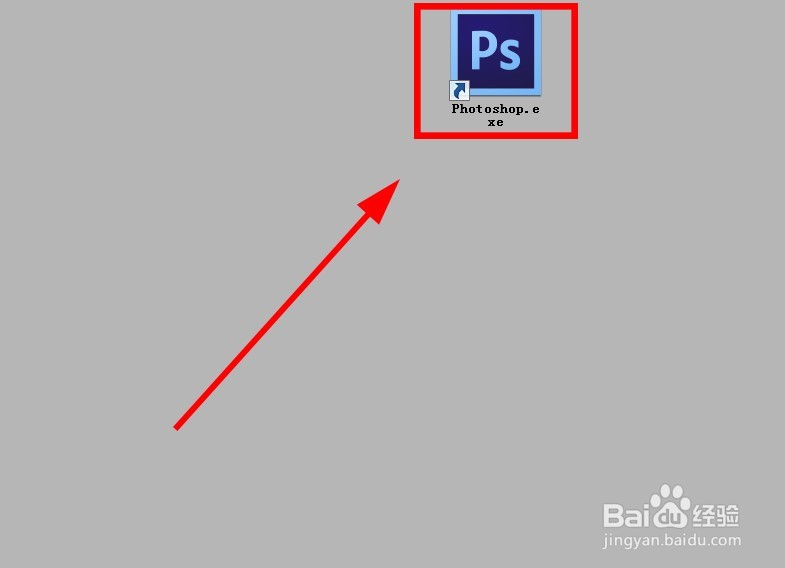
1、首先运行PS CS6
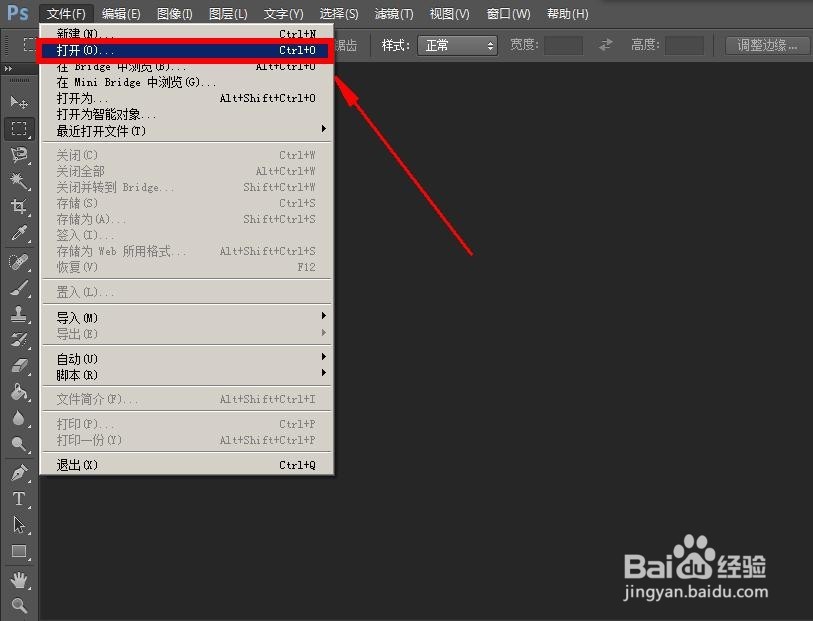
2、在PS CS6界面,选择“文件——打开”,选择好要打开的图片
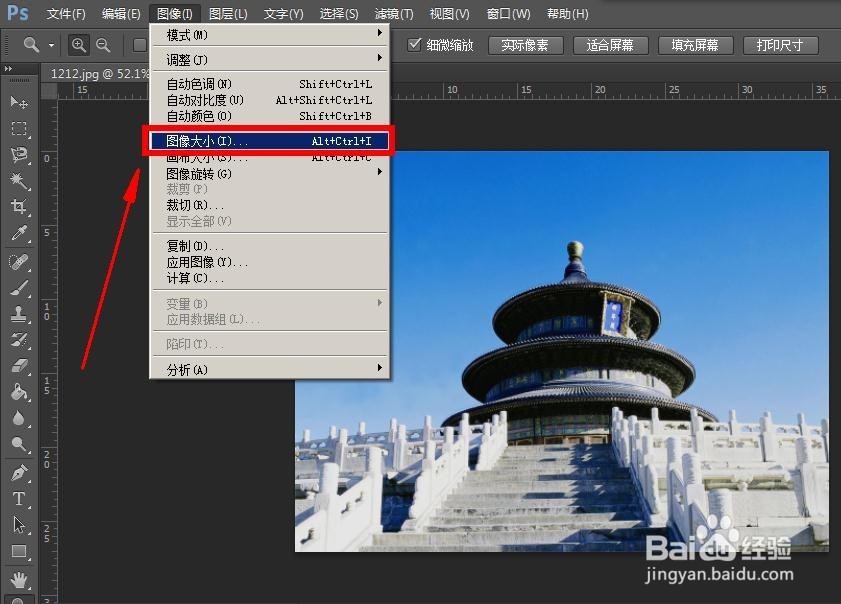
3、打开图片后,找到“图像——图像大小”
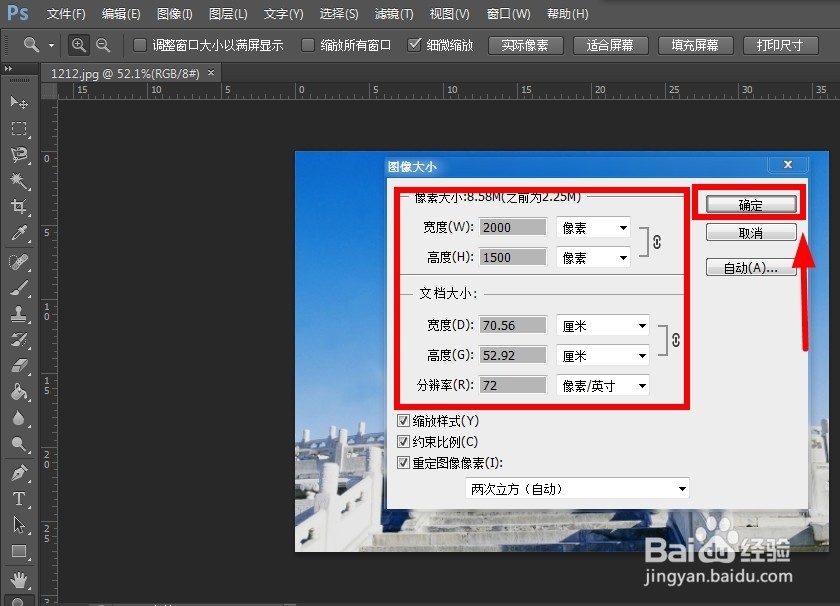
4、在图像大小界面,设置好你的图片宽度与高度,设置好后点击“确定”
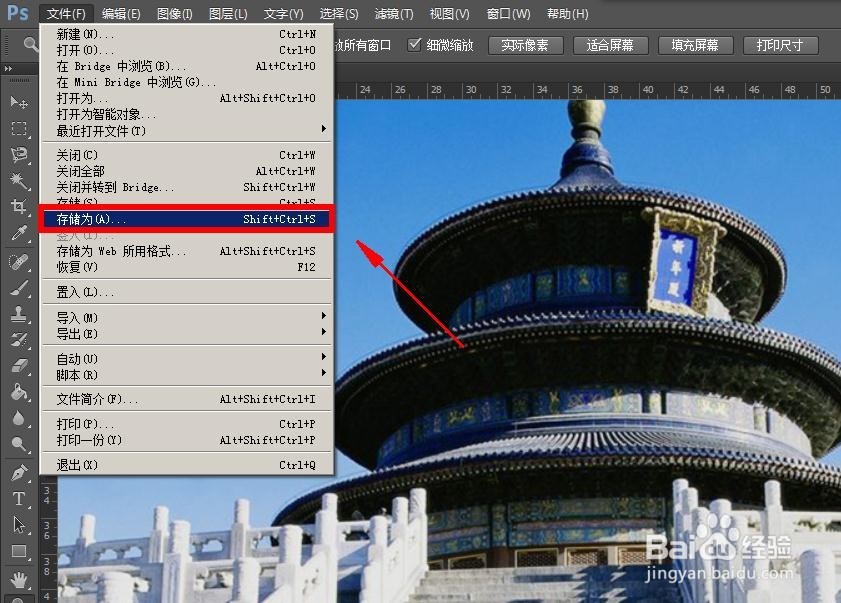
5、设置好图片像素大小后,储存好你的图片
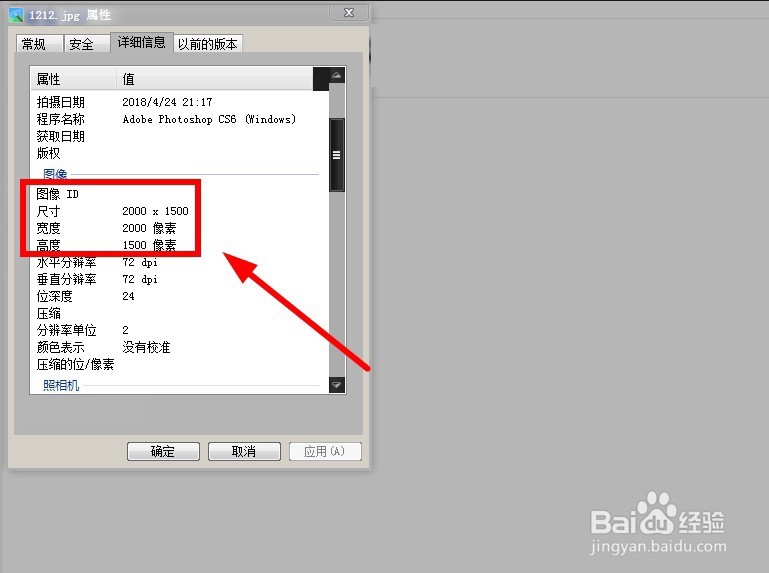
6、最后鼠标右键图片属性,可以看到前后像素对比,说明图片像素大小成功修改完成

7

时间:2026-04-22 20:52:24
1、首先运行PS CS6
2、在PS CS6界面,选择“文件——打开”,选择好要打开的图片
3、打开图片后,找到“图像——图像大小”
4、在图像大小界面,设置好你的图片宽度与高度,设置好后点击“确定”
5、设置好图片像素大小后,储存好你的图片
6、最后鼠标右键图片属性,可以看到前后像素对比,说明图片像素大小成功修改完成
7
