Office ppt 2016怎样压缩图片减小演示文稿大小

 时间:2026-02-12 04:43:07

1、首先使用鼠标左键选中我们想要处理的图片,接着点击上方的格式选项卡,如下图所示。

Office ppt 2016怎样压缩图片减小演示文稿大小

2、接着我们选择格式选项,卡中的压缩图片功能,如下图所示。

Office ppt 2016怎样压缩图片减小演示文稿大小

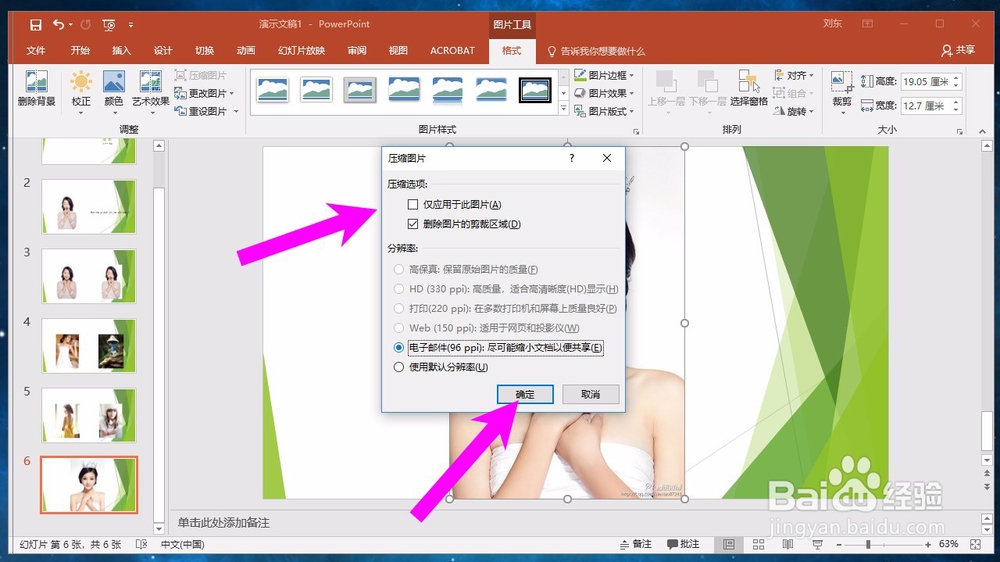
3、在打开的压缩图片选项卡上面,我们可以根据自己的需要进行选择,如果我们想要应用所有图片的话,我们就取消勾选,仅应用于此图片的功能,接着我们可以选择相应的分辨率,选择完成之后我们进行确定按钮。
Office ppt 2016怎样压缩图片减小演示文稿大小

4、在我们看来,图片的大小可能没有发生什么样的变化,但是我们的文档大小变得非常的小,可以在文档的属性中看得到。

Office ppt 2016怎样压缩图片减小演示文稿大小

5、压缩图片也达到文本文档大小的减少,这样有利于我们分享我们的文档。

Office ppt 2016怎样压缩图片减小演示文稿大小

  • PPT中填充半边笑脸的方法
  • PPT演示文档如何插入左中括号
  • PPT怎么删除图片的背景 如何去除图片的背景颜色
  • ppt插入图片怎样设置居中显示
  • 在ppt中如何将图片裁剪为形状?
  • 热门搜索
    异地违章怎么处理 很困睡不着怎么办 笔记本亮度怎么调 迈腾车怎么样 螃蟹怎么吃图解 答辩状怎么写 阿兰若梦境是怎么回事 correct怎么读 招聘要求怎么写 孙膑怎么死的