1、首先打开SketchUp软件,找到图层管理工具,如下图,点击图片中的倒三名角
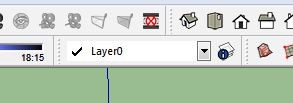
2、点击后弹出图层管理器对话框;
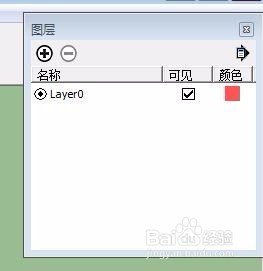
3、添加图层:
点击图层管理器里的加号图标,下图箭头所指位置,添加图层;
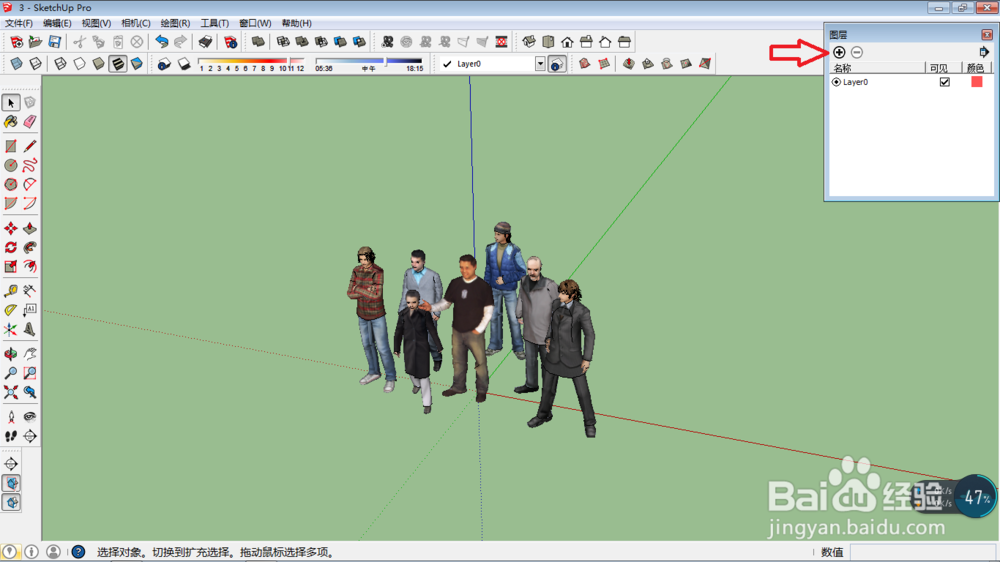
4、双击图层名称可以进行对图层名称的编辑,这里我给新建图层命名为图层1;

5、将图层的点移至图层1,意思是在图层1进行编辑(每个图层互不影响);
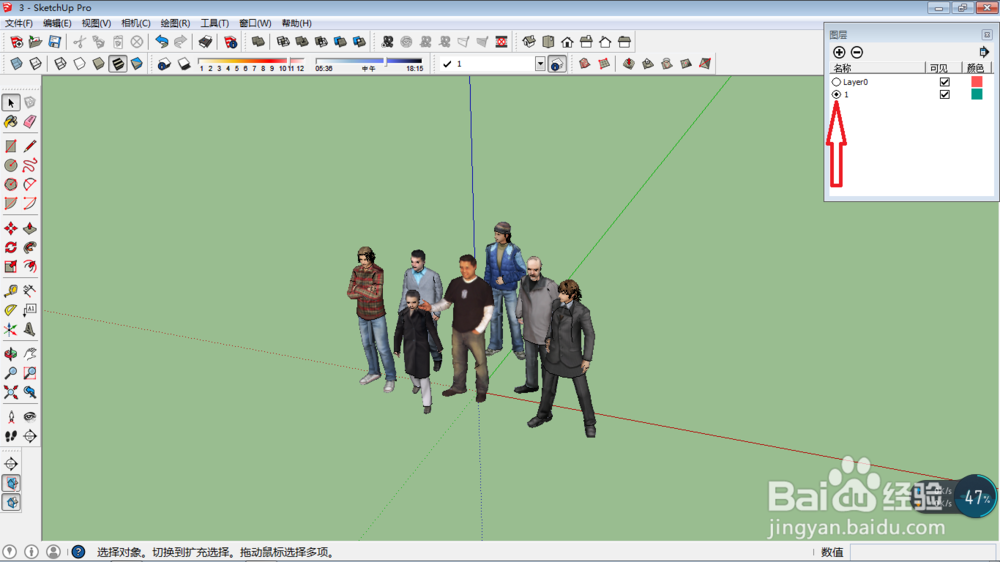
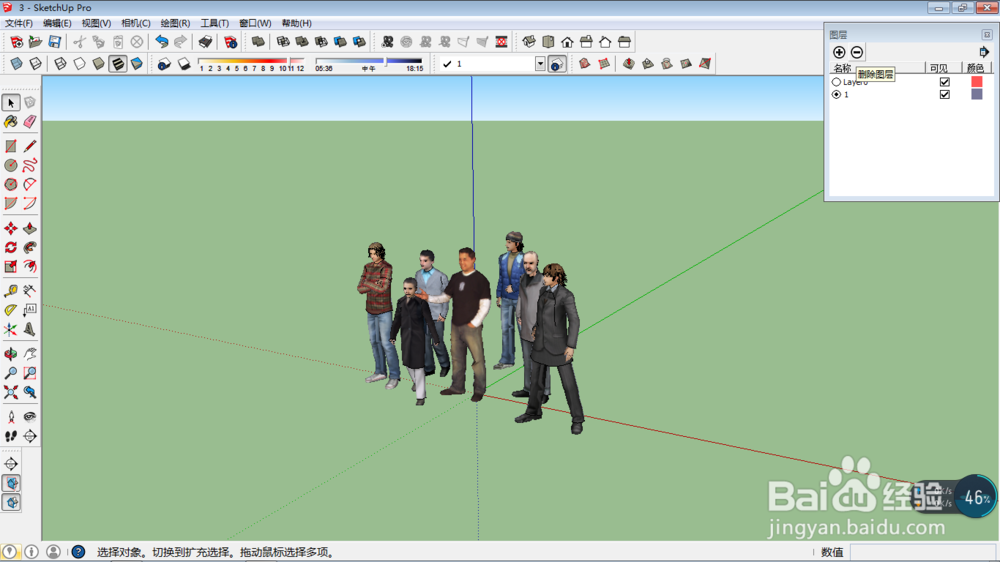
6、删除图层:
点击图层管理器里的减号图标,下图箭头所指位置,删除相应图层;
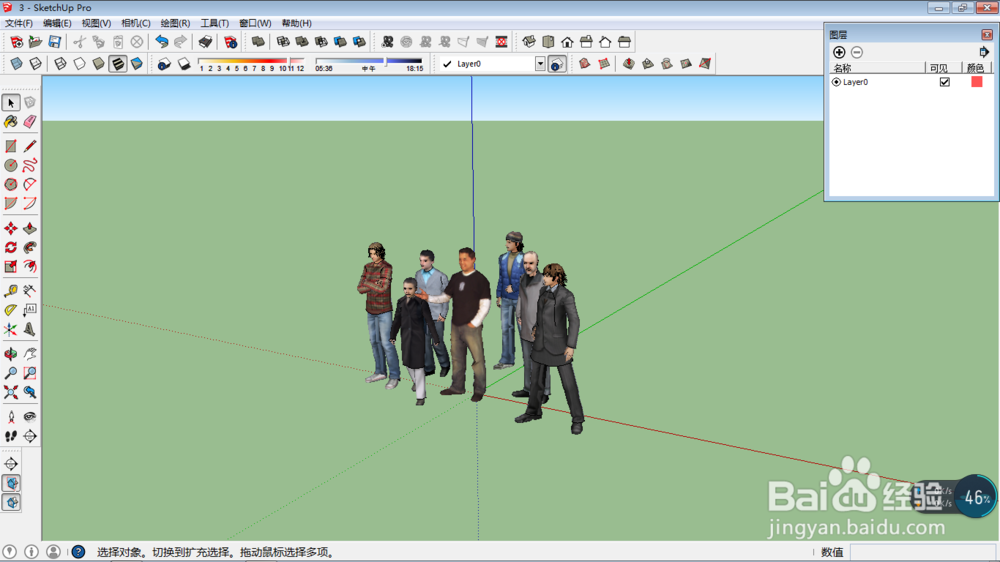
7、删除后又恢复原来的默认图层,显示如下:
时间:2026-05-02 07:34:54
1、首先打开SketchUp软件,找到图层管理工具,如下图,点击图片中的倒三名角
2、点击后弹出图层管理器对话框;
3、添加图层:
点击图层管理器里的加号图标,下图箭头所指位置,添加图层;
4、双击图层名称可以进行对图层名称的编辑,这里我给新建图层命名为图层1;
5、将图层的点移至图层1,意思是在图层1进行编辑(每个图层互不影响);
6、删除图层:
点击图层管理器里的减号图标,下图箭头所指位置,删除相应图层;
7、删除后又恢复原来的默认图层,显示如下:
