1、首先我们打开ae,创建合成后新建文字图层并创建文字内容。

2、接着我们新建一个空白对象。

3、移动空白对象位置后,将文字图层与空白对象绑定。
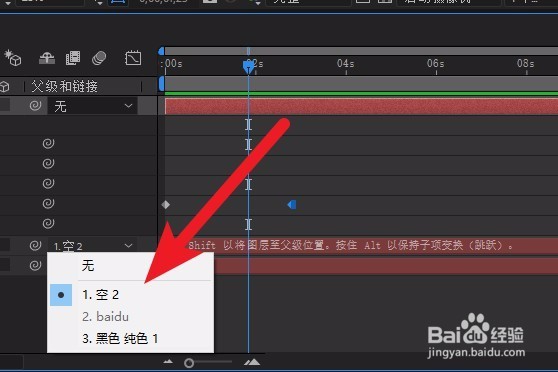
4、打开空白对象的旋转属性,将泉绵初始位置移动到画布外。

5、然后移动时间指示线川腊到后面帧,调整旋转角度,移动到对应相反的位置。
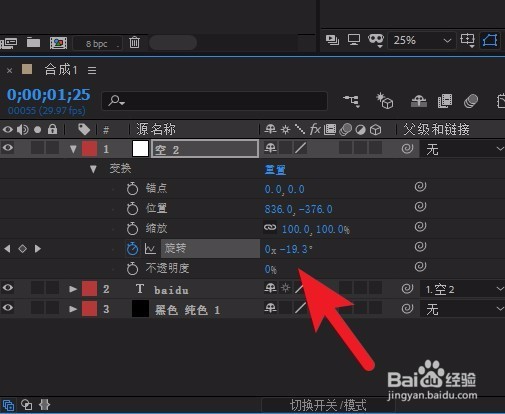
6、按下空格键预览文字旋转摆动的效果即可。

7、先写到这里了,谢谢大家的观看。
祝大家生活愉快。
小编还有许多其他的经验可以观看,如果无久央董法解决问题可以联系小编进行咨询。
看不清楚图片的可以点击放大再看哦。
时间:2026-04-27 05:30:37
1、首先我们打开ae,创建合成后新建文字图层并创建文字内容。
2、接着我们新建一个空白对象。
3、移动空白对象位置后,将文字图层与空白对象绑定。
4、打开空白对象的旋转属性,将泉绵初始位置移动到画布外。
5、然后移动时间指示线川腊到后面帧,调整旋转角度,移动到对应相反的位置。
6、按下空格键预览文字旋转摆动的效果即可。
7、先写到这里了,谢谢大家的观看。
祝大家生活愉快。
小编还有许多其他的经验可以观看,如果无久央董法解决问题可以联系小编进行咨询。
看不清楚图片的可以点击放大再看哦。
