CAD图纸批量打印教程

 时间:2026-02-16 07:59:54

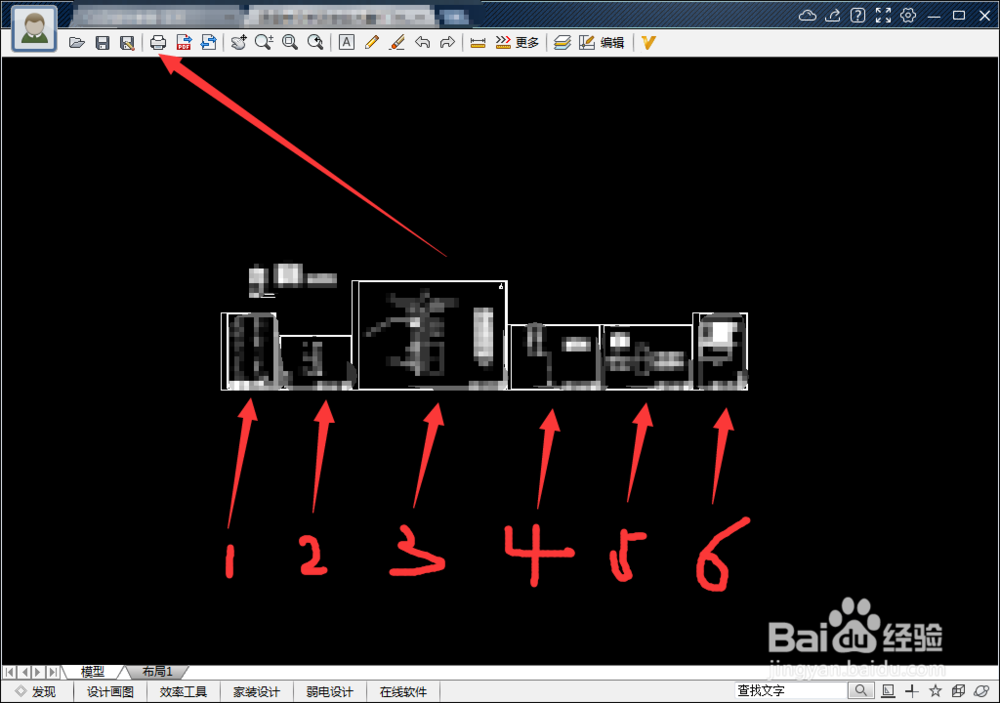
1、以下图六张图纸进行批量打印为例,打开图纸后点击打印按钮。
CAD图纸批量打印教程

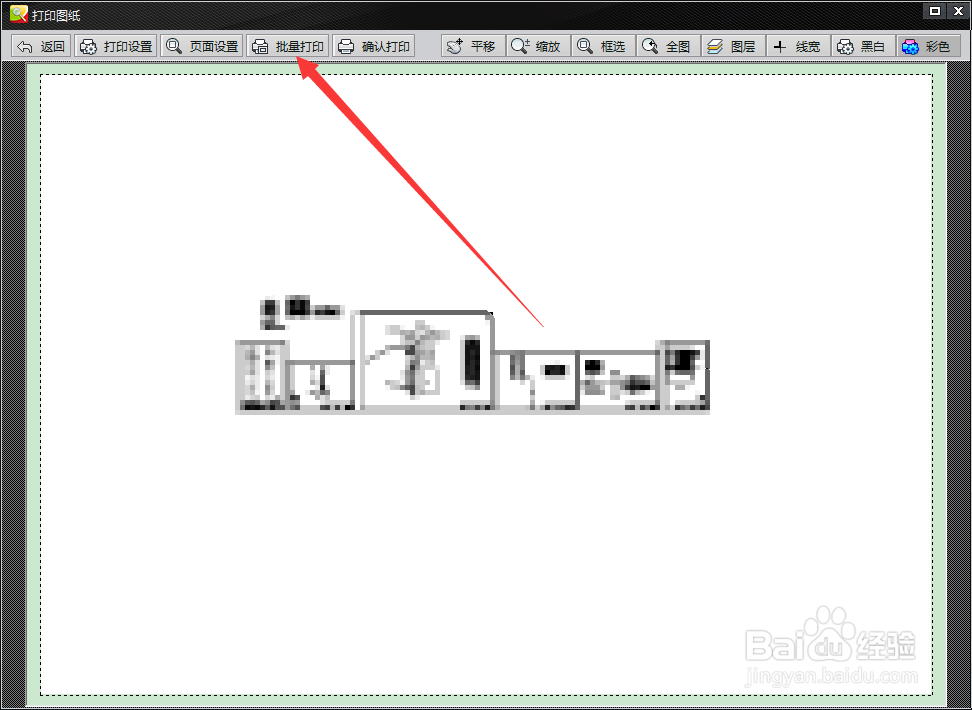
2、打印图纸窗口点击“批量打印”。

CAD图纸批量打印教程

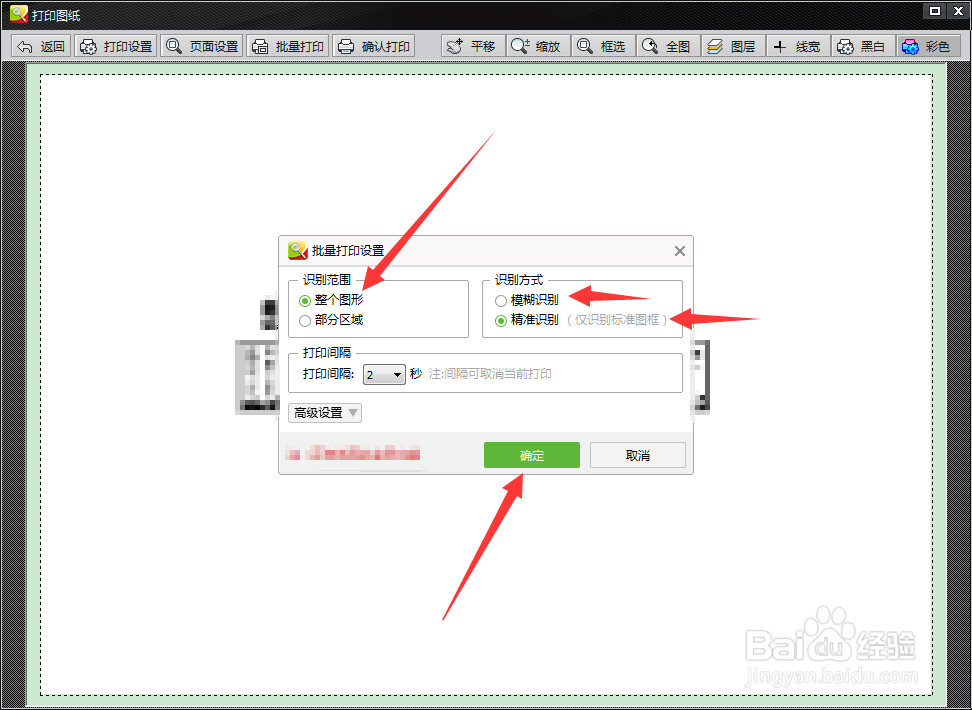
3、批量打印设置:

1、识别范围默认整个图形,图形中包含的所有图纸进行打印;

2、识别范围部分区域,图形中自定义圈选区域进行打印;

3、识别方式模糊识别,没有标准图框适用;

4、识别方式精准识别,有标准图框适用;

5、点击确定。
CAD图纸批量打印教程

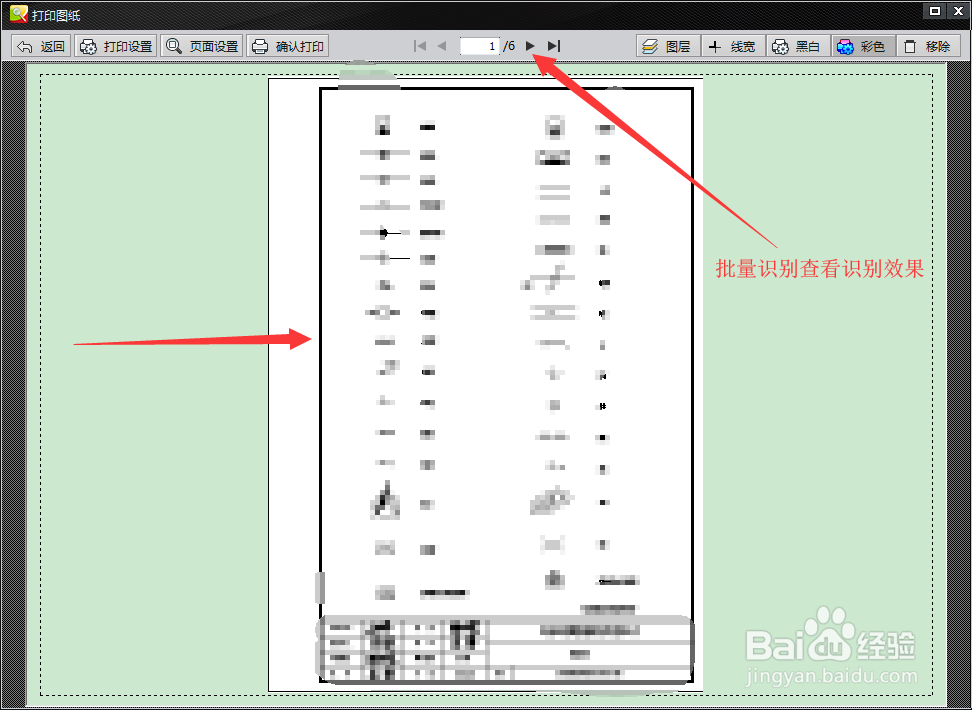
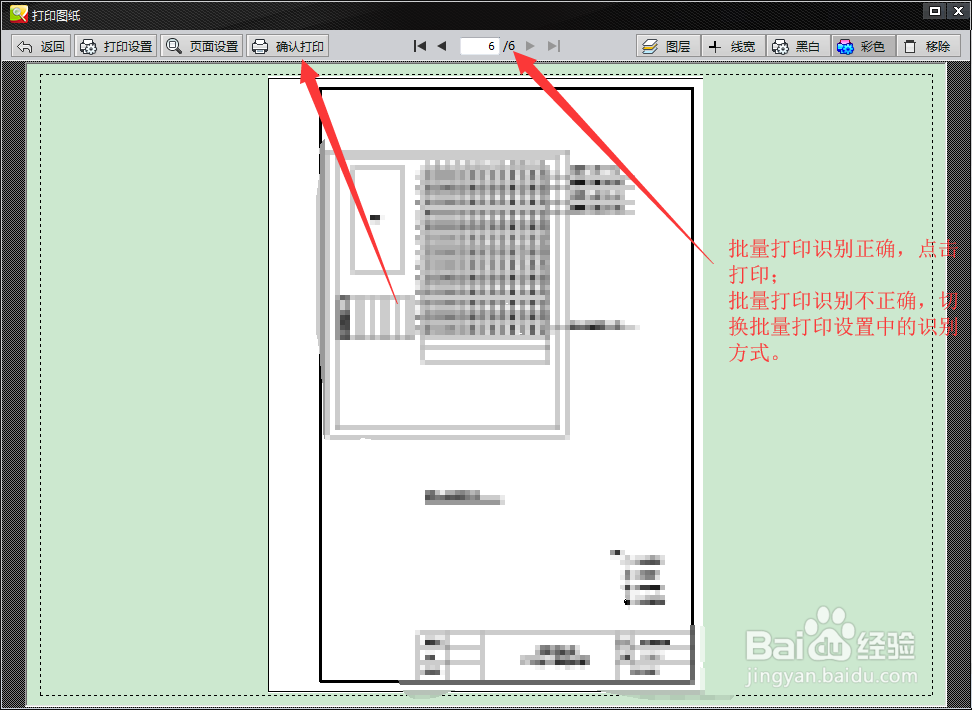
4、设置批量打印后,自动生成浏览,点击翻页按钮查看批量识别效果。

CAD图纸批量打印教程

5、批量识别效果正确点击确认打印,批量识别效果不正确切换批量打印设置中的识别方式。
CAD图纸批量打印教程

6、总结

打开图纸点击打印;

点击批量打印,设置识别范围和识别方式并确定;

查看批量打印识别是否正确,正确点击确认打印,错误点击批量打印修改识别方式。

  • cad绘图前如何快速设置需要的图层
  • Cad怎么更改背景颜色?
  • Auto CAD与天正CAD:[1]添加标注的前后缀
  • CAD2007软件 块的简单操作方法
  • CAD常用命令的快捷键
  • 热门搜索
    显卡风扇怎么拆 淘宝联盟怎么赚钱 新闻报道怎么写 我喜欢你韩语怎么写 心情很烦躁怎么办 怎么制作网站 苹果手机怎么拆 婴儿喉咙有痰怎么办 过敏性咳嗽怎么办 没问题的英语怎么写