在之前,我们了解到富士通笔记本的一键U盘启动的方法,也知道了快捷键。那么富士通ah544型号的笔记本电脑一键启动热键相同,而设置BIOS的方法是否也是一样的呢?下面来看看吧。
富士通笔记本一键u盘启动快捷键为:F12
在这里我们需要注意,如果富士通ah544笔记本使用快捷键无法进入启动项窗口时,我们先查看bios设置中是否有禁用u盘启动快捷键如果有将其解禁即可,如果是用户自定义了其它快捷键启动u盘那么请使用自定义的启动快捷键进入启动项窗口。
1、首先,将U大侠制作好的u启动u盘插入富士通ah544笔记本的usb接口(建议不要把u启动u盘插在外接usb接口上),接着重启电脑,在出现富士通ah544笔记本开机画面时连续按F12快捷键进入启动选项窗口界面;如下图所示:

2、此时,在启动选项窗口中使用键盘的上下方向键将光标移至usb选项u盘名处,按回车键确认执行,如下图所示:

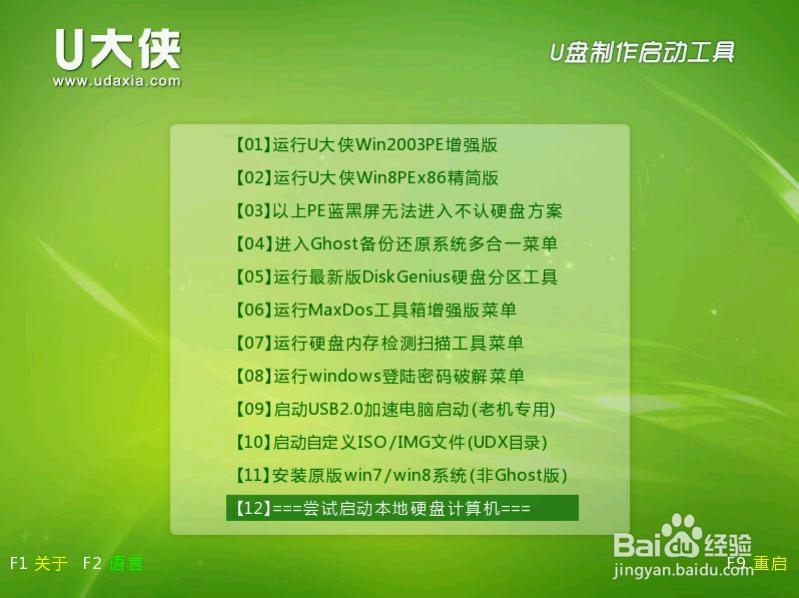
3、完成上面的操作后,就可以进入我们的u启动u盘主菜单界面了,如下图所示: