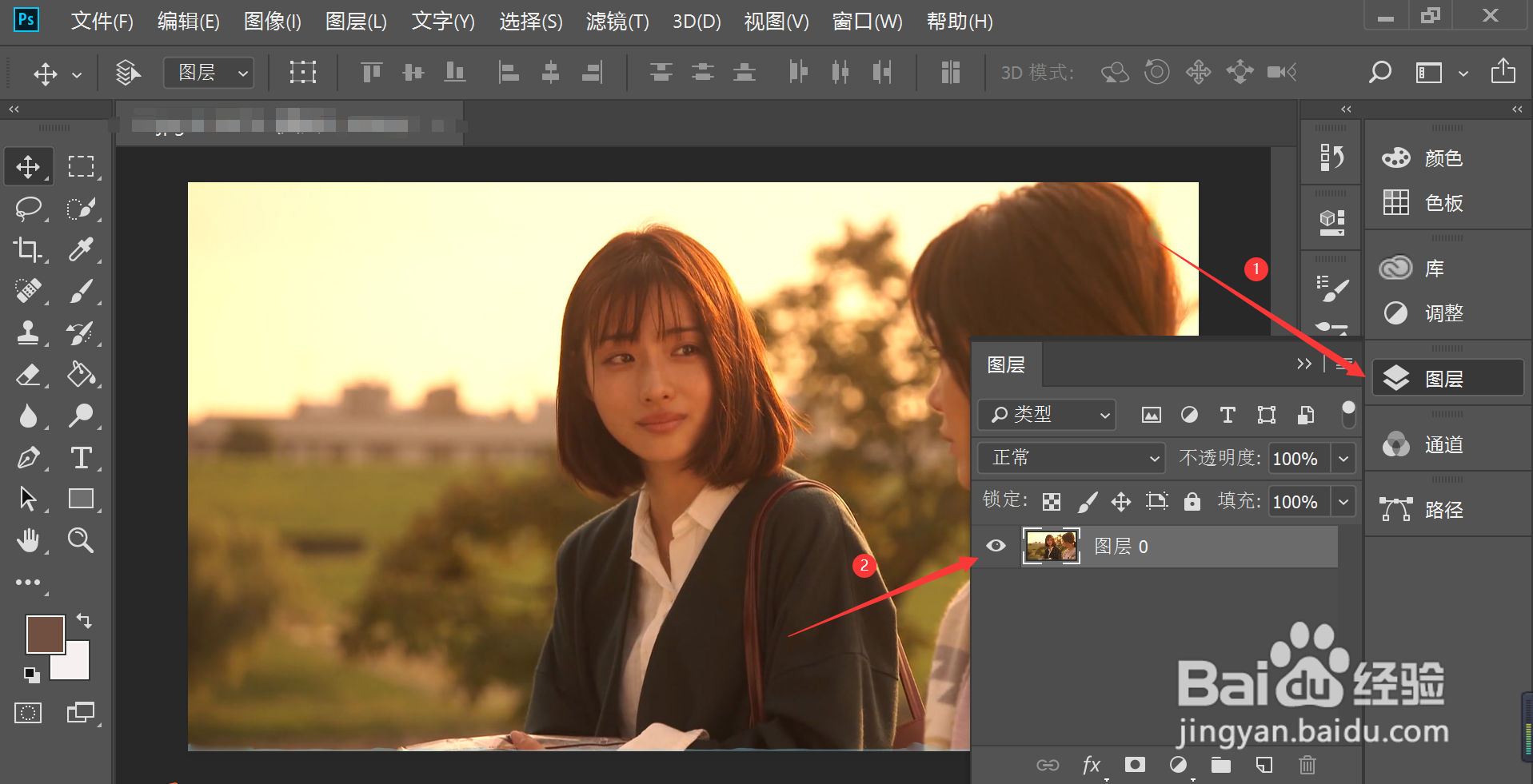
1、打开图层对象
打开ps软件,在界面右侧点击图层选项—>在弹出的文本框中可显示图层对象
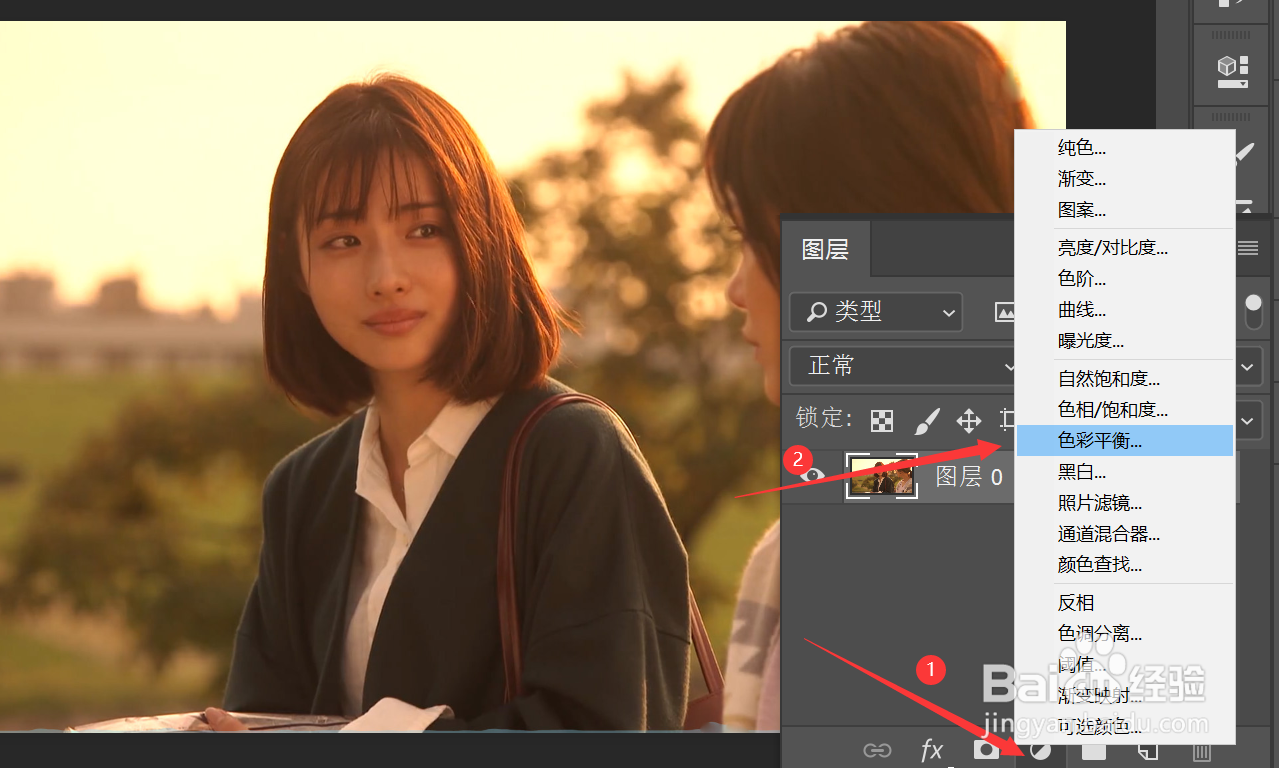
2、选择色彩平衡命令
点击图层文本框下方的创建新的填充或调整图层图标—>在弹出的选项卡中选择色彩平衡
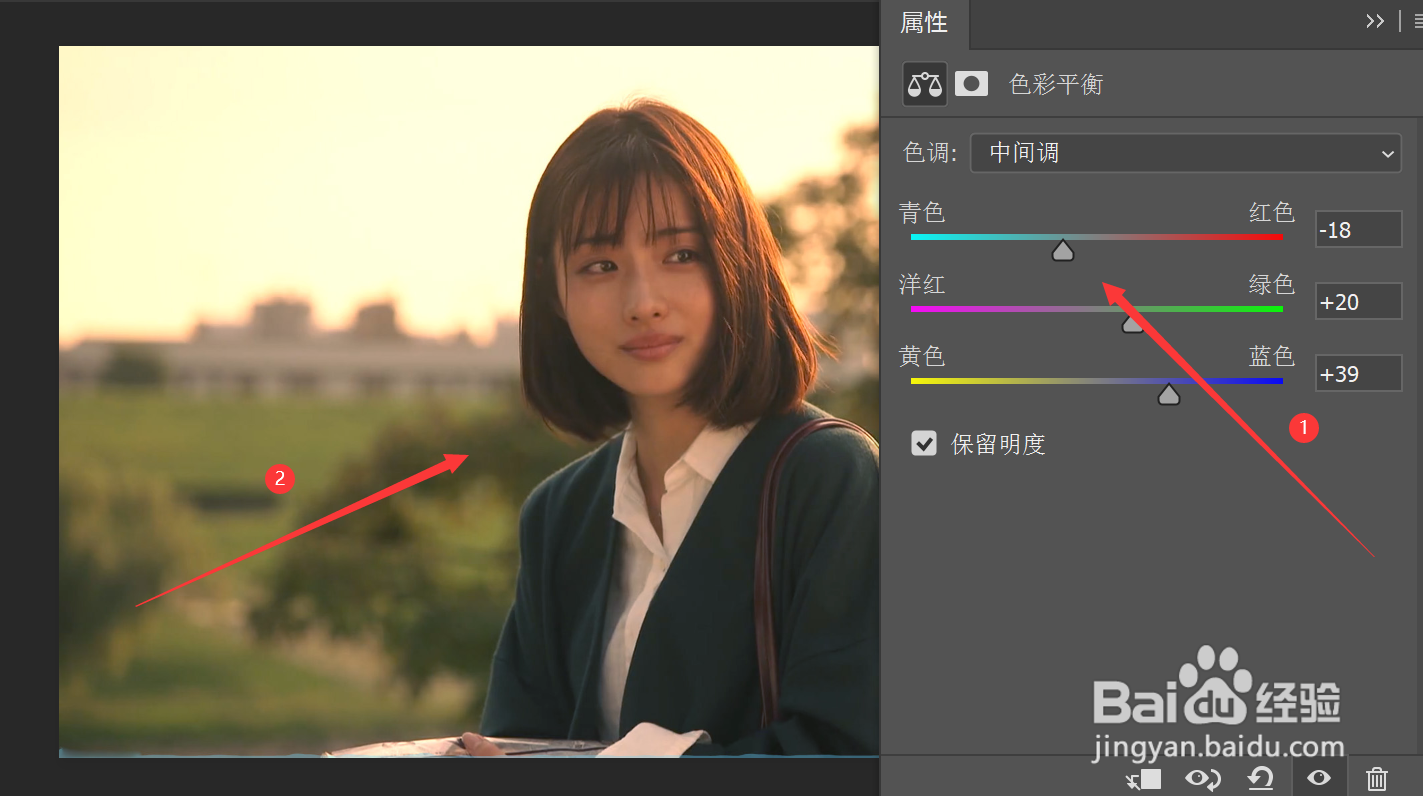
3、选择中间调调整颜色
在属性文本框中点击色调右侧的倒箭头—>在弹出的选项卡中选择中间调—>在下方的色带上拖动鼠标左右滑动更改图片颜色
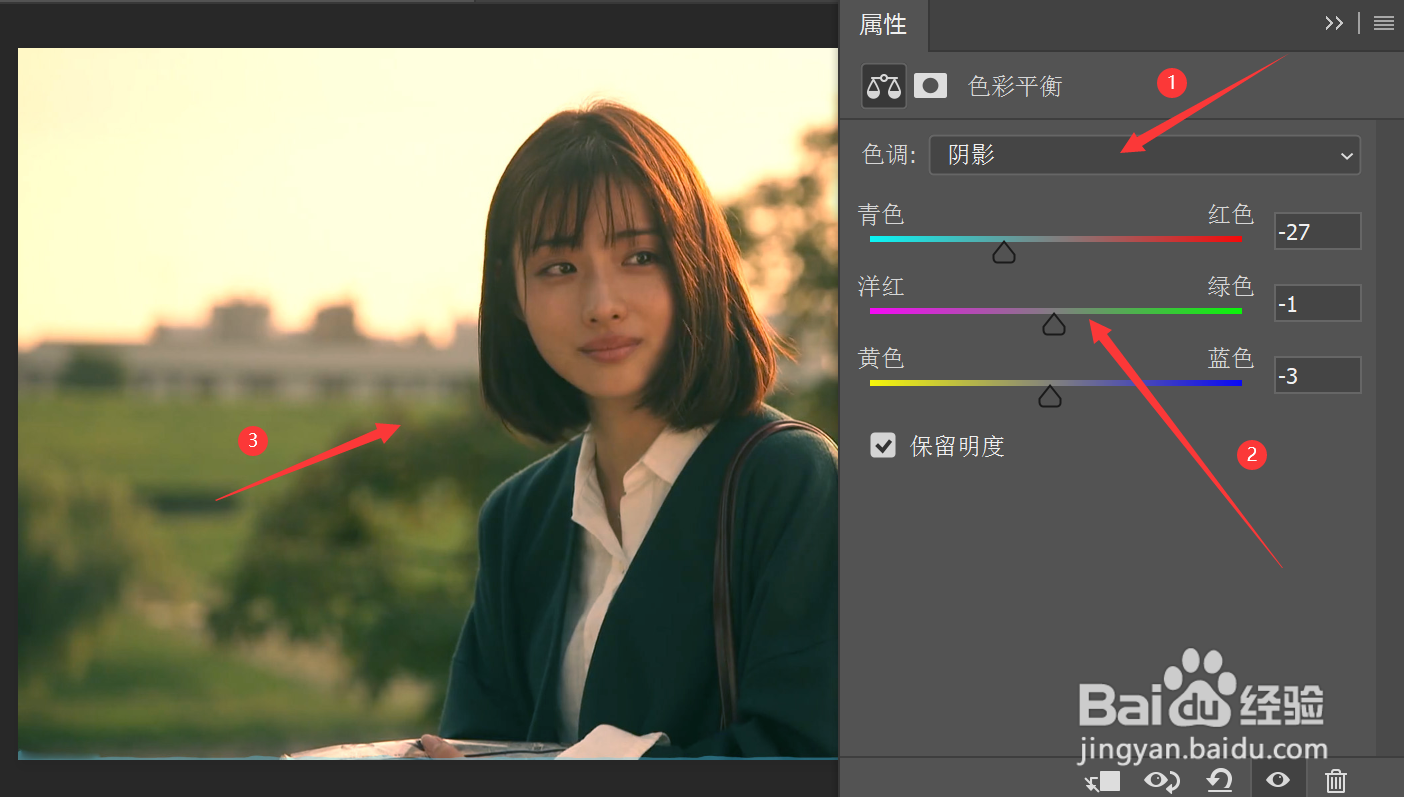
4、选择阴影调整颜色
在属性文本框中点击色调右侧的倒箭头—>在弹出的选项卡中选择阴影—>在下方的色带上拖动鼠标左右滑动更改图片颜色
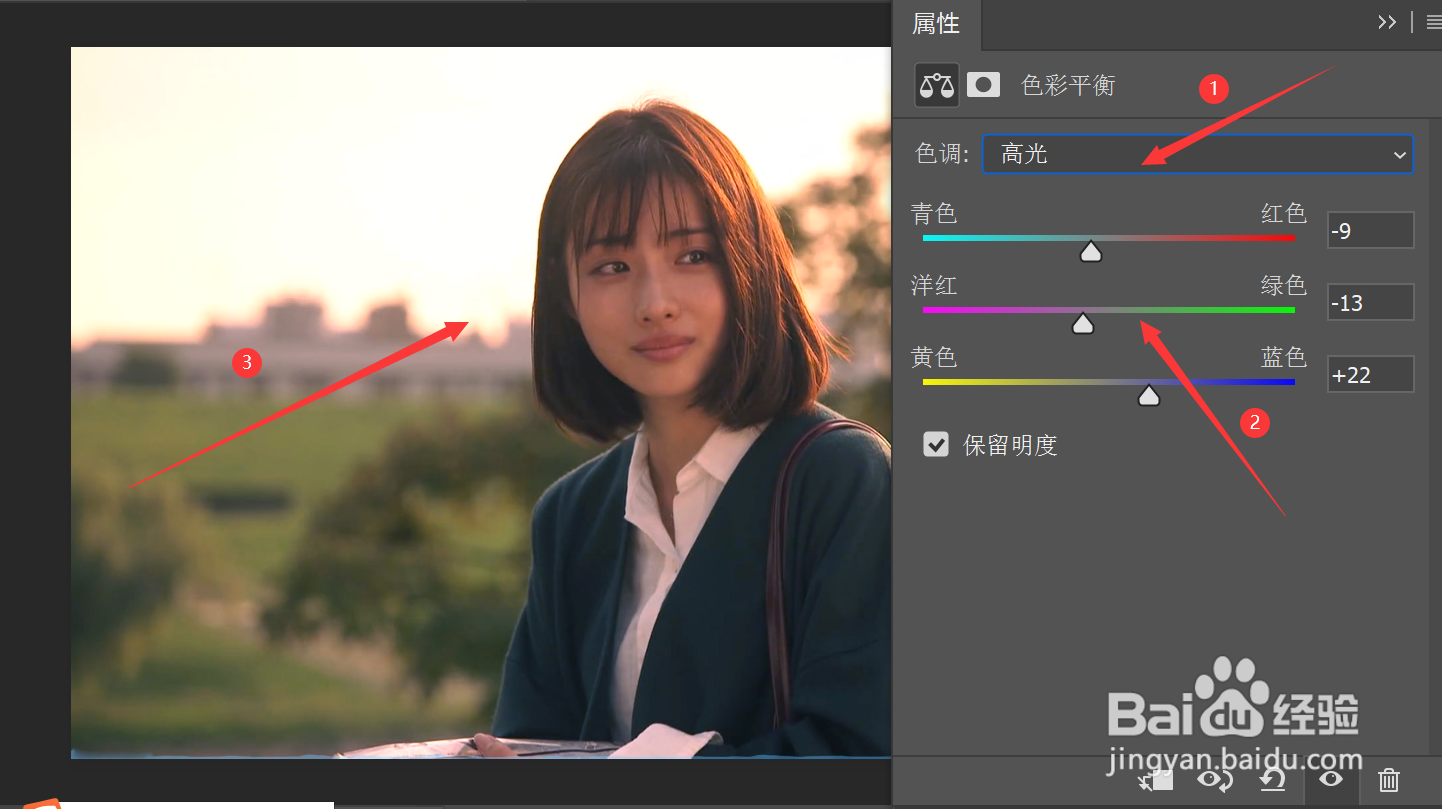
5、选择高光调整颜色
在属性文本框中点击色调右侧的倒箭头—>在弹出的选项卡中选择高光—>在下方的色带上拖动鼠标左右滑动更改图片颜色
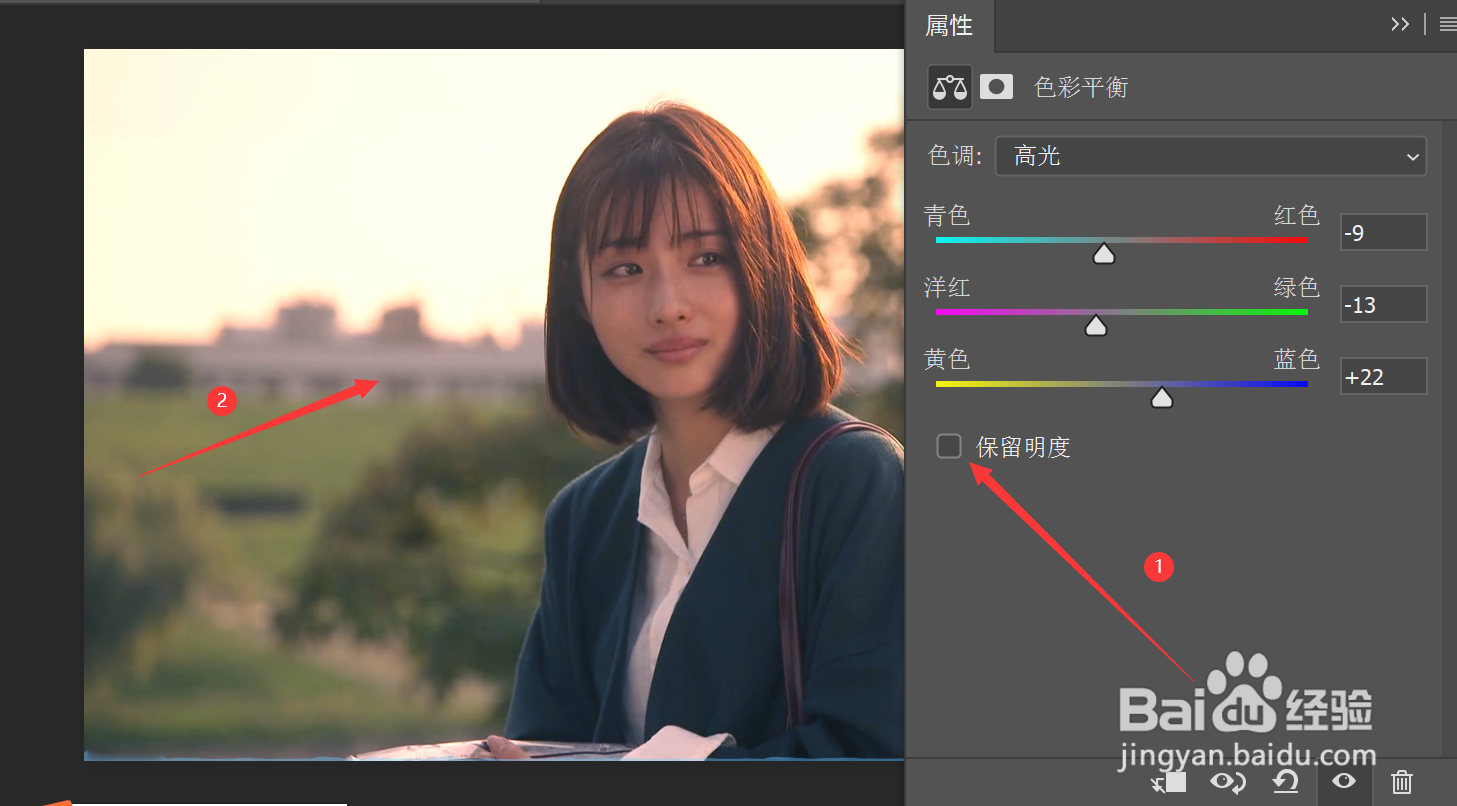
6、选择不保留明度更改图片
在属性文本框中去除勾选保留明度选项,此时图片保持变化的明度
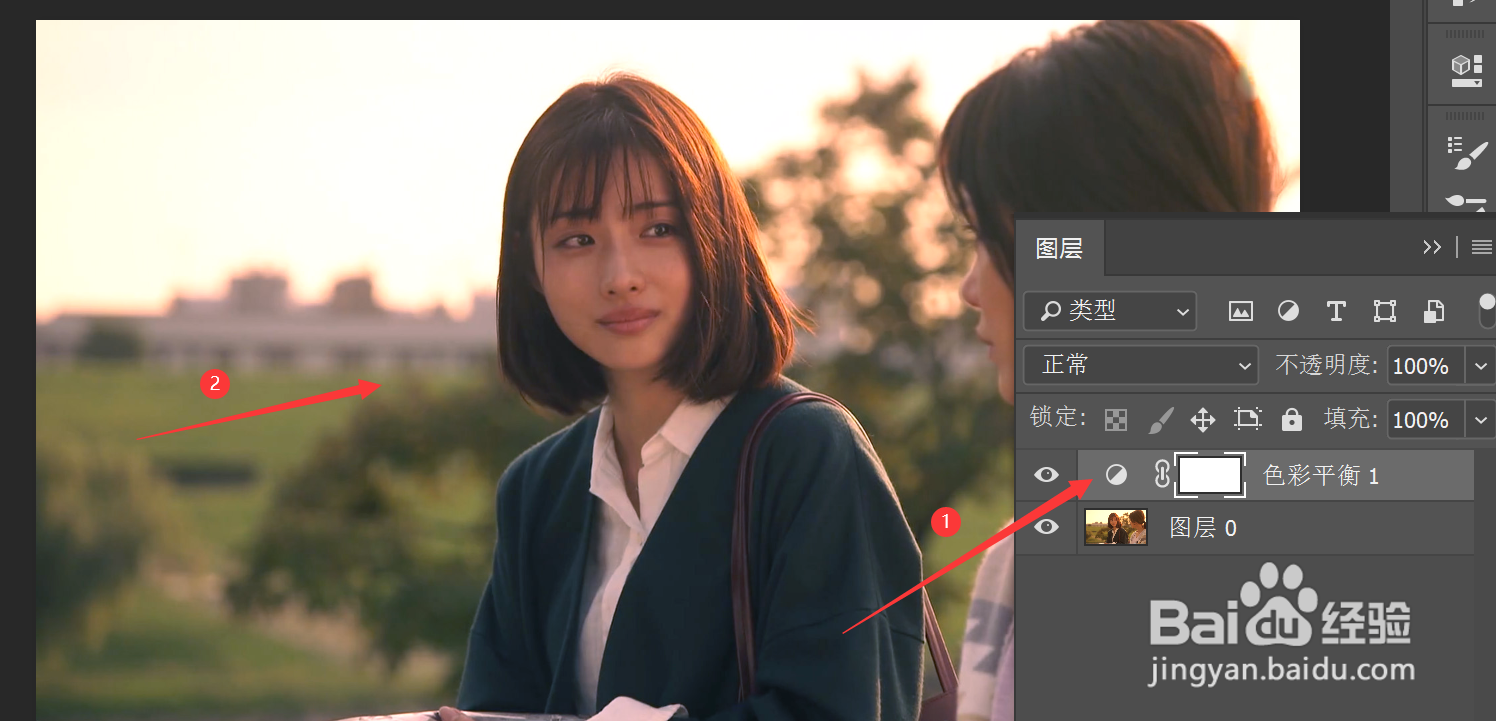
7、点击更改完成之后,即可完成有关图片色彩平衡的操作