1、在桌面右键此电脑,随后选择管理进入。在出现的计算机管理界面中,直接选择磁盘管理进入。

2、此时可以看到电脑中的盘符情况,如图所示:
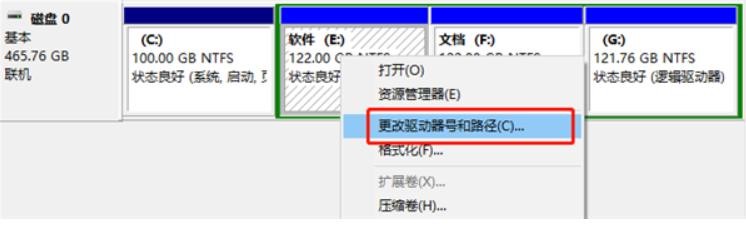
3、直接右键选中其中一个磁盘,开始进行更改驱动器号和路径
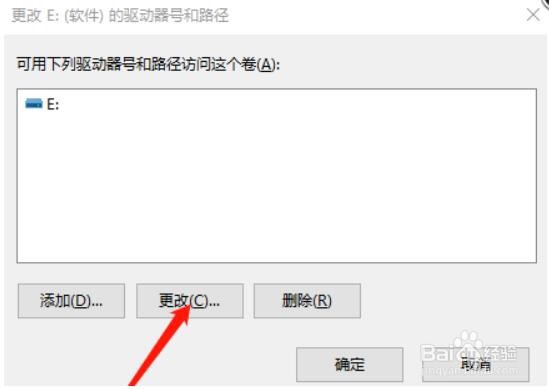
4、在弹出的界面中点击更改,随后选择更改后的盘符,最后保存设置


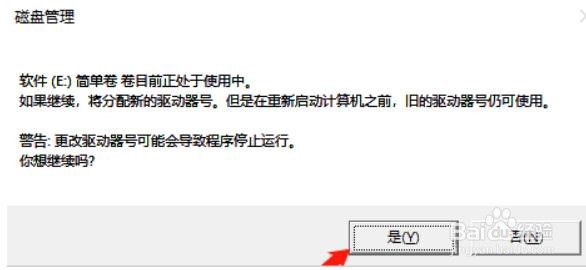
5、如果此时磁盘是打开的,就会弹出以下提示框,直接停止运行磁盘即可
时间:2026-04-22 10:16:27
1、在桌面右键此电脑,随后选择管理进入。在出现的计算机管理界面中,直接选择磁盘管理进入。
2、此时可以看到电脑中的盘符情况,如图所示:
3、直接右键选中其中一个磁盘,开始进行更改驱动器号和路径
4、在弹出的界面中点击更改,随后选择更改后的盘符,最后保存设置
5、如果此时磁盘是打开的,就会弹出以下提示框,直接停止运行磁盘即可
