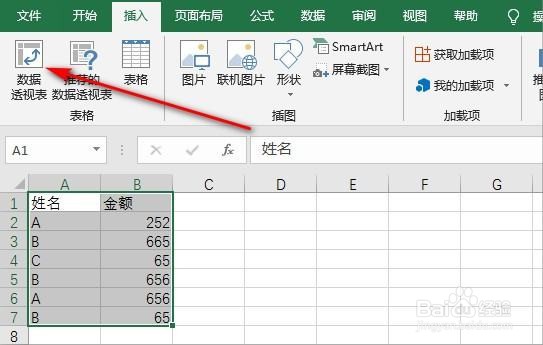
1、打开Excel,选择数据,单击工具栏的“插入”中的“数据透视表”选项,如下图所示,然后进入下一步。
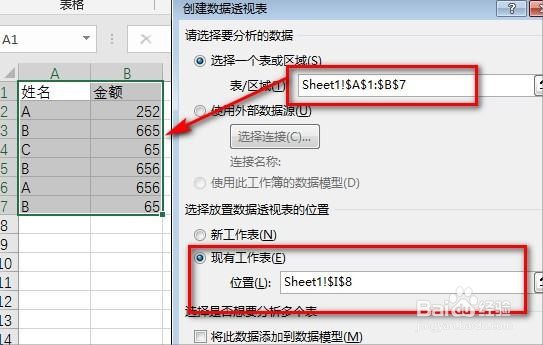
2、其次,选择放置数据透视表的位置,选择一个现有的工作表,如下图所示,然后进入下一步。
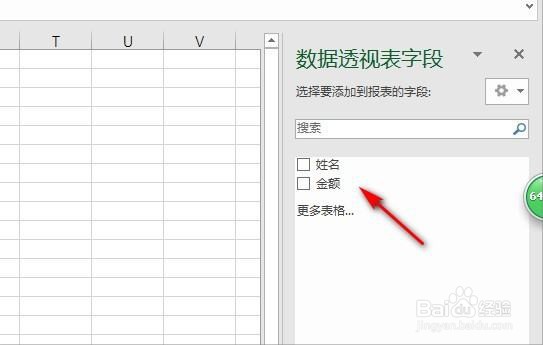
3、接着,在右侧勾选姓名和金额,如下图所示,然后进入下一步。
4、然后,完成上述步骤后,默认情况下,该值中的汇总方式为“求和”,如下图所示,然后进入下一步。

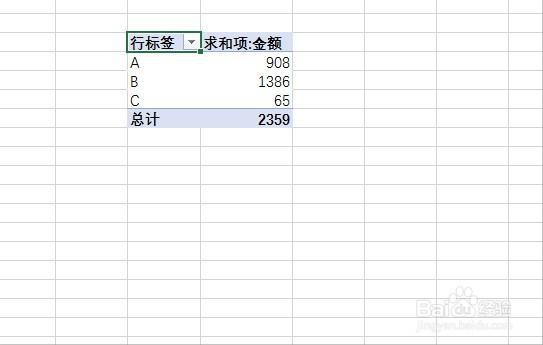
5、最后,完成上述步骤后,默认情况下,获取的数据透视表也为求和,如下图所示。这样,问题就解决了。
时间:2026-05-14 10:15:17
1、打开Excel,选择数据,单击工具栏的“插入”中的“数据透视表”选项,如下图所示,然后进入下一步。
2、其次,选择放置数据透视表的位置,选择一个现有的工作表,如下图所示,然后进入下一步。
3、接着,在右侧勾选姓名和金额,如下图所示,然后进入下一步。
4、然后,完成上述步骤后,默认情况下,该值中的汇总方式为“求和”,如下图所示,然后进入下一步。
5、最后,完成上述步骤后,默认情况下,获取的数据透视表也为求和,如下图所示。这样,问题就解决了。
