1、新建幻灯片->点击 插入 -> 文本框 -> 输入文本信息。如下图:


2、按键盘上Tab键缩进->调整文本层次(如果Tab键值过大,请参考《PPT如何设置 制表位 Tab键值》经验文章调整)。

3、按住键盘上Ctrl键依次选中3个标题文字项
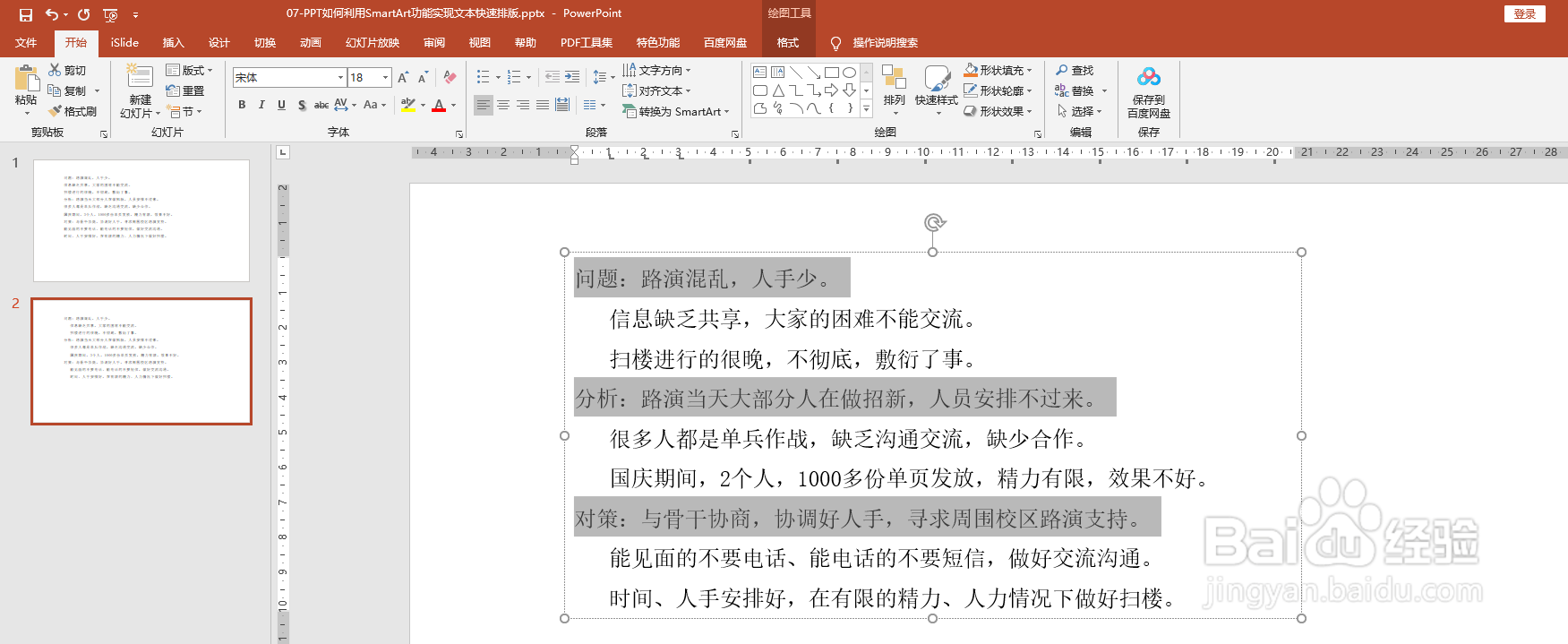
4、选中标题文字项后->点击右键选择 转换为SmartArt->选择其他SmartArt图形。如下图:

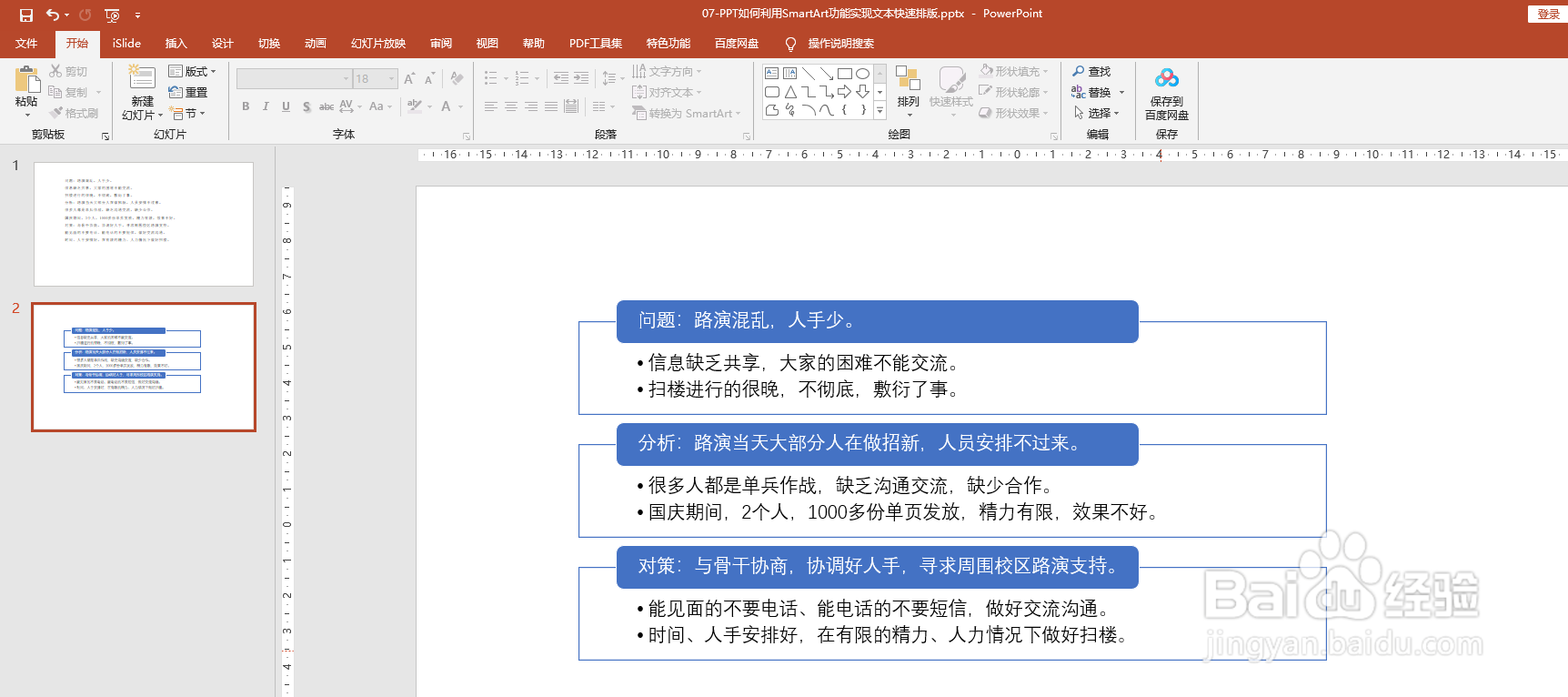
5、选中如下图的样式,最终可以达到预期效果。当然,用户也可以根据自己的喜好选择合理的图形。

时间:2026-04-21 23:55:51
1、新建幻灯片->点击 插入 -> 文本框 -> 输入文本信息。如下图:
2、按键盘上Tab键缩进->调整文本层次(如果Tab键值过大,请参考《PPT如何设置 制表位 Tab键值》经验文章调整)。
3、按住键盘上Ctrl键依次选中3个标题文字项
4、选中标题文字项后->点击右键选择 转换为SmartArt->选择其他SmartArt图形。如下图:
5、选中如下图的样式,最终可以达到预期效果。当然,用户也可以根据自己的喜好选择合理的图形。
