word2016表格中如何拆分单元格

 时间:2026-02-14 06:30:18

1、如下所示,

打开word2016软件,新建一个空白的文档,

保存为:

word2016表格中如何拆分单元格
word2016表格中如何拆分单元格

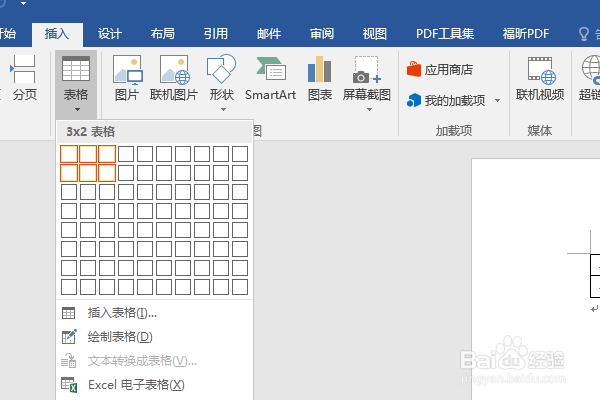
2、如下所示,

执行【插入——表格】,然后框一个3x2表格

快速创建表格,作为演示所用。
word2016表格中如何拆分单元格

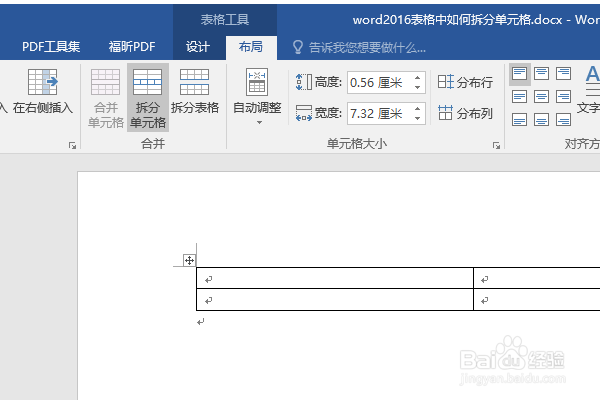
3、如下所示,

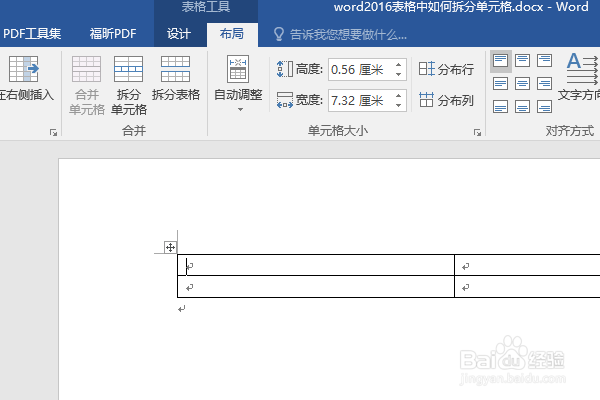
点击要拆分的单元格,点击标题栏中的布局,调出“布局”工具栏
word2016表格中如何拆分单元格

4、如下所示,

在布局工具栏中点击“拆分单元格”

word2016表格中如何拆分单元格

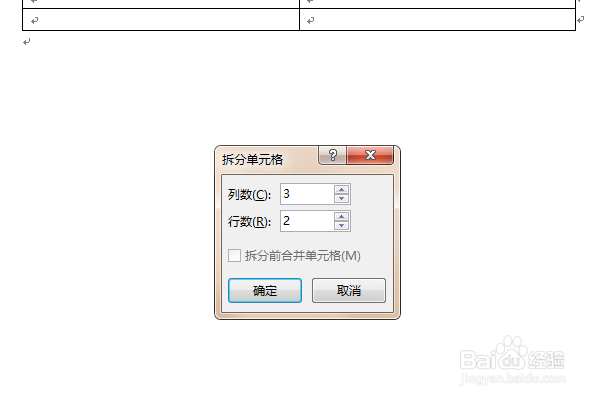
5、如下所示,

弹出“拆分单元格”对话框,

默认拆分列数为2,行数为1,

word2016表格中如何拆分单元格

6、如下所示,

修改列数为3,行数为2,点击确定。

word2016表格中如何拆分单元格

7、如下所示,

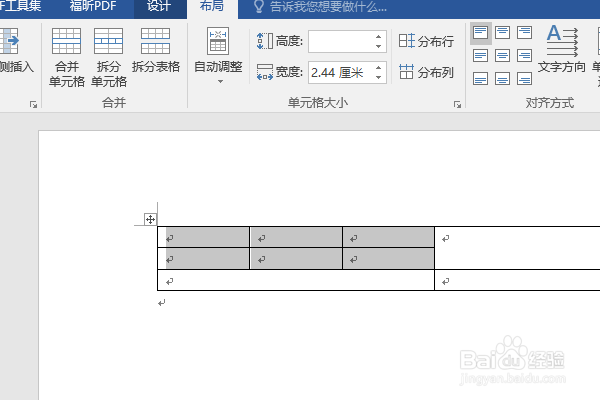
看着刚刚选中的单元格,成功拆分成了2行3列,

至此,这个拆分单元格的操作就演示结束了。
word2016表格中如何拆分单元格

  • word蜡烛符号在哪
  • 怎么在文档内添加蜡烛
  • Word2016如何调整段落的行距
  • Word2016怎么开启自动更正功能
  • word2016如何插入分页符
  • 热门搜索
    参麦注射剂作用 live是什么意思 黄瓜籽的功效与作用 百合花什么时候种植 狐假虎威的意思 什么的铜钟 乳液的作用 smt是什么意思 钻不锈钢用什么钻头 王者荣耀转移号是什么意思