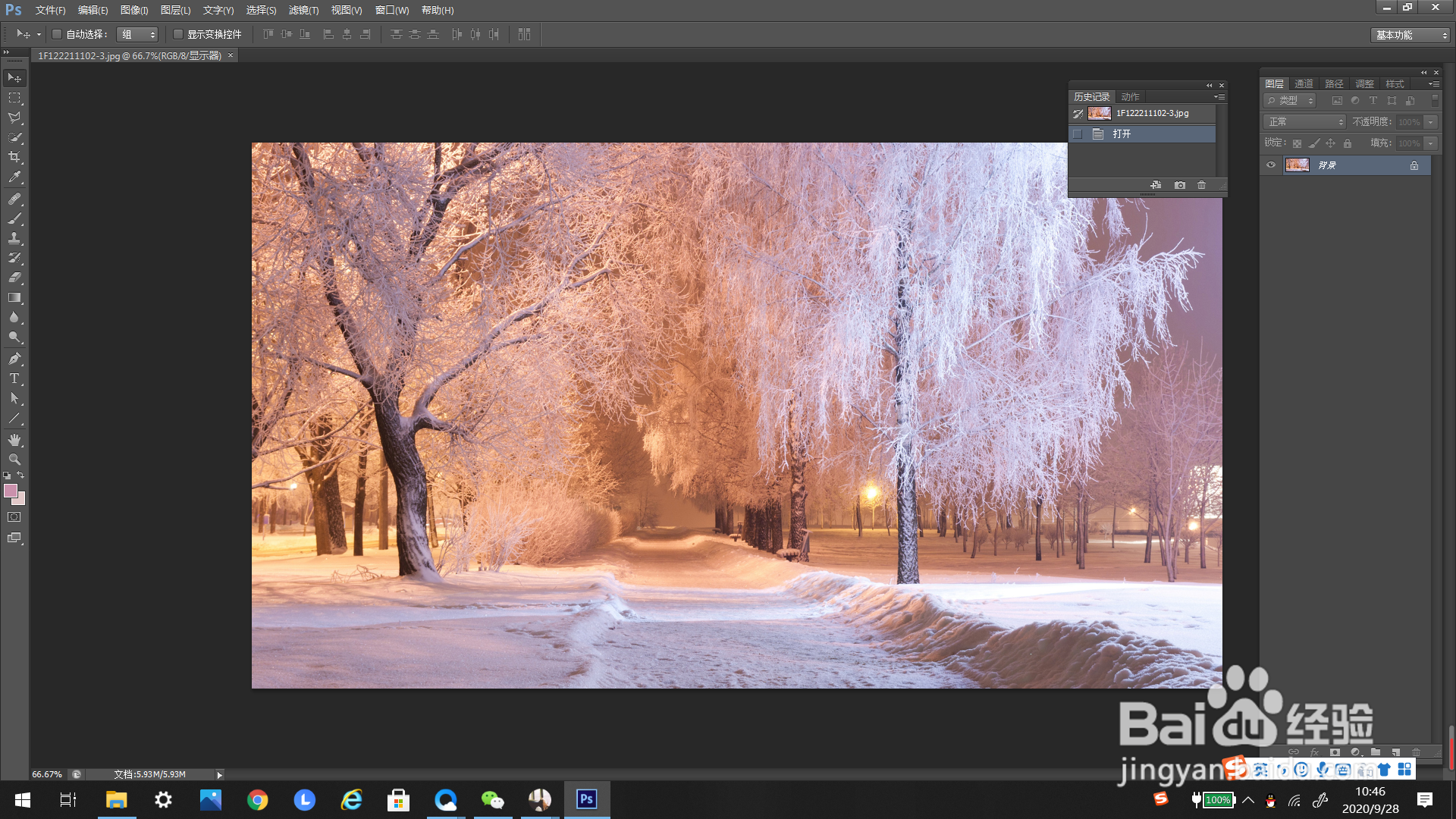
1、如下图所示,打开一个默认设置的图片文件。
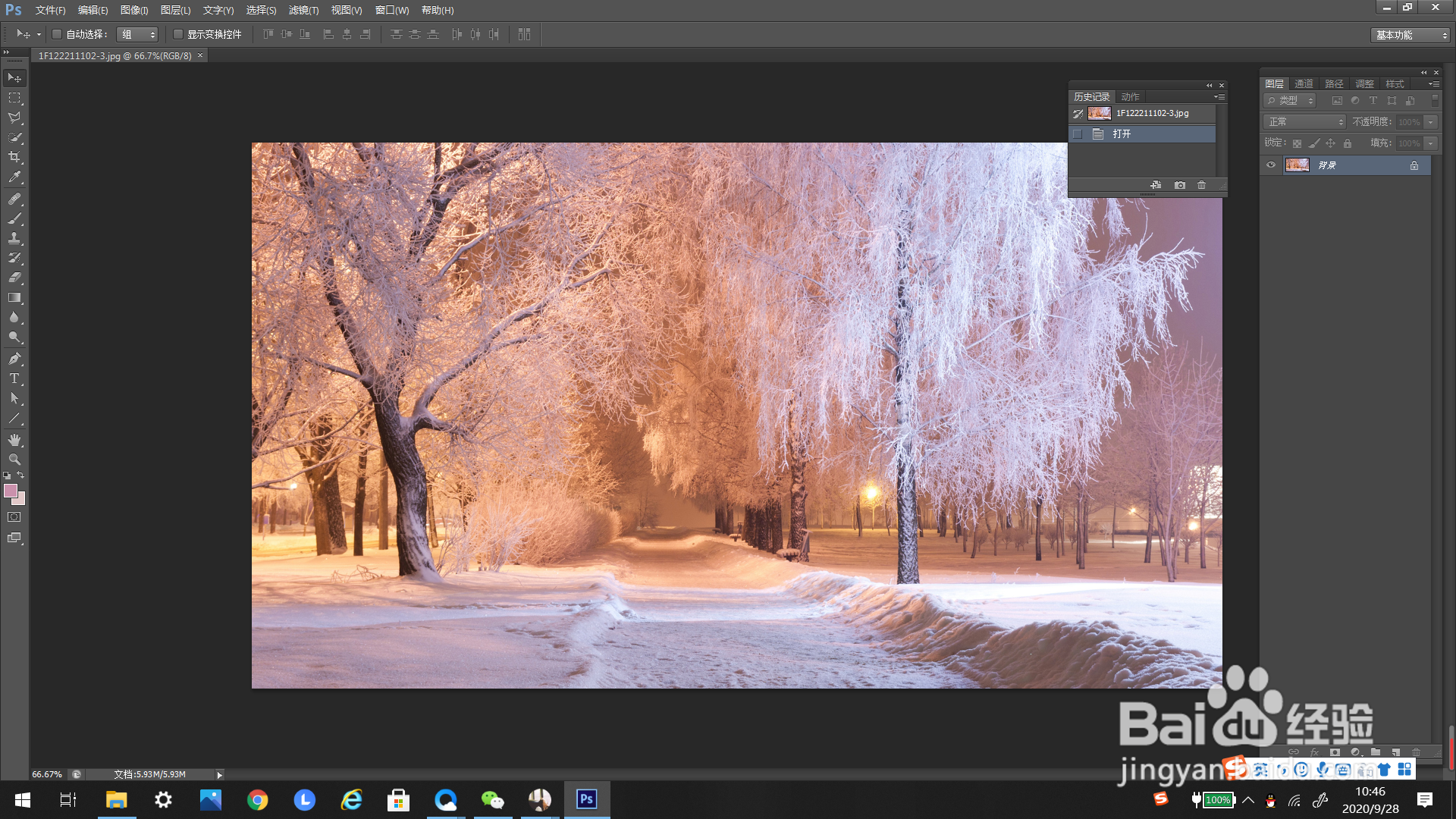
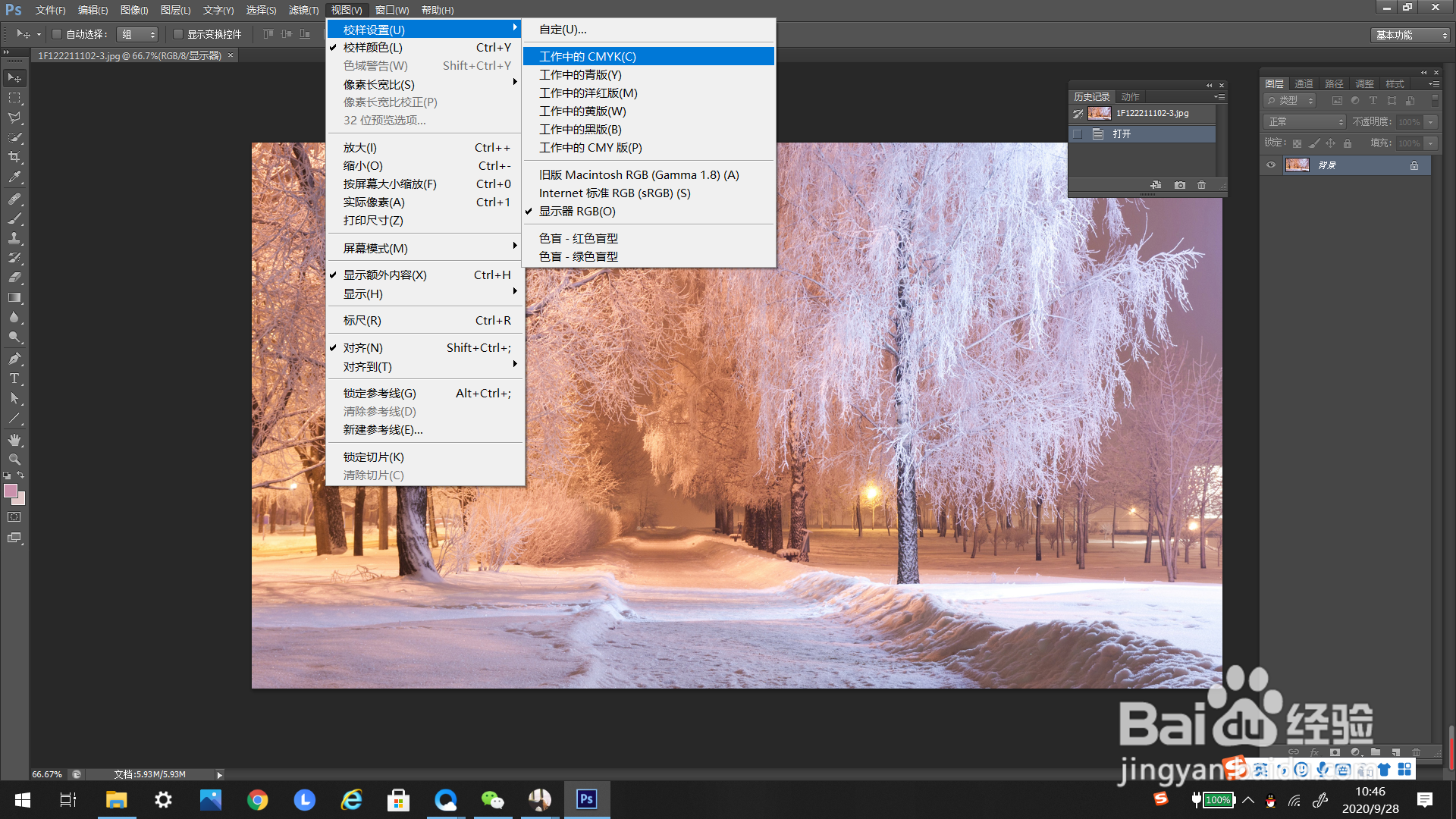
2、找到上方工具栏里的“视图”,点击弹出下选框。
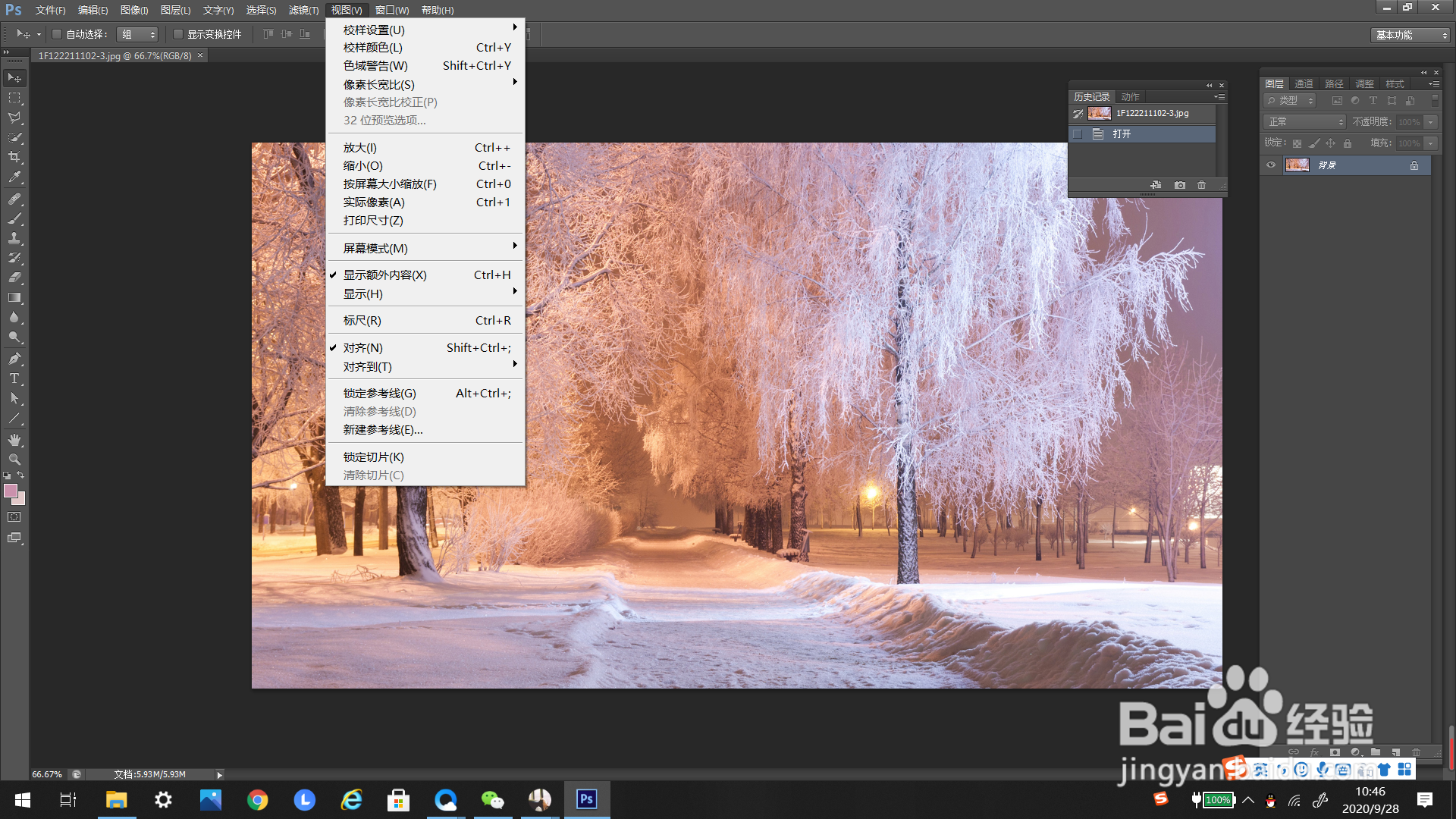
3、在弹出的下选框里找到“校样设置”,鼠标左键单击。
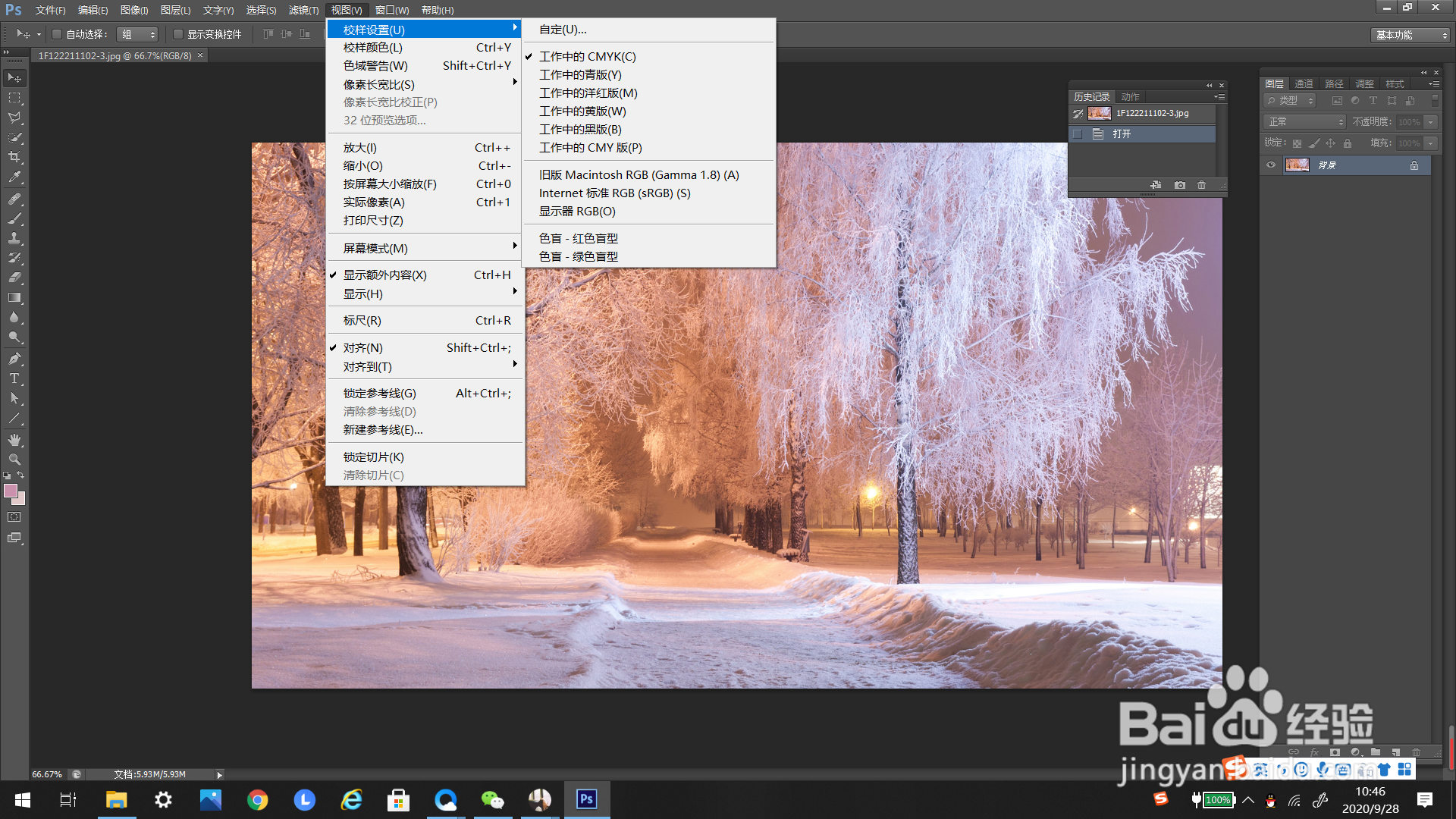
4、从单击弹出的右框里选择“显示器的RGB”,点击。
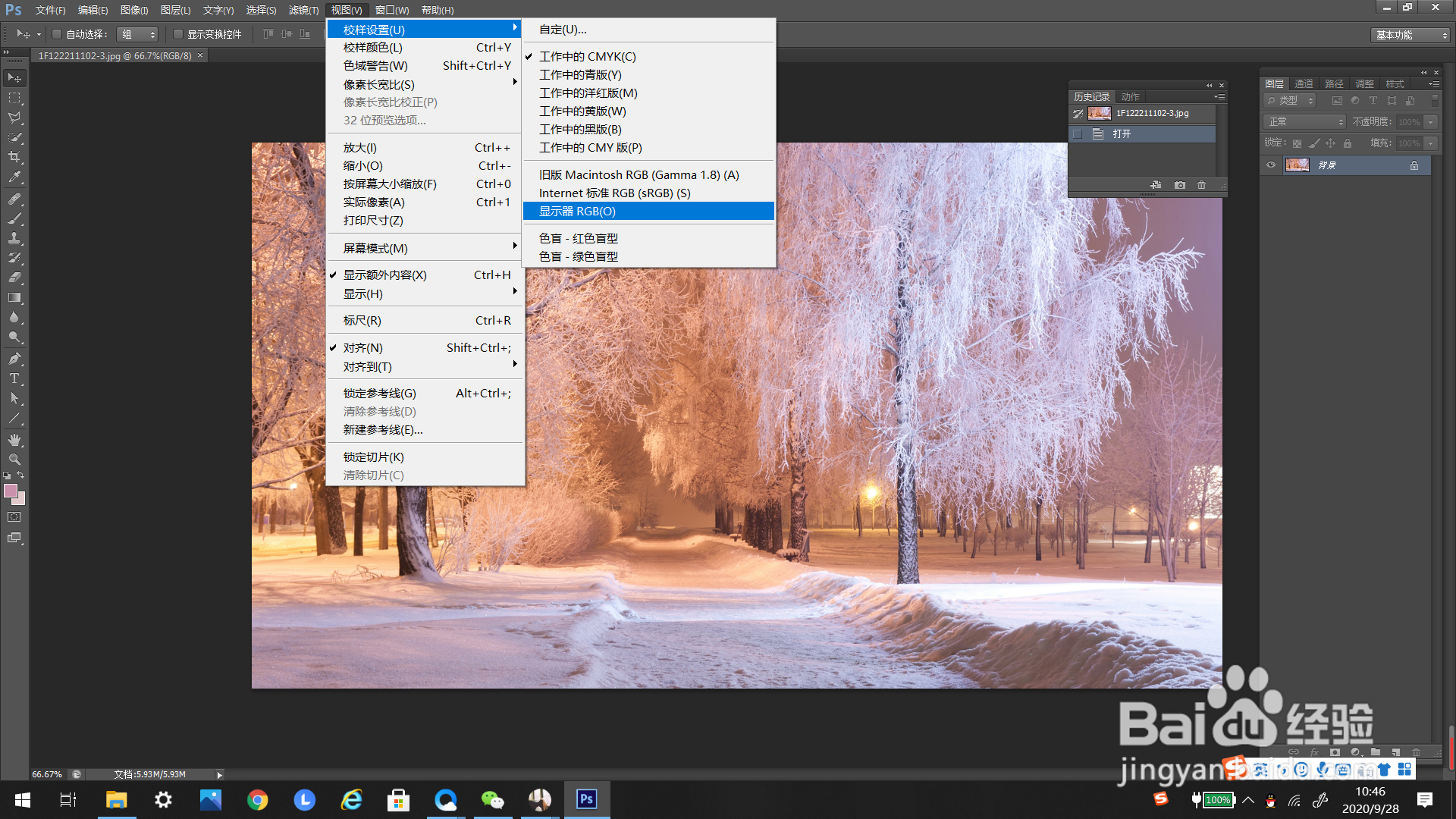
5、点击一下,图片校样设置就变为“显示器的RGB”了。
6、如果想回到默认格式的话,可以像刚刚一样点击“工作中的CMYK”。
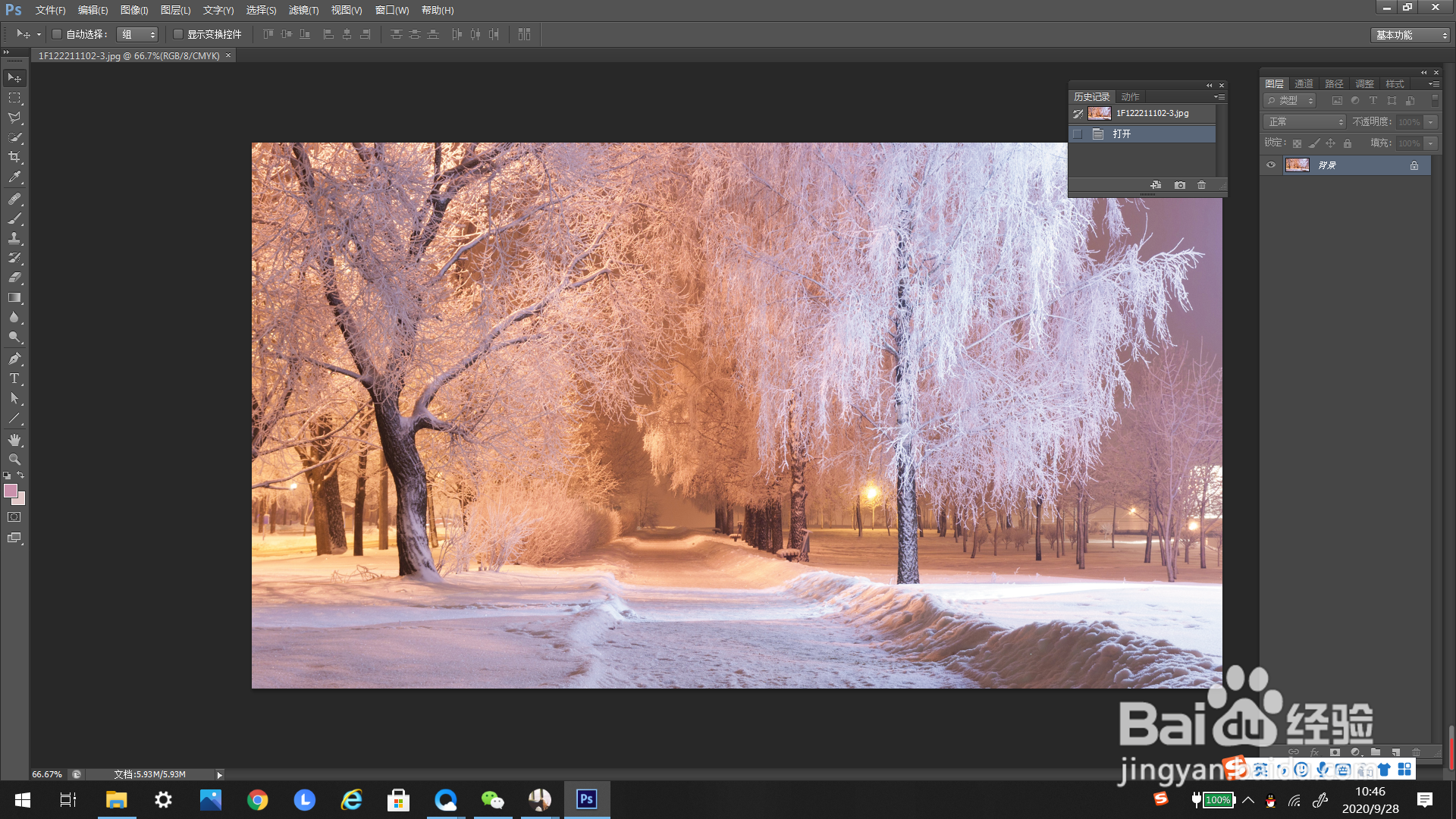
7、这样图片就回到原来的打印模式了。
时间:2026-05-06 02:26:29
1、如下图所示,打开一个默认设置的图片文件。
2、找到上方工具栏里的“视图”,点击弹出下选框。
3、在弹出的下选框里找到“校样设置”,鼠标左键单击。
4、从单击弹出的右框里选择“显示器的RGB”,点击。
5、点击一下,图片校样设置就变为“显示器的RGB”了。
6、如果想回到默认格式的话,可以像刚刚一样点击“工作中的CMYK”。
7、这样图片就回到原来的打印模式了。
