QQ音乐如何开启定时关闭播放

 时间:2024-10-29 04:00:11

1、首先,打开已经安装好的QQ音乐,点击进入。如图:

QQ音乐如何开启定时关闭播放

2、接着,进入QQ音乐界面,在界面下方的导航选择“我的”点击进入。如图:

QQ音乐如何开启定时关闭播放

3、接着,进入我的界面,在界面的右上角选择“三”,点击进入。如图:

QQ音乐如何开启定时关闭播放

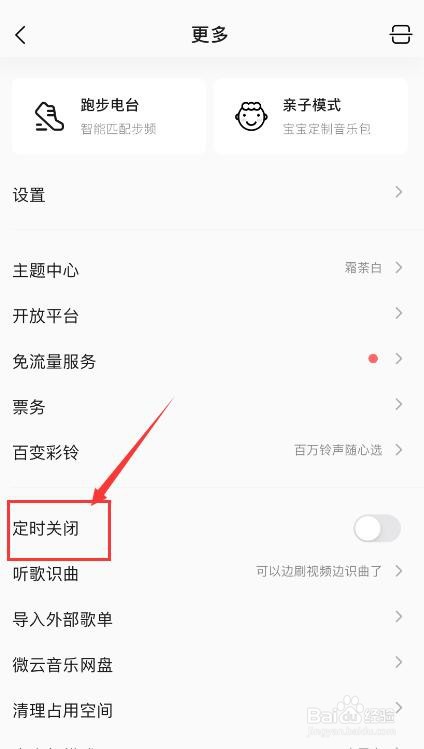
4、接着,进入“更多”界面,在界面中找到“定时关闭”,点击右侧的按钮开启该功能。如图:
QQ音乐如何开启定时关闭播放

5、接着,启用该功能后,点击设置需要设置定时关闭的时间点,如果要自定义关闭时间,点击“自定义即可”。如图:

QQ音乐如何开启定时关闭播放

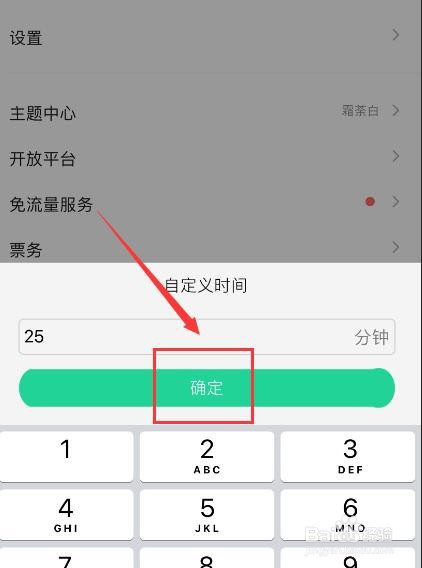
6、接着,在弹出的自定义时间界面中输入时间,完成后点击“确定”即可,如图:
QQ音乐如何开启定时关闭播放

7、至此,QQ音乐如何开启定时关闭播放教程分享结束。

  • qq音乐定时关闭怎么弄
  • QQ音乐怎样开启定时停止播放?
  • QQ音乐如何定时关闭播放的音乐
  • 如何定时关闭QQ音乐
  • 手机QQ音乐怎么开启定时关闭
  • 热门搜索
    摄像头打不开怎么回事 如何修改路由器密码 哈弗h8怎么样 双眼皮贴怎么贴自然 公关是什么意思是什么 企鹅生活在哪里 十铨内存怎么样 如何锻炼弹跳力 组织生活会发言稿 咀嚼生活的真味