1、按ctrl+n新建一个白纸

2、再点击前景色,输入9a5018
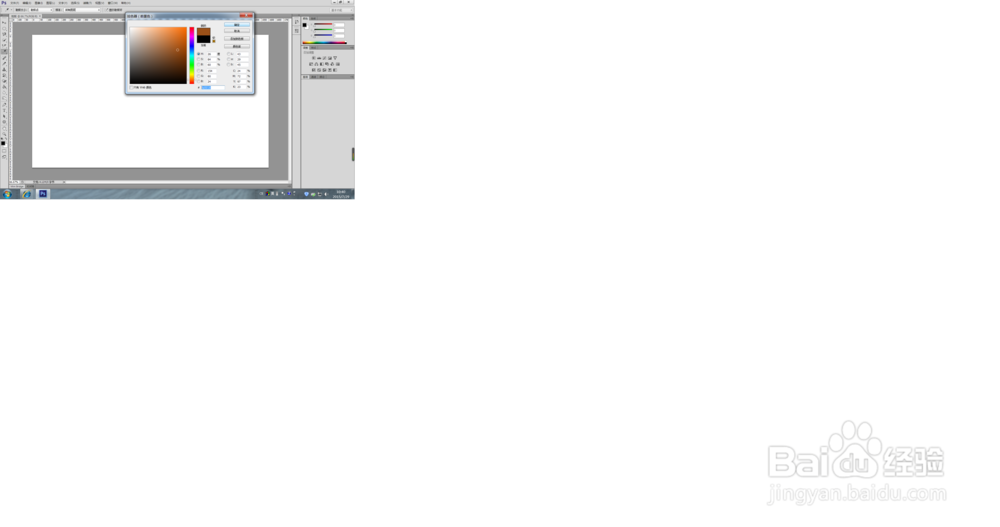
3、再点击背景色,输入280906
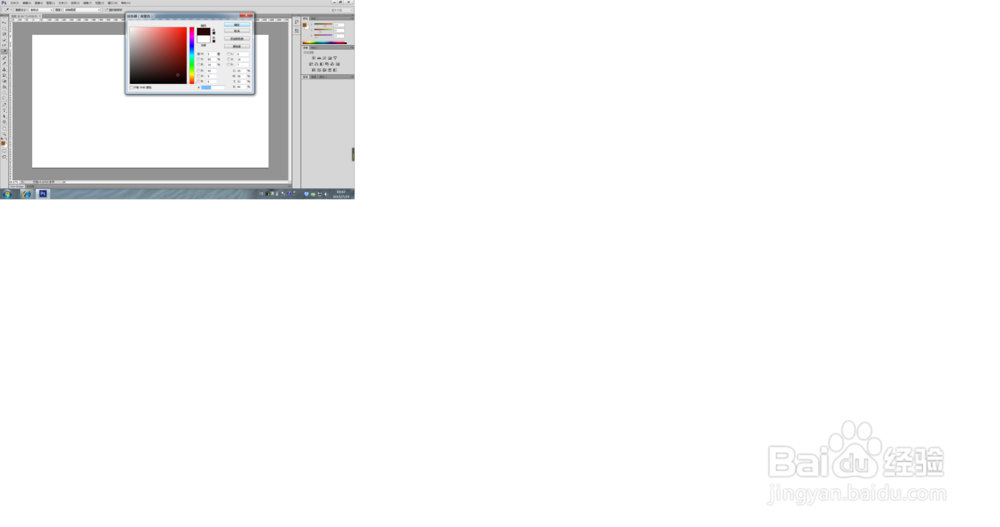
4、点击”滤镜“”渲染““云彩”

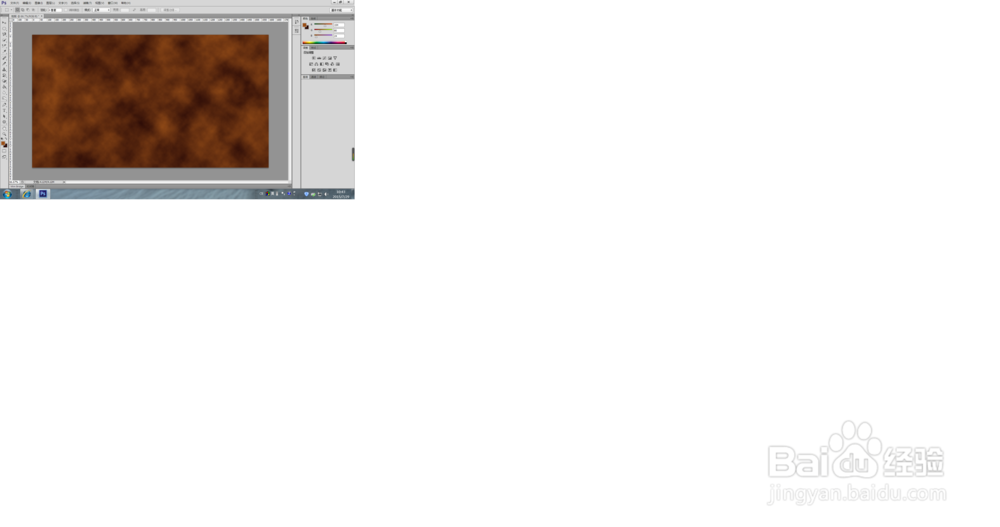
5、点击“滤镜”“杂色”“添加杂色”按图输入数字
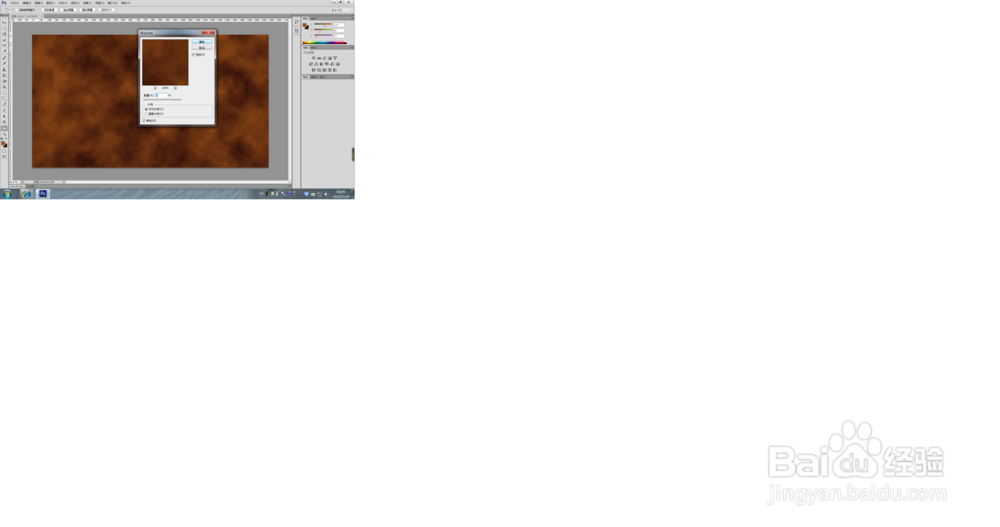
6、点击"滤镜"“滤镜库”“艺术效果”“干画笔”
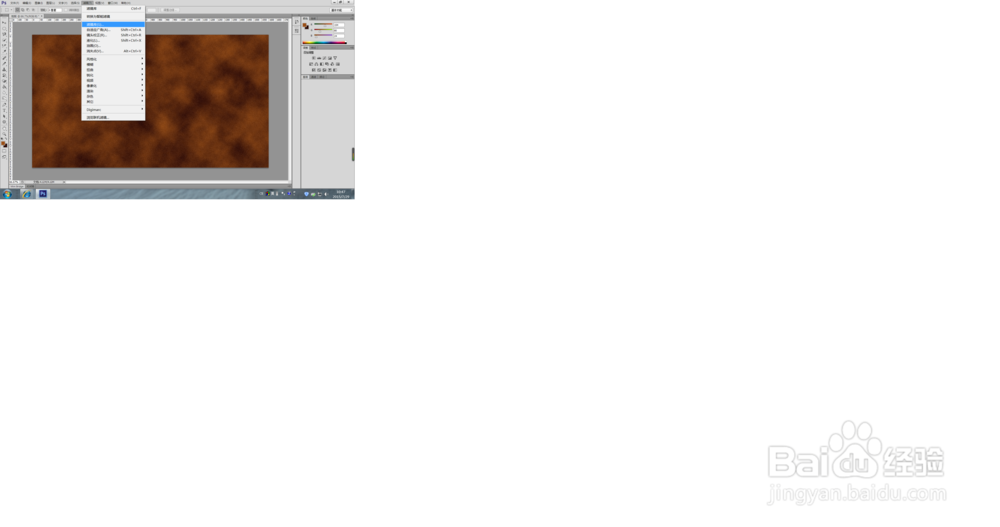
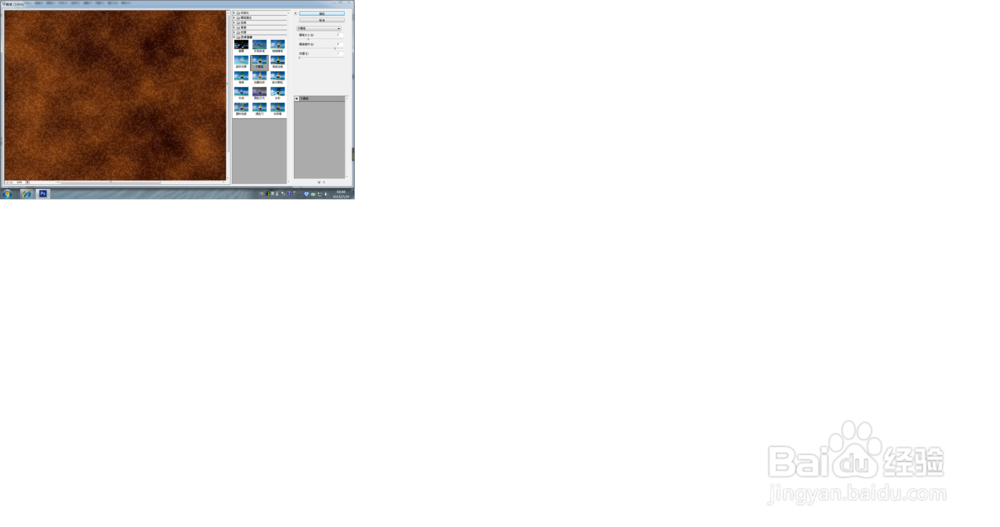
7、点击“滤镜”“扭曲”“切变”按图输入数字

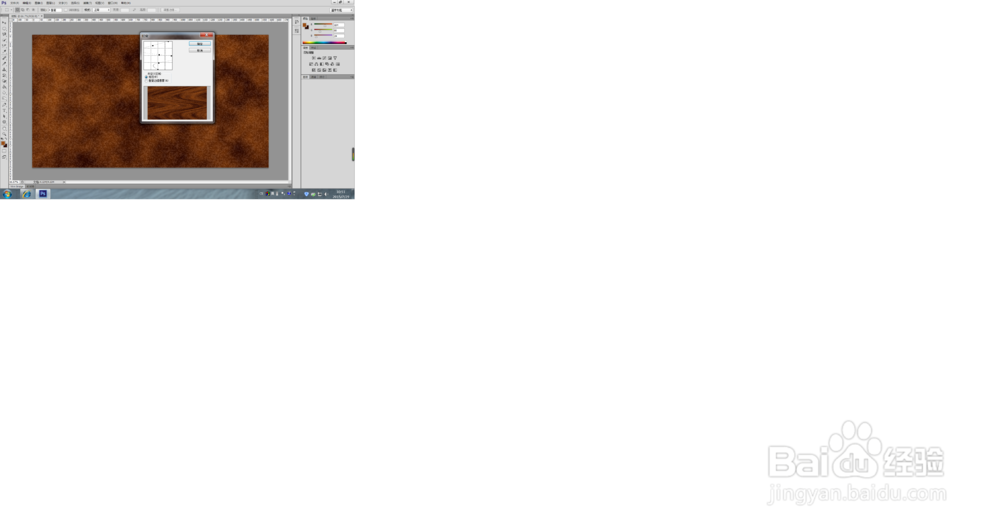
8、打开一张图,按图去做用“魔术橡皮擦工具”点击空白处,再用“移动工具”把图移走

时间:2026-04-21 18:30:52
1、按ctrl+n新建一个白纸
2、再点击前景色,输入9a5018
3、再点击背景色,输入280906
4、点击”滤镜“”渲染““云彩”
5、点击“滤镜”“杂色”“添加杂色”按图输入数字
6、点击"滤镜"“滤镜库”“艺术效果”“干画笔”
7、点击“滤镜”“扭曲”“切变”按图输入数字
8、打开一张图,按图去做用“魔术橡皮擦工具”点击空白处,再用“移动工具”把图移走
