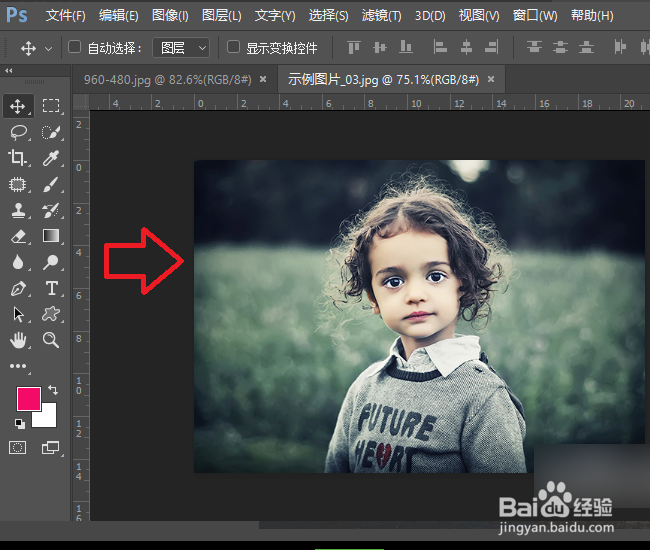
1、在电脑上打开PS软件,然后在软件中打开一张需要裁剪的图片。
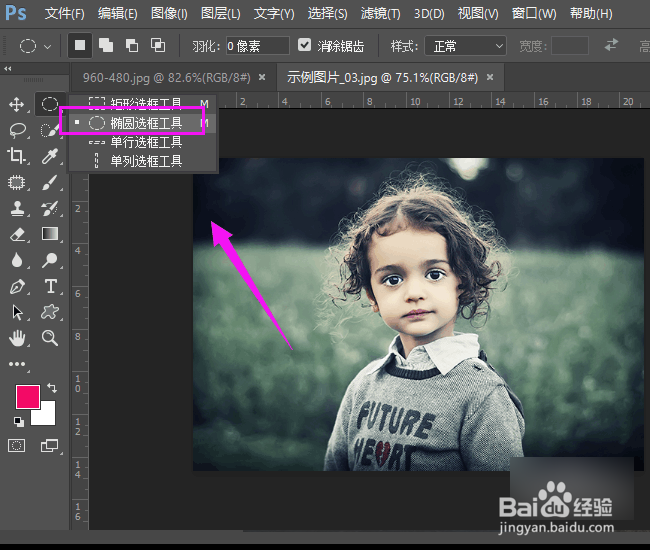
2、然后在PS软件左侧工具栏中找到“椭圆选框工具”,进行点击。
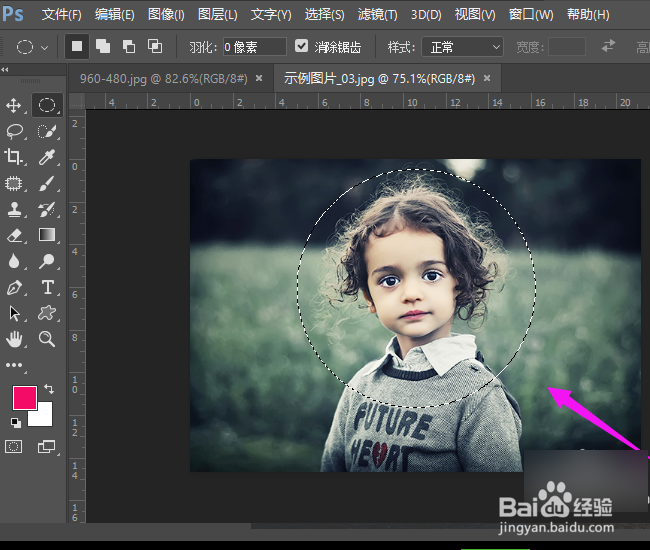
3、然后按住键盘上的“shift”键,在图上画一个圆形选框。
4、然后按“Ctrl+J”键进行复制,生成图层1。
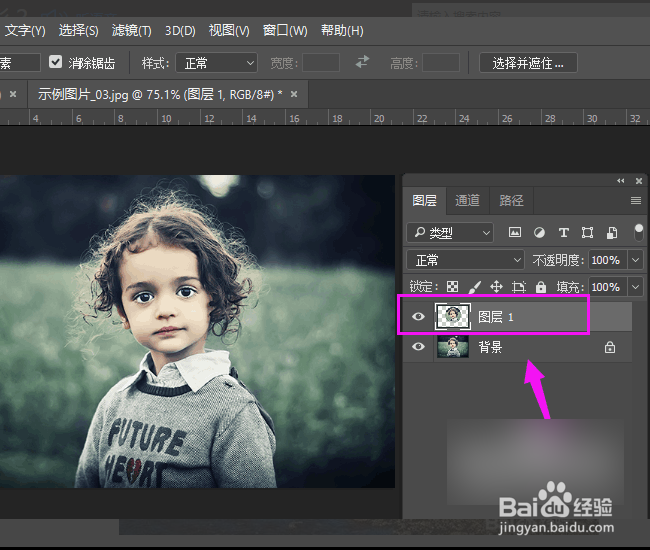
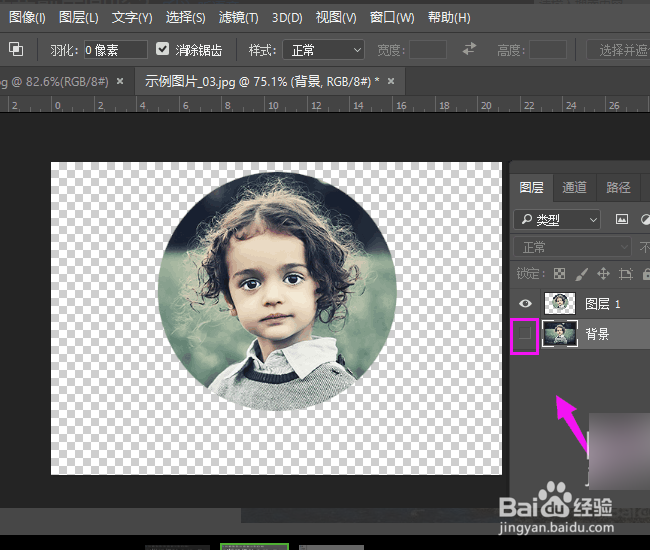
5、最后将背景图层删除掉或者隐藏掉,就裁剪出来了一个圆形的图片,将图片保存就好了。完成以上设置后,即可用PS将一张图片裁剪成圆形。
时间:2026-04-23 13:53:19
1、在电脑上打开PS软件,然后在软件中打开一张需要裁剪的图片。
2、然后在PS软件左侧工具栏中找到“椭圆选框工具”,进行点击。
3、然后按住键盘上的“shift”键,在图上画一个圆形选框。
4、然后按“Ctrl+J”键进行复制,生成图层1。
5、最后将背景图层删除掉或者隐藏掉,就裁剪出来了一个圆形的图片,将图片保存就好了。完成以上设置后,即可用PS将一张图片裁剪成圆形。
