怎样在excel中用下拉菜单自动带出相关数据

 时间:2026-02-15 05:22:04

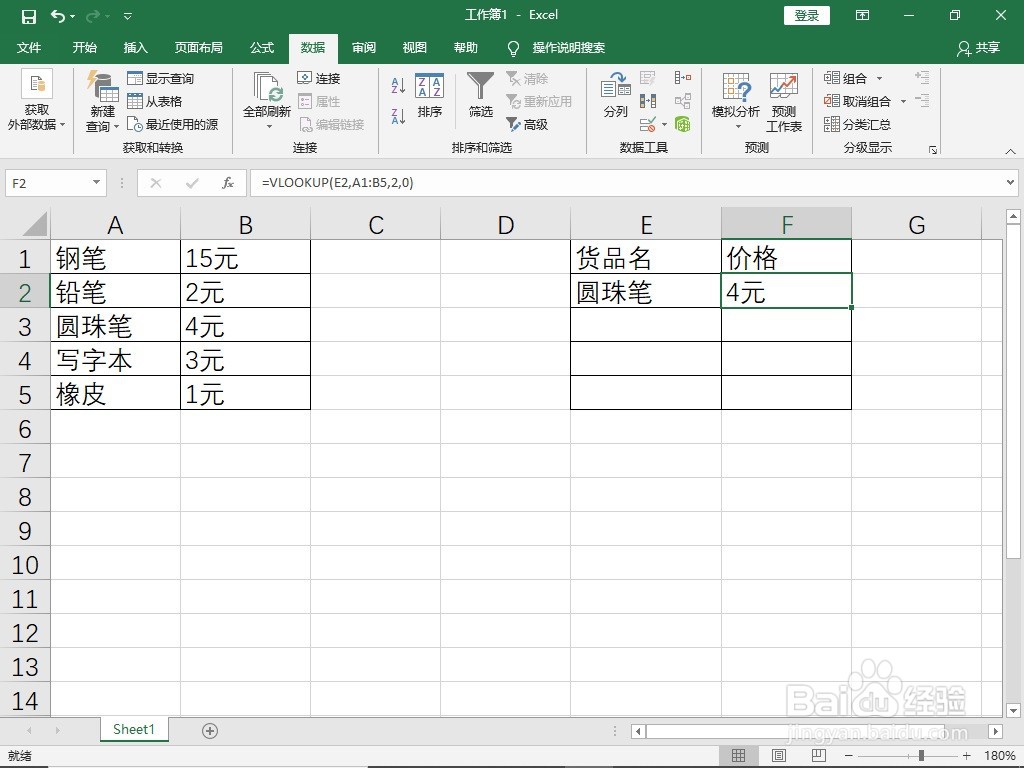
1、新建一张表格,输入货品名和价格。如图。

怎样在excel中用下拉菜单自动带出相关数据

2、点击“货品名”下的单元格,选择“数据”菜单,点击“数据验证”。

怎样在excel中用下拉菜单自动带出相关数据

3、在弹出窗口“允许”一栏选择“序列”。来源一栏框选所有货品名称。点击“确定”。

怎样在excel中用下拉菜单自动带出相关数据

4、点击“价格”下面的单元格,点击“fx”。

怎样在excel中用下拉菜单自动带出相关数据

5、找到“VLOOKUP”函数,点击“确定”。

怎样在excel中用下拉菜单自动带出相关数据

6、Lookup_value一栏填入“E2”;Table_array一栏填入“A1:B5”;Col_index_num一栏填入“2”;Range_lookup一栏填入“0”。再点击“确定”,就设置好了。

怎样在excel中用下拉菜单自动带出相关数据

7、我们来看下效果。货品名下拉菜单选择“钢笔”,可以看到相对应的价格自动填在了价格一栏下。

怎样在excel中用下拉菜单自动带出相关数据

怎样在excel中用下拉菜单自动带出相关数据

  • excel中选择下拉菜单中的一项,后面的单元格自动出现对应的数字
  • excel下拉菜单如何设置自动关联数据
  • excel下拉菜单对应数据怎么设置?
  • excel下拉菜单自动匹配
  • 下拉菜单设置,让数据随单位的切换自动发生变化
  • 热门搜索
    孩子脸上有白块是怎么回事 o型腿怎么办 笔记本怎么用 怎么健身 怎么做鸡蛋汤 我的世界怎么做门 学生怎么减肥 论文结尾怎么写 喝奶粉上火怎么办 空调制热怎么调