PS软件如何设计素描图片

 时间:2026-04-23 23:29:53

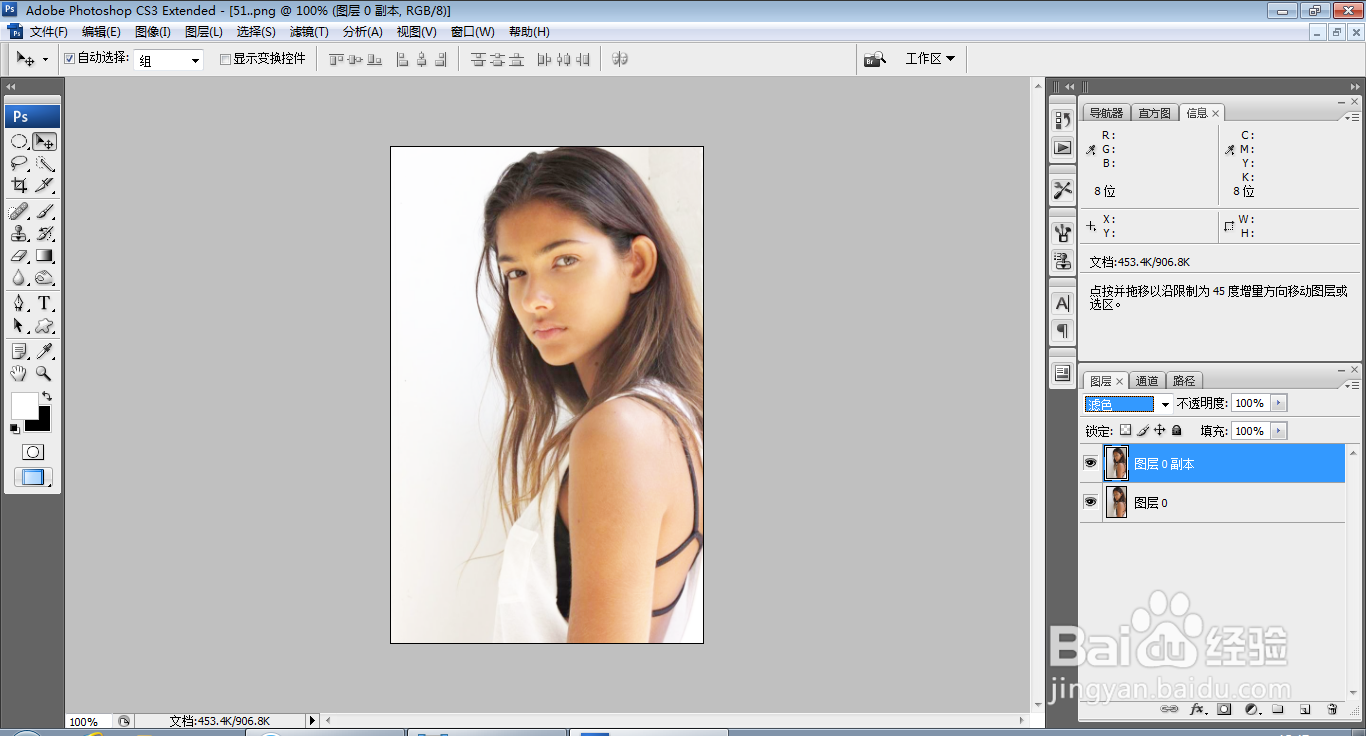
1、打开PS,按crl+o打开一张图片,复制图层副本,设置图层混合模式为滤色,如图
PS软件如何设计素描图片

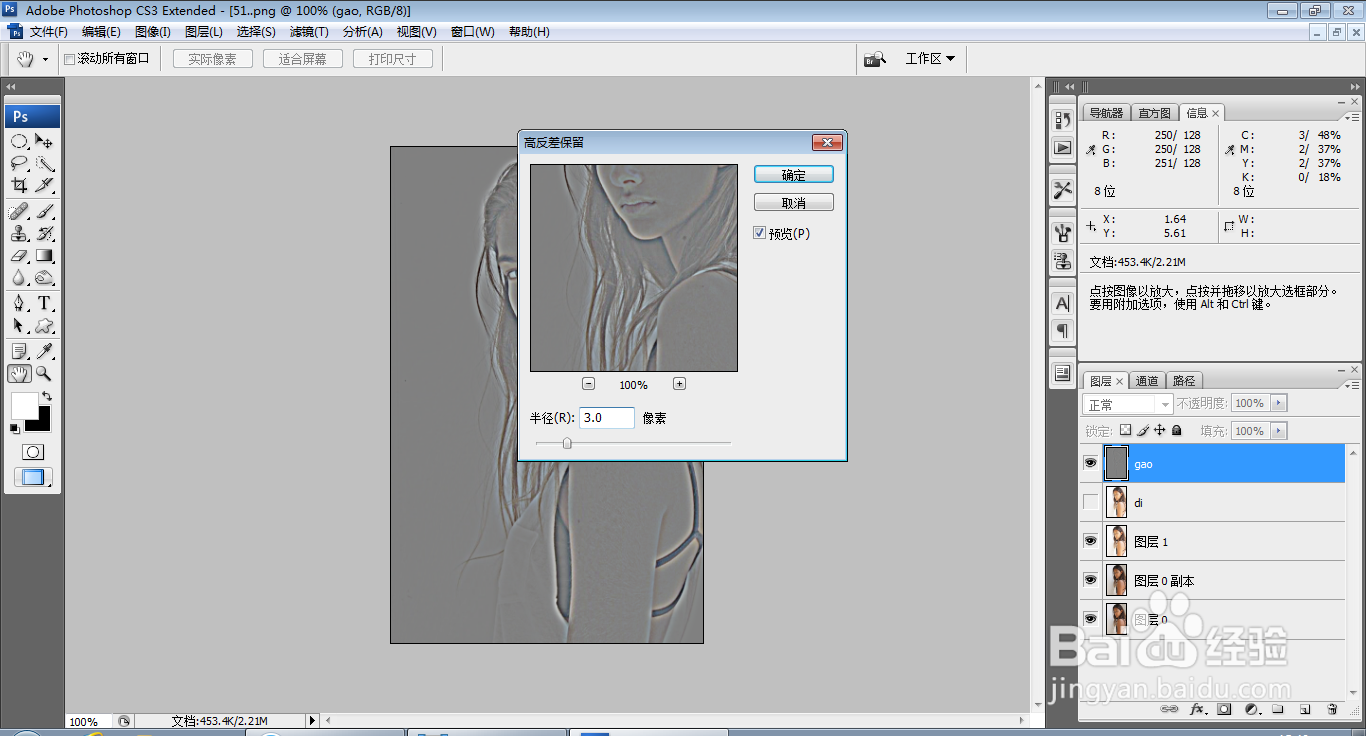
2、按crl+alt+shift+E盖印图层,再次复制图层副本,再次复制图层副本,选择滤镜,高反差保留,如图
PS软件如何设计素描图片

3、选择图像,调整,色相饱和度,如图

PS软件如何设计素描图片

4、选择图像,调整亮度和对比度,如图

PS软件如何设计素描图片

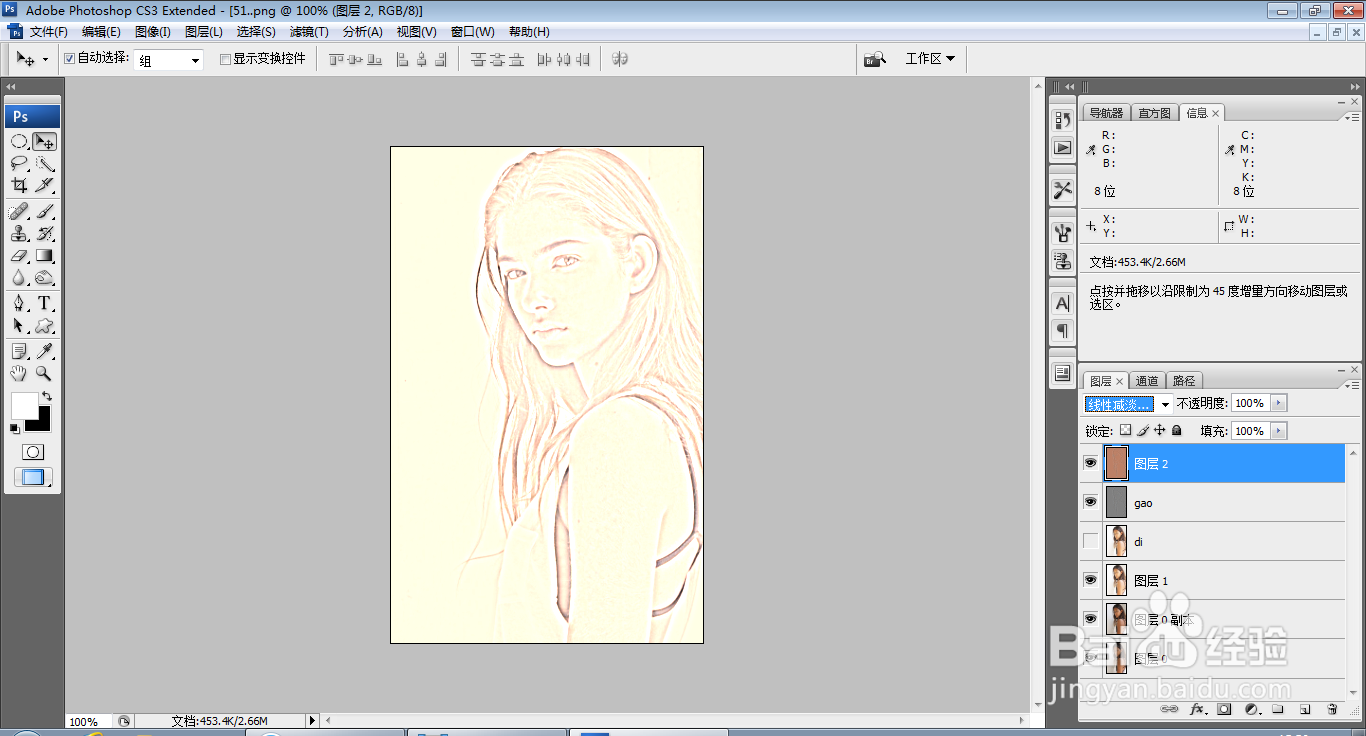
5、设置图层混合模式为线性减淡,点击确定,如图

PS软件如何设计素描图片

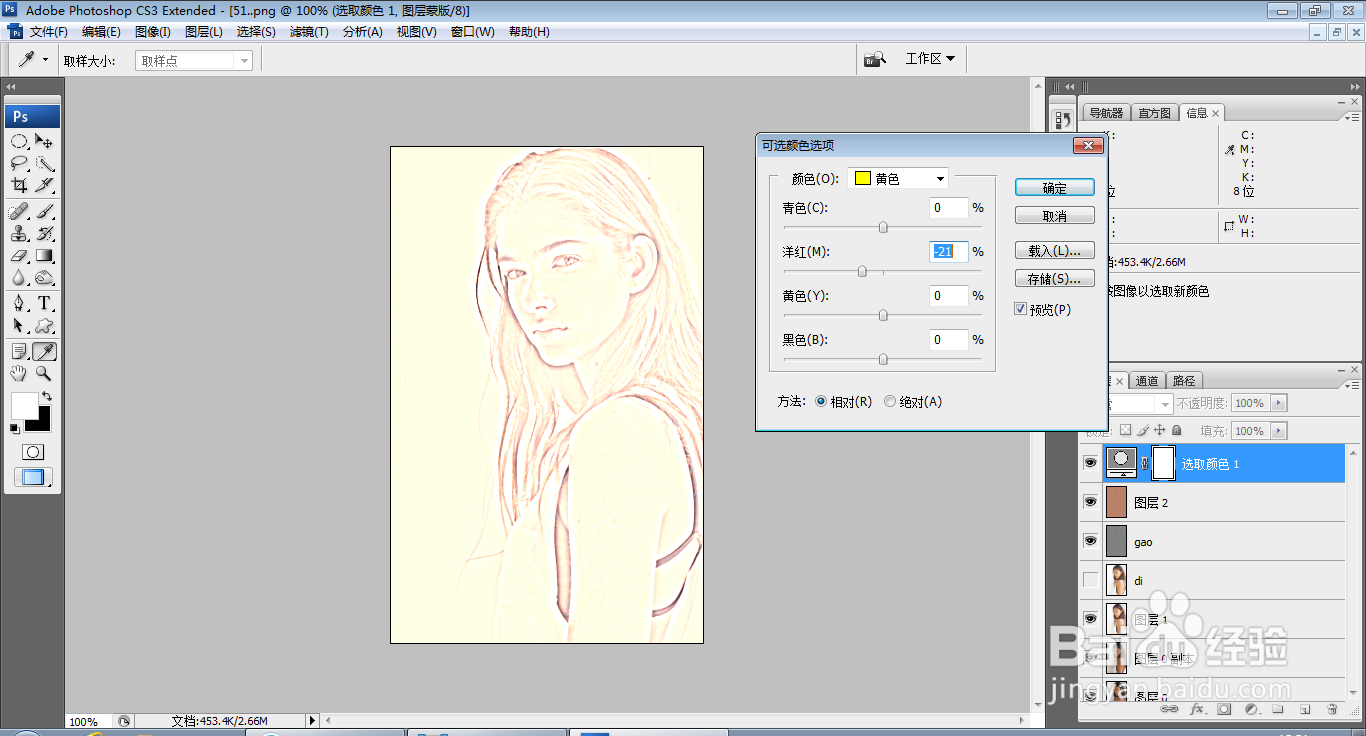
6、再次新建可选颜色调整图层,设置洋红为-21%,点击确定,如图

PS软件如何设计素描图片

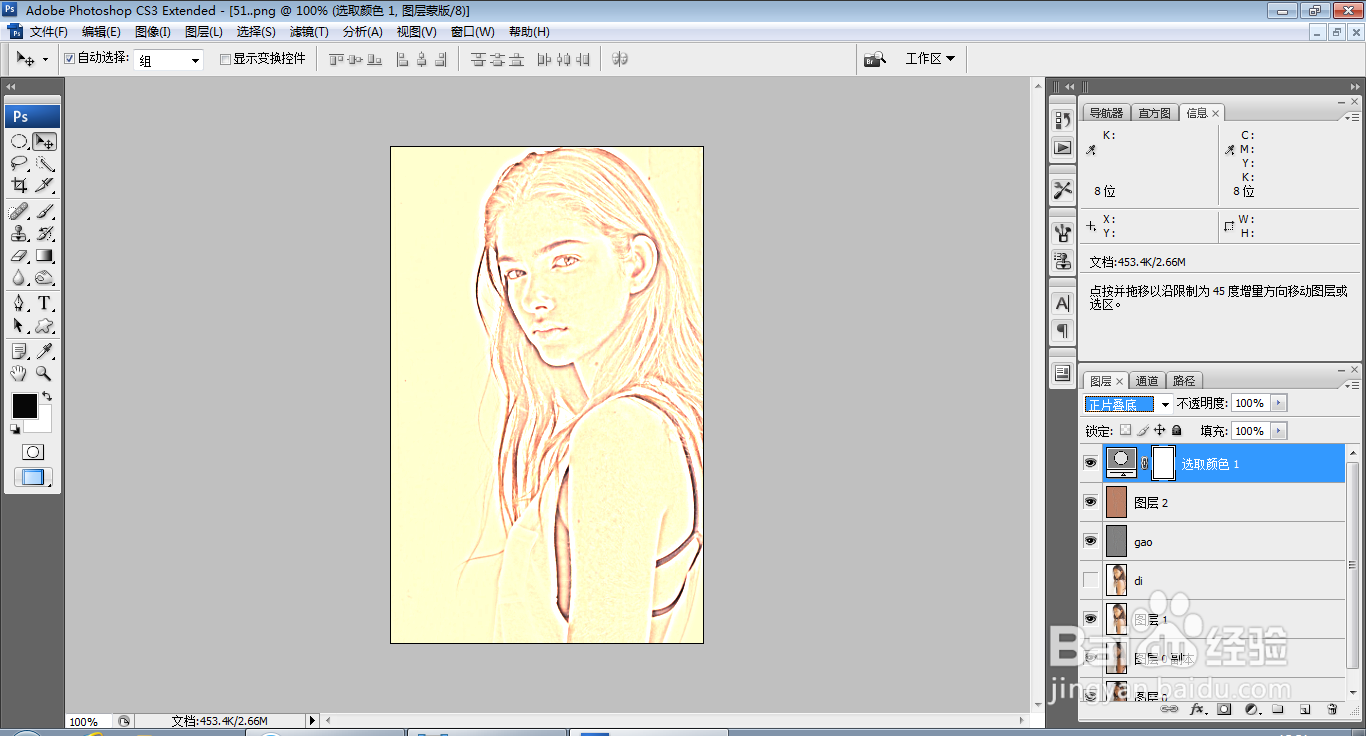
7、设置图层混合模式为正片叠底,如图

PS软件如何设计素描图片

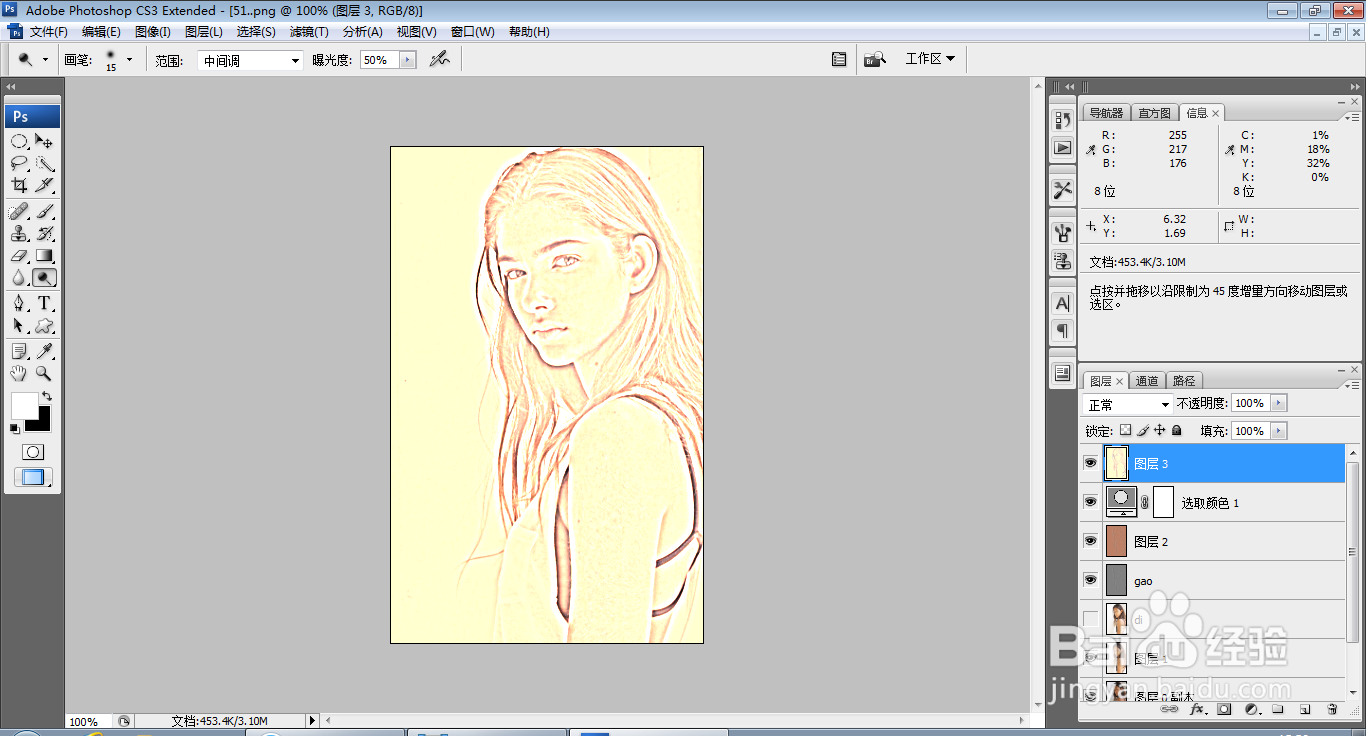
8、按下crl+Alt+shift+E盖印图层,如图

PS软件如何设计素描图片

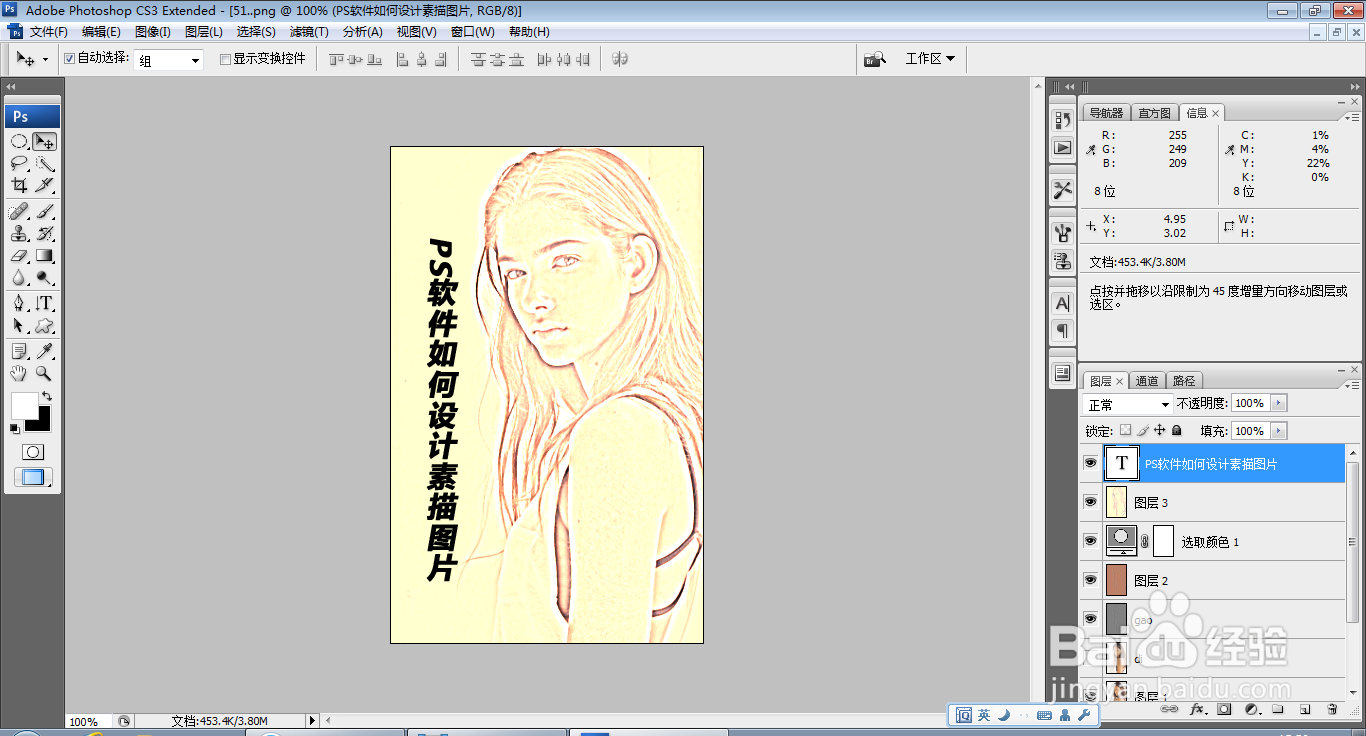
9、选择直排文字工具,输入字体,调整字号的大小,调整字体颜色,点击确定,如图
PS软件如何设计素描图片

  • PS软件如何设计素描照片
  • PS如何制作素描效果图片
  • 在ps中给图片添加炭笔素描特效
  • PS如何生成素描图片?
  • 如何用PS设计素描效果的图片
  • 热门搜索
    前列腺炎治疗方法 怎么利用网络赚钱 河北医科大学怎么样 西葫芦怎么做好吃 打印机扫描怎么操作 家常饼怎样烙才松软 新硬盘怎么装系统 选择性粘贴怎么用 糖蒜的腌制方法大全 鹅肉怎么做好吃