ps怎么删除自定义新建尺寸

 时间:2026-02-12 15:43:27

ps可以对图片进行处理,下面是新建和删除图层的方法,希望可以帮到大家。

设备:RedBook 14

系统:Windows10

软件:Adobe Photoshop 2020

1、打开【ps客户端】,选择【新建】创建新的页面进行操作。

ps怎么删除自定义新建尺寸

2、接下来选择一下要使用的模板页面,选好以后点击【确定】创建。

ps怎么删除自定义新建尺寸

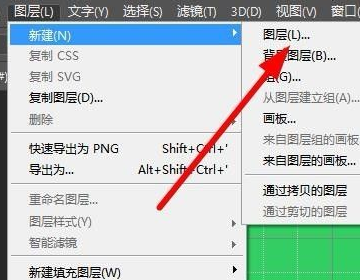
3、在上方菜单栏选择【图层】-【新建】,根据提示进行操作。

ps怎么删除自定义新建尺寸

4、在显示的列表里面,点击【图层】进行新建,就可以在右侧看到新建的图层。

ps怎么删除自定义新建尺寸

5、在新建的图层框里面输入名称,然后选择【确定】。

ps怎么删除自定义新建尺寸

6、不需要的图层可以点击【删除图层】就可以了。

ps怎么删除自定义新建尺寸

  • ps放大图片保持比例操作方法
  • 为什么在Ps 中绘制形状图层面板没有显示该图层
  • ps画笔被删除了如何恢复
  • 在PS软件中如何对图片进行自由变换
  • ps怎样缩小选区
  • 热门搜索
    内置声卡怎么安装 稻城旅游 宝路华手表怎么样 吃什么可以去斑 圣旨怎么写 中信旅游 魔女之家攻略 师傅的师傅怎么称呼 荣威360怎么样 旅游观光车