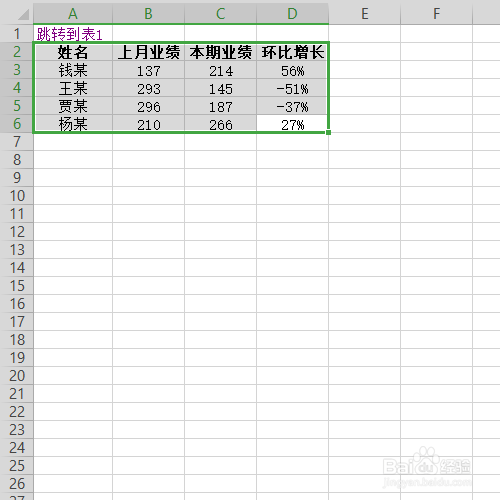
1、选中这张销售业番祝巨绩表
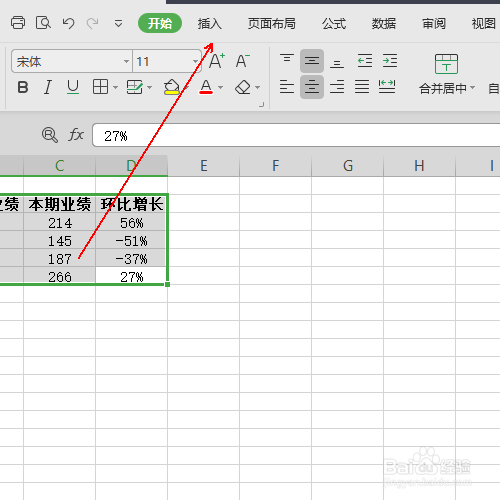
2、单击工具栏的【插入】选项卡
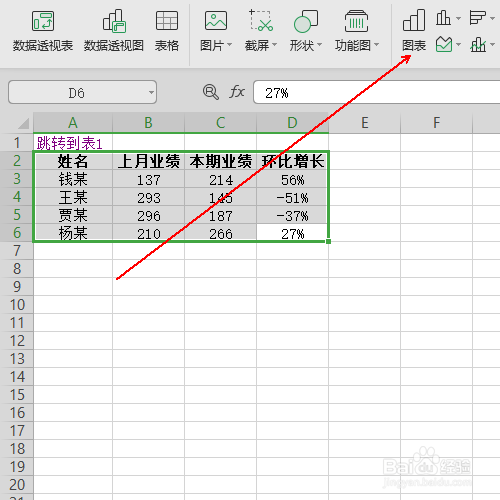
3、在插入选项卡中单击【图表】选薪新项。
4、单击插入图表窗口中的【折线图】选项

5、单击右侧的折线图选项。
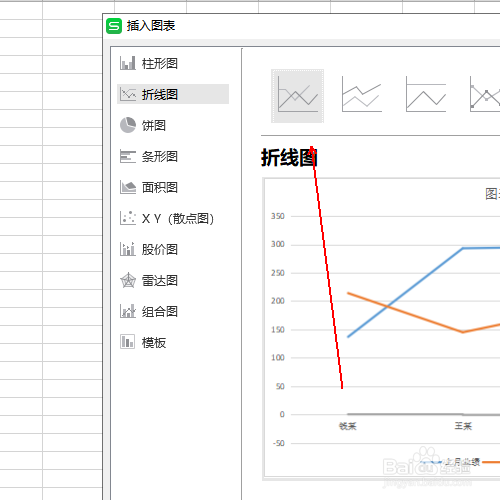
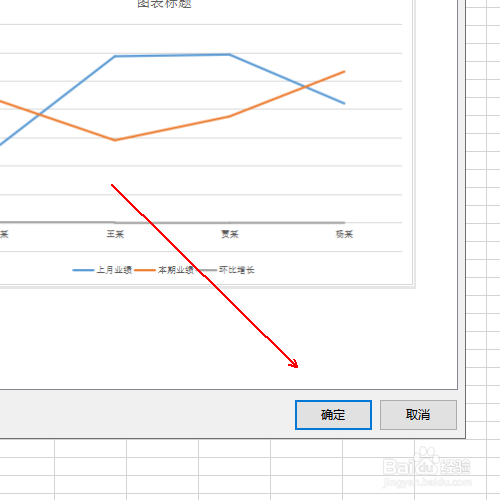
6、单击确定按钮。
7、在上方的文本框中输入环比增长图
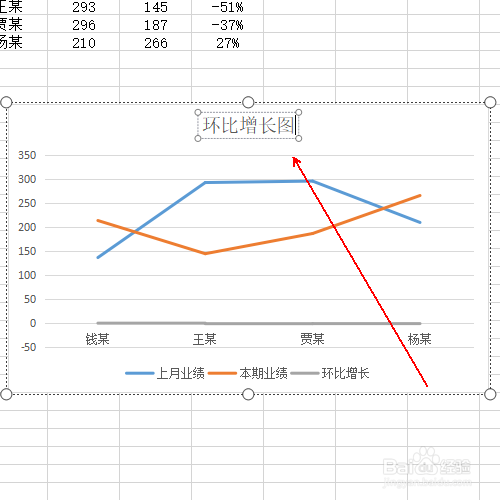
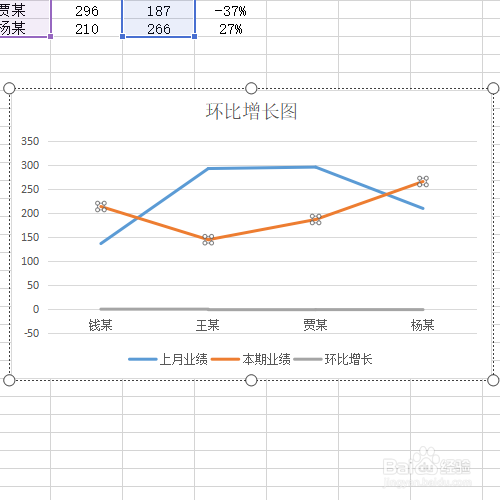
8、选中上方的折线,并按下Delete键删除。蓝选艳色的线,也是如此方式删除
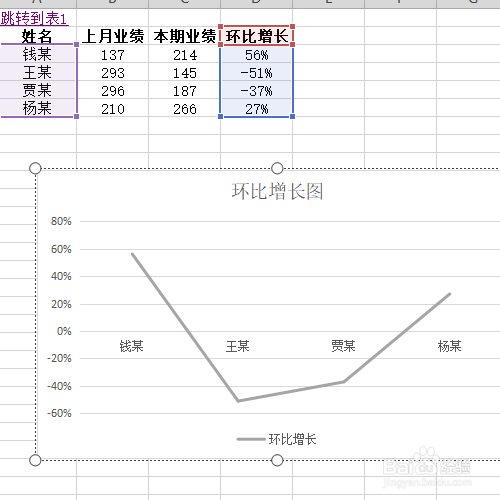
9、最终效果,如图所示。
时间:2026-04-26 05:33:41
1、选中这张销售业番祝巨绩表
2、单击工具栏的【插入】选项卡
3、在插入选项卡中单击【图表】选薪新项。
4、单击插入图表窗口中的【折线图】选项
5、单击右侧的折线图选项。
6、单击确定按钮。
7、在上方的文本框中输入环比增长图
8、选中上方的折线,并按下Delete键删除。蓝选艳色的线,也是如此方式删除
9、最终效果,如图所示。
