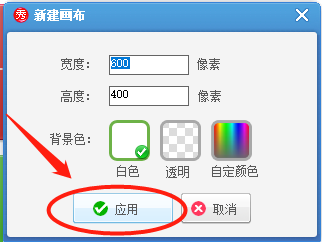
1、第一步:打开【美图秀秀】软件,点击右上角的【新建】按钮,再点击【新建画布】下方的【应用】按钮

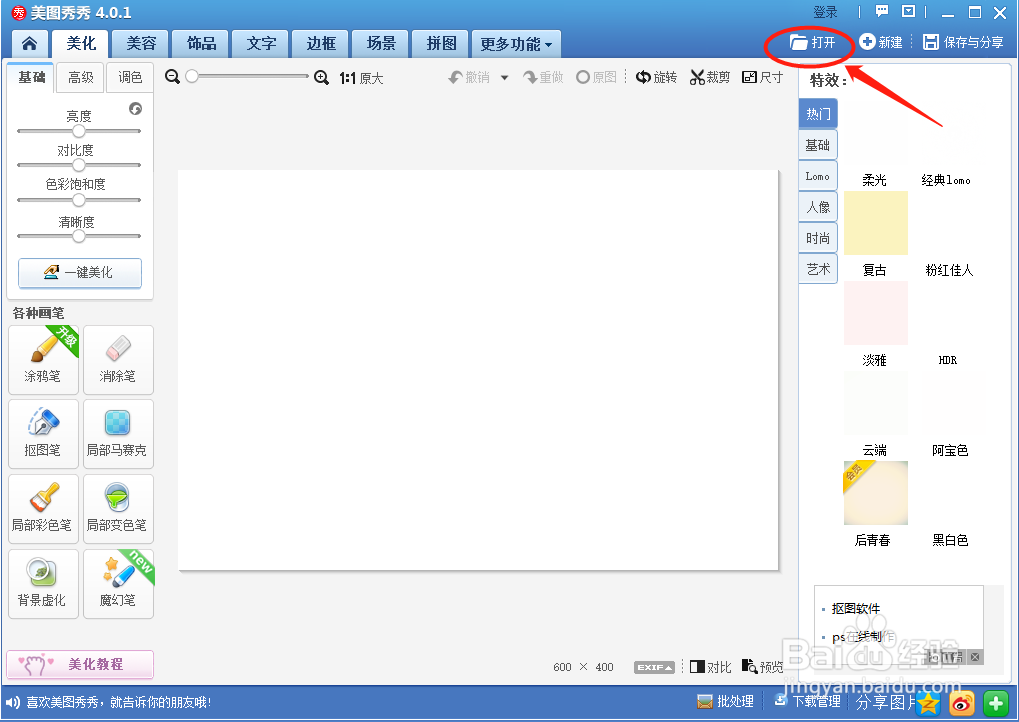
2、第二步:点击右上角的【打开】插入需要处理的照片
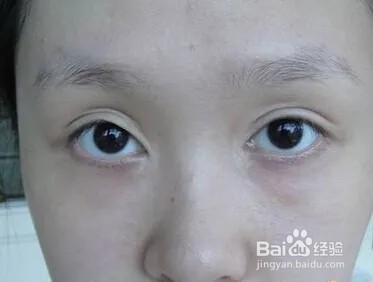
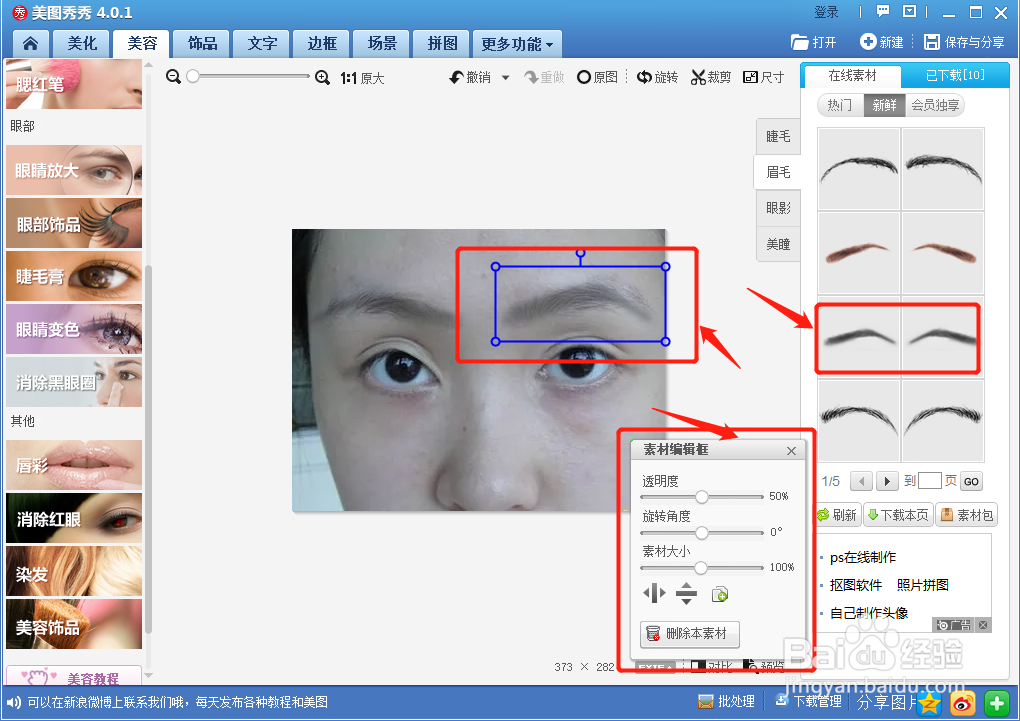
3、第三步:先点击左上角的【美容】按钮,再点击下方的【眼部饰品】选项
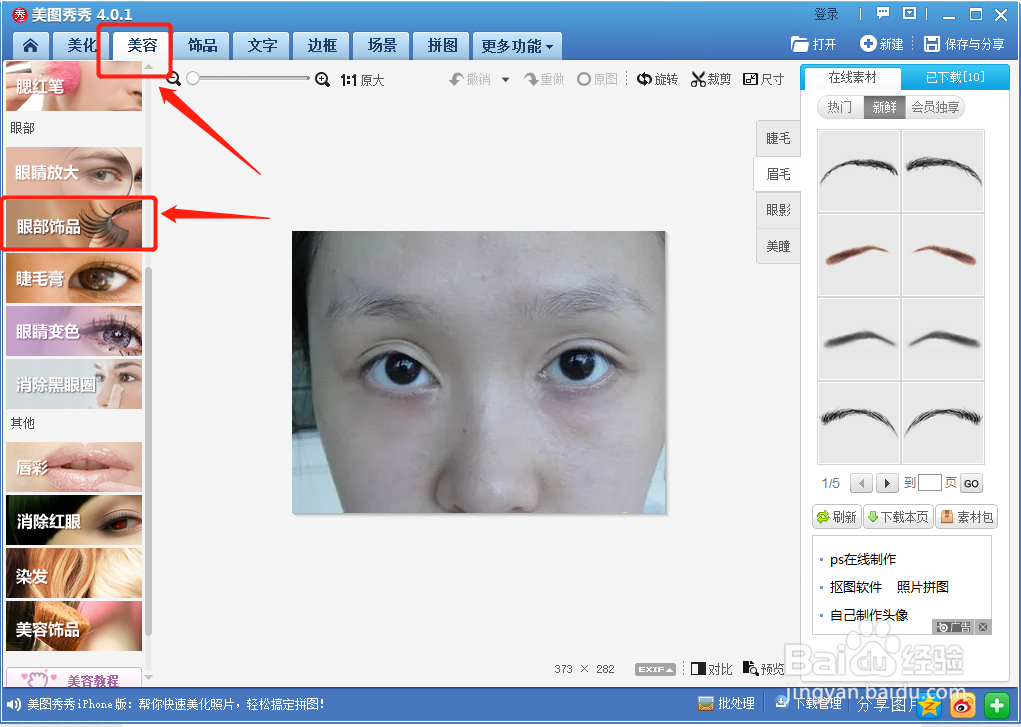
4、第四步:先在【眼部饰品】的右侧用鼠标左键点击选择【眉毛】,再用【素材编辑框】调整【眉毛】的位置与角度,达到满意的效果后点击【应用】即可。
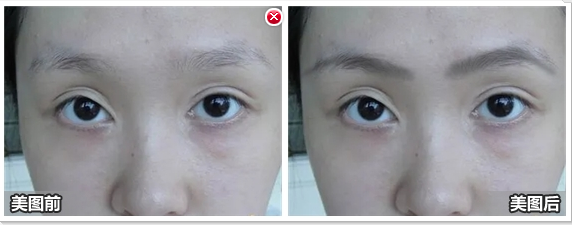
美图前后原照片与效果照片对比如下。

时间:2026-04-27 15:11:48
1、第一步:打开【美图秀秀】软件,点击右上角的【新建】按钮,再点击【新建画布】下方的【应用】按钮
2、第二步:点击右上角的【打开】插入需要处理的照片
3、第三步:先点击左上角的【美容】按钮,再点击下方的【眼部饰品】选项
4、第四步:先在【眼部饰品】的右侧用鼠标左键点击选择【眉毛】,再用【素材编辑框】调整【眉毛】的位置与角度,达到满意的效果后点击【应用】即可。
美图前后原照片与效果照片对比如下。
