如何在Word文档表格中增加行和列?

 时间:2026-02-15 02:34:40

1、首先,打开你所想要编辑的表格,如图是一个要编辑的表格,假设我是要在小黑下面再增加一行。

如何在Word文档表格中增加行和列?

2、首先把光标定位在小黑行中的任一位置,然后单击布局,在布局功能框中找到在下方插入,单击。

如何在Word文档表格中增加行和列?

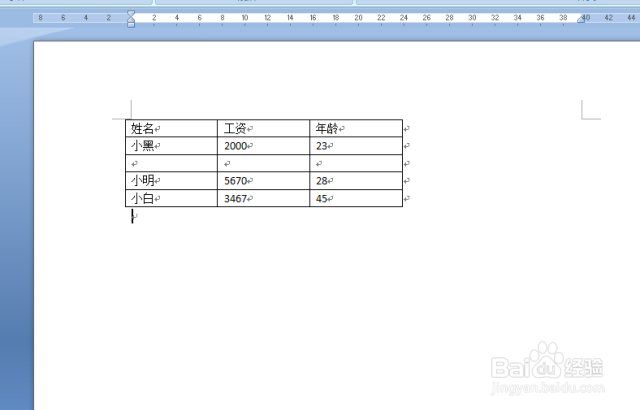
3、如图,单击后就会在小黑下方增加了新的一行,接下来介绍另一种添加行的方法。
如何在Word文档表格中增加行和列?

4、把光标定位在小黑那行的任一位置,右击鼠标,单击插入,在插入中选择在下方插入,如图。

如何在Word文档表格中增加行和列?

5、增加列的方法和增加行的方法几乎是一样的,下面就只介绍一种增加列的方法,另一种请参照行的增加。

6、若在年龄旁边再添加一列,首先把光标定位在年龄这一列的任一位置,单击右键,在插入中选择在左侧插入列,如左图,右图是添加后的效果。

如何在Word文档表格中增加行和列?

如何在Word文档表格中增加行和列?

  • 烧脑游戏第57-58-59关的正确玩法
  • word中怎样设置文字的上标和下标
  • word文档如何插入图表?
  • [word]如何识别截图中的文字使可复制
  • word中如何快速的查找和替换文中的文字?
  • 热门搜索
    hpv检查结果怎么看 和珅怎么死的 油饼怎么做 一语成谶怎么读音 螃蟹怎么洗干净视频 长宽高怎么算平方 狮子头怎么做 烤箱怎么烤红薯 鼻炎犯了怎么快速缓解 腰肌劳损怎么办