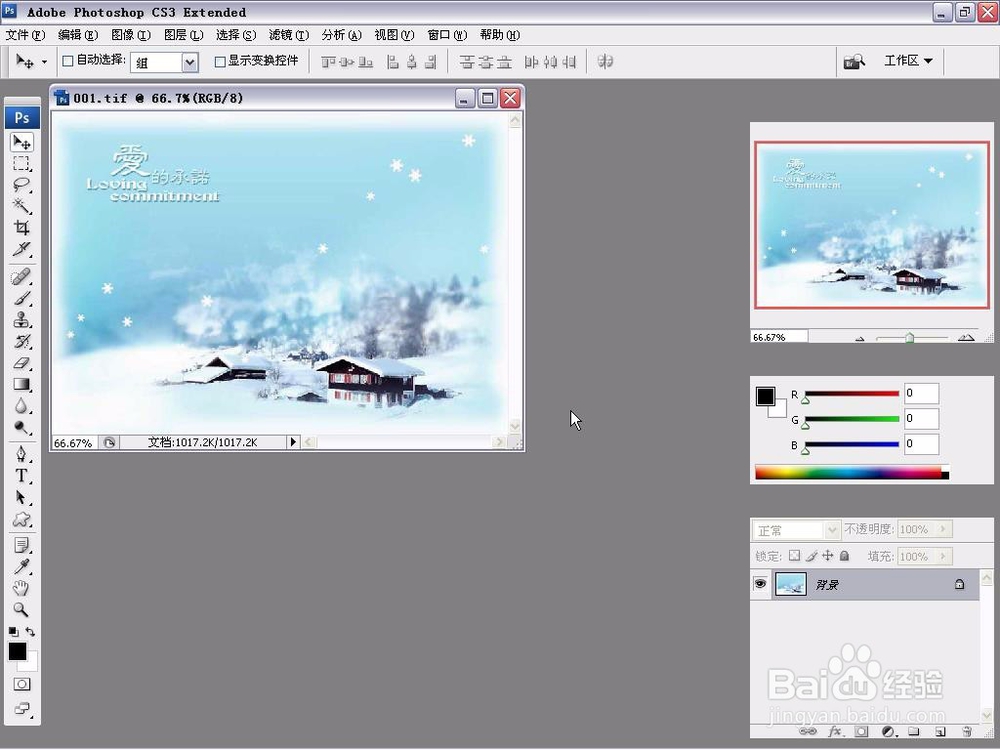
1、在菜单栏中选择【文件】/打开命令,打开素材图片,如图1.
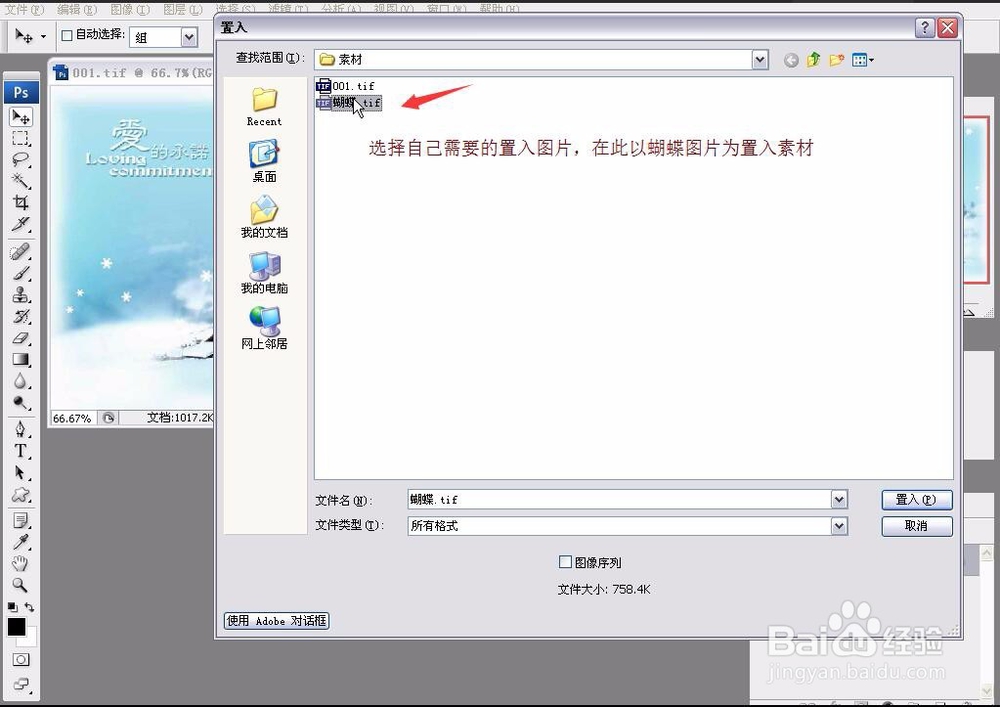
2、选择【文件】/【置入】命令,打开【置入】对话框,在对话框中选择“蝴蝶”素材图片,如图2.
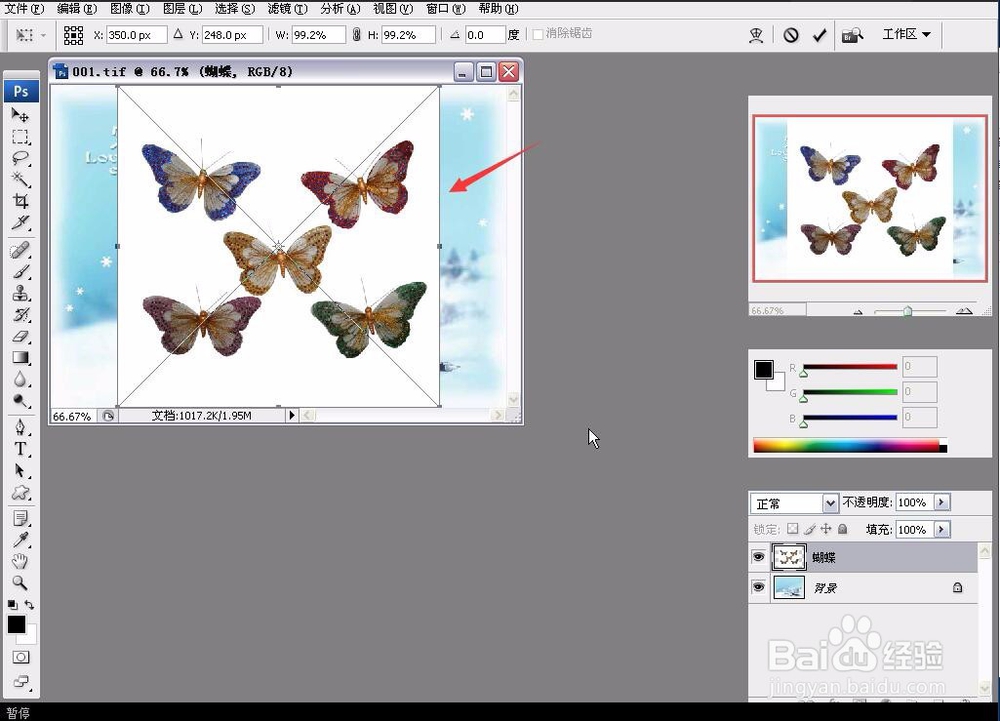
3、单击【置入】按钮,将选定的素材图片置入到素材001.tif文件中,并且将图片等比例紧贴于窗口边缘,如图3.
4、拖动图片周围的编辑点,调整图片的大小。也可按住Shift+Alt组合键不放,拖动调整框的各个角点,对图像进行调整。最后在编辑框中双击鼠标或按Enter键,即可确定置入图片的大小,如图4.

时间:2026-04-26 11:37:23
1、在菜单栏中选择【文件】/打开命令,打开素材图片,如图1.
2、选择【文件】/【置入】命令,打开【置入】对话框,在对话框中选择“蝴蝶”素材图片,如图2.
3、单击【置入】按钮,将选定的素材图片置入到素材001.tif文件中,并且将图片等比例紧贴于窗口边缘,如图3.
4、拖动图片周围的编辑点,调整图片的大小。也可按住Shift+Alt组合键不放,拖动调整框的各个角点,对图像进行调整。最后在编辑框中双击鼠标或按Enter键,即可确定置入图片的大小,如图4.
