Word如何添加边框和底纹

 时间:2026-02-14 03:34:20

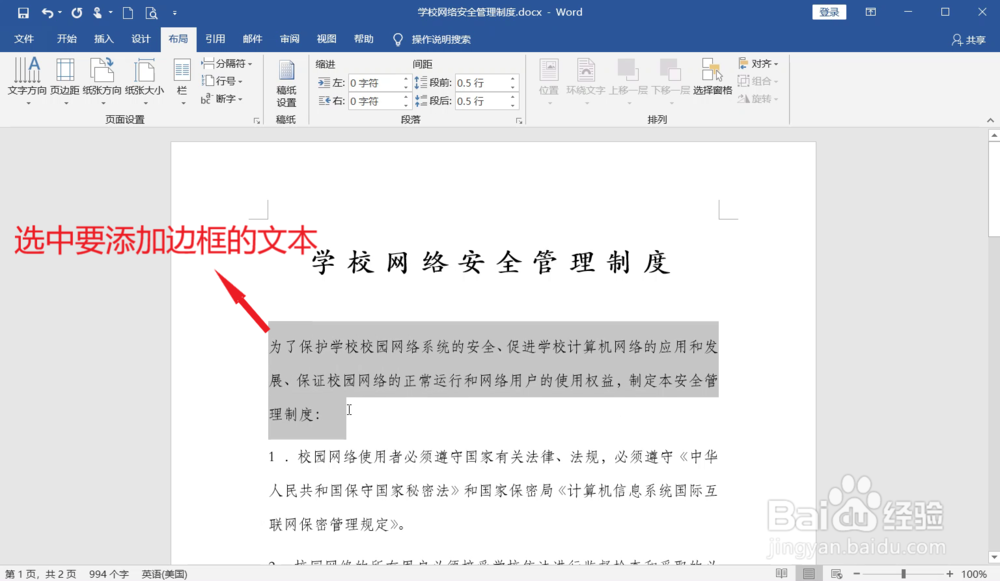
1、打开文件,选中要添加边框的文本。

Word如何添加边框和底纹

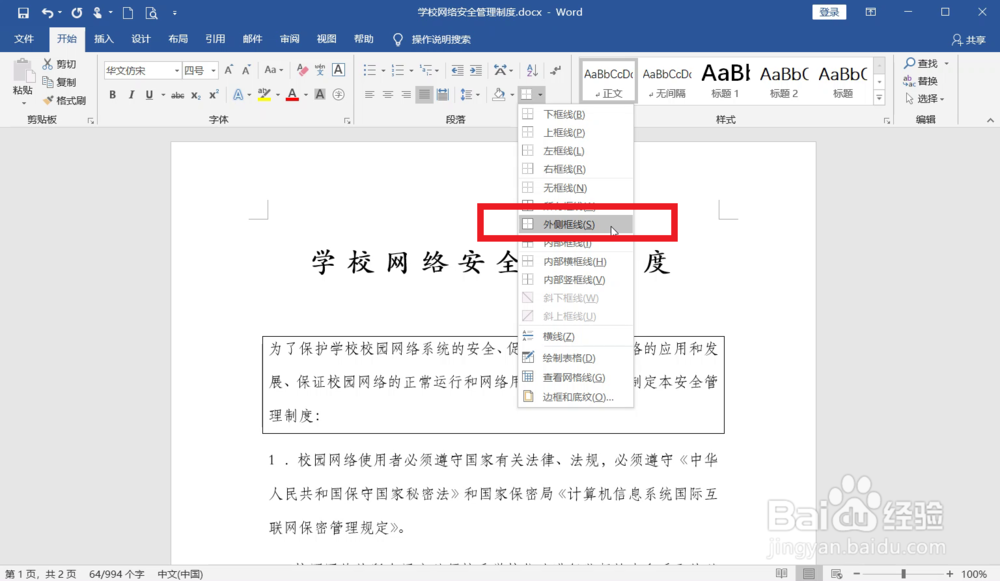
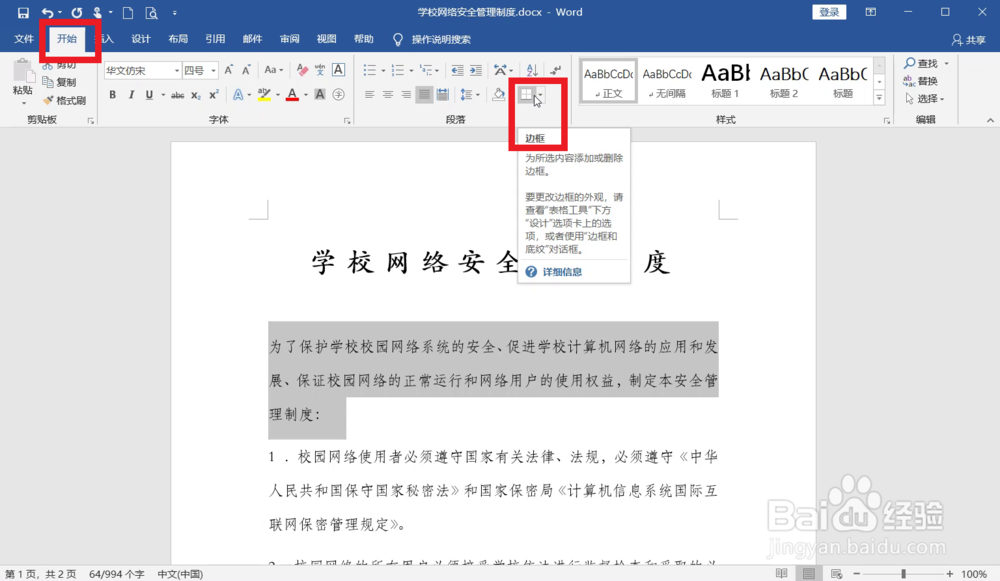
2、切换到【开始】选项卡,在【段落】组中单击【边框】按钮右侧的下三角按钮。
Word如何添加边框和底纹

3、从弹出的下拉列表中选择【外侧框线】选项。

Word如何添加边框和底纹

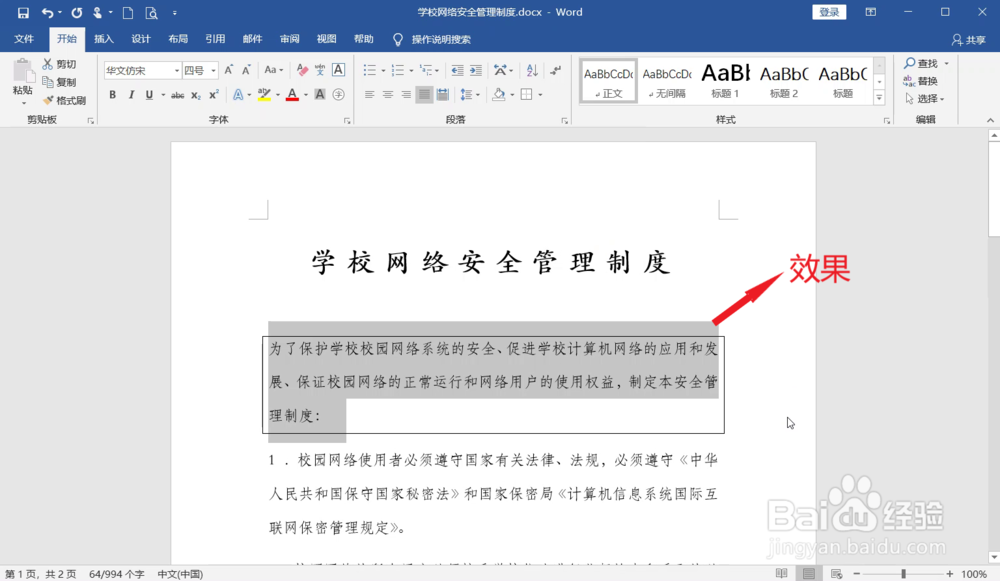
4、单击确定按钮,返回Word文档,效果如图所示。

Word如何添加边框和底纹

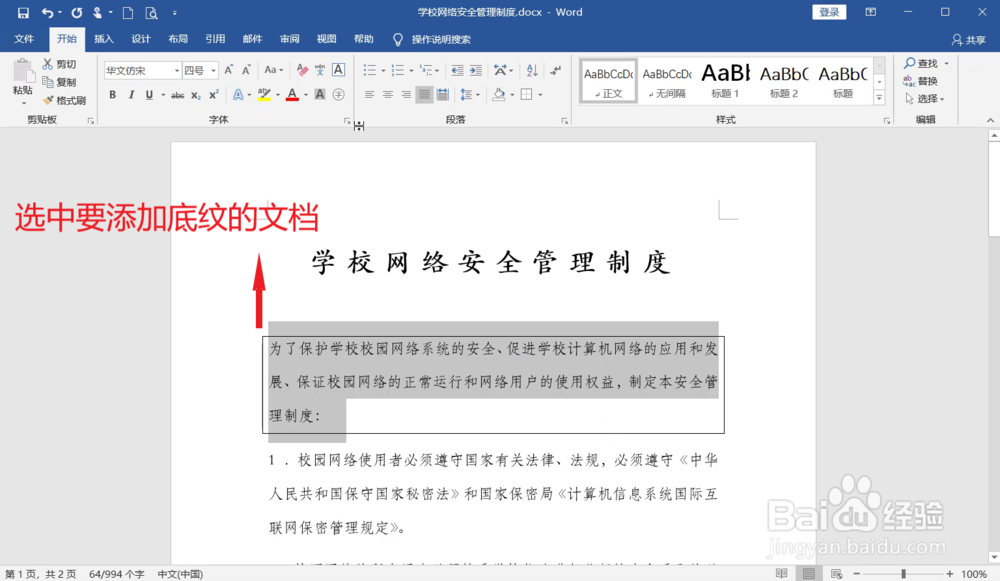
1、选中要添加底纹的文档。

Word如何添加边框和底纹

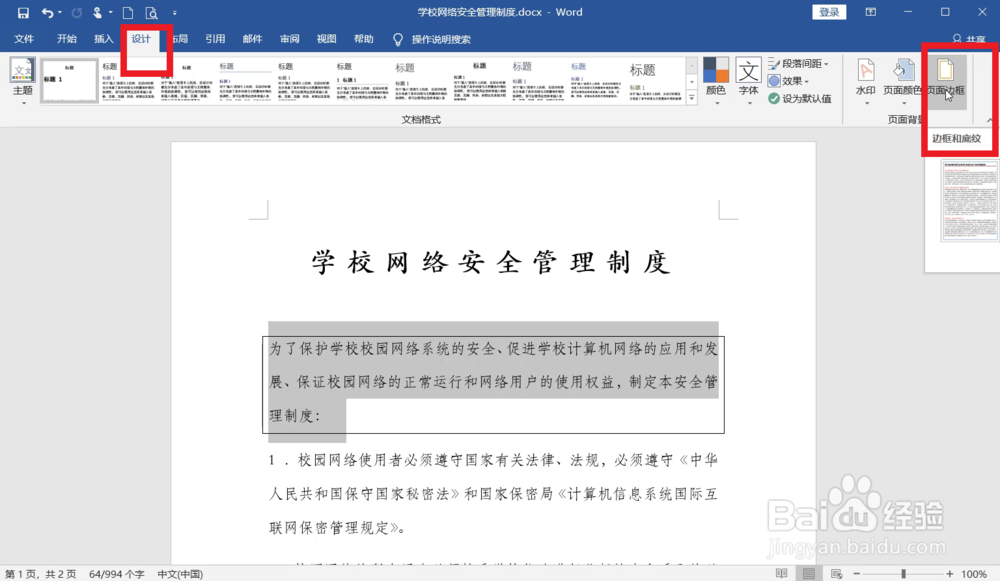
2、切换到【设计】选项卡,在【页面背景】组中单击【页面边框】按钮。

Word如何添加边框和底纹

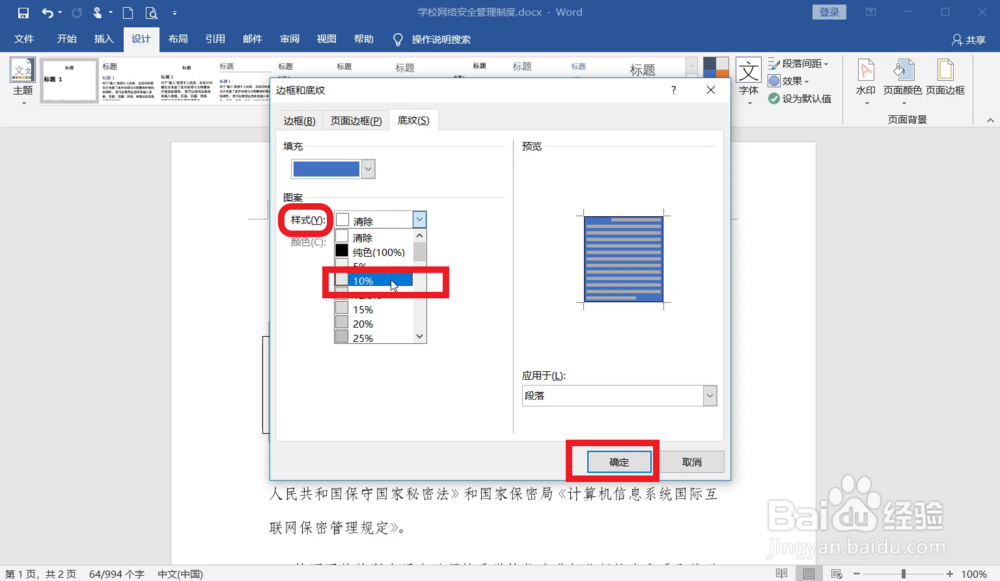
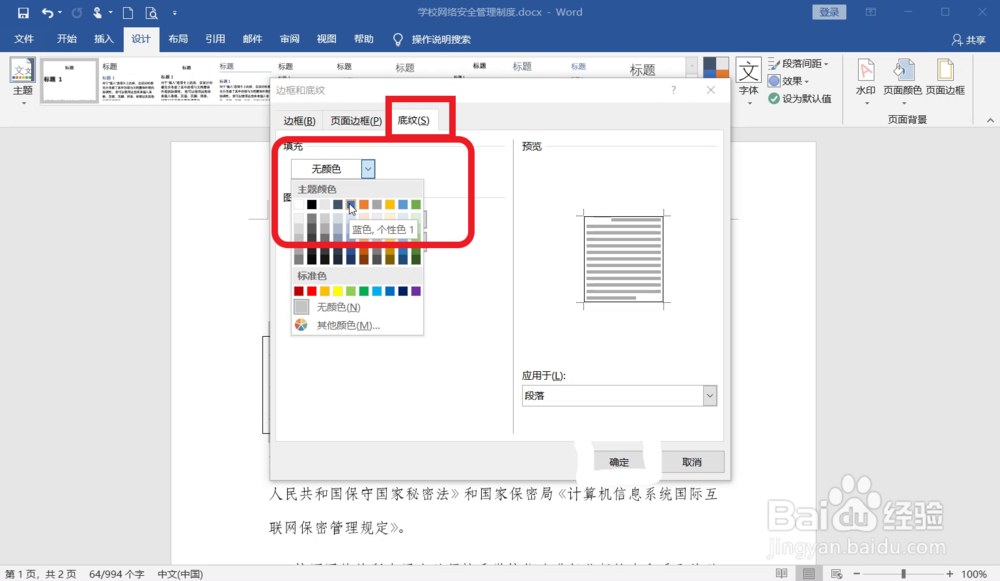
3、弹出【边框和底纹】对话框,切换到【底纹】选项卡,在【填充】下拉列表中选择【蓝色,个性色1】选项。
Word如何添加边框和底纹

4、在【图案】中的【样式】下拉列表中选择【10%】选项。

Word如何添加边框和底纹

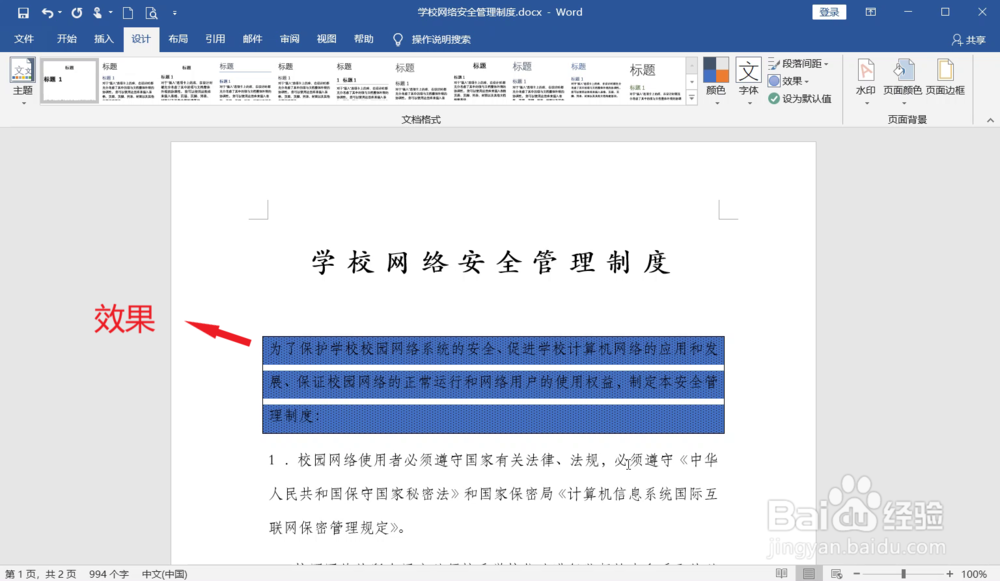
5、单击确定按钮,返回Word文档,设置效果如图所示。

Word如何添加边框和底纹

  • word怎么将正文分成三栏
  • 文档分两栏怎么设置
  • 分成两栏的文档中间怎么加上分隔线
  • word文档如何插入自选图片
  • 如何将正文内容分为2栏显示
  • 热门搜索
    页脚横线怎么添加 word里怎么打分数 3d玻璃材质怎么调 提前批是什么意思 申请书如何写 奔奔mini怎么样 如何安装字体到电脑 如何更改宽带密码 向往的生活之传奇诞生 生活小常识