1、我们首先找到Cad快捷方式并打开cad软件进入到软件中,如图所示;
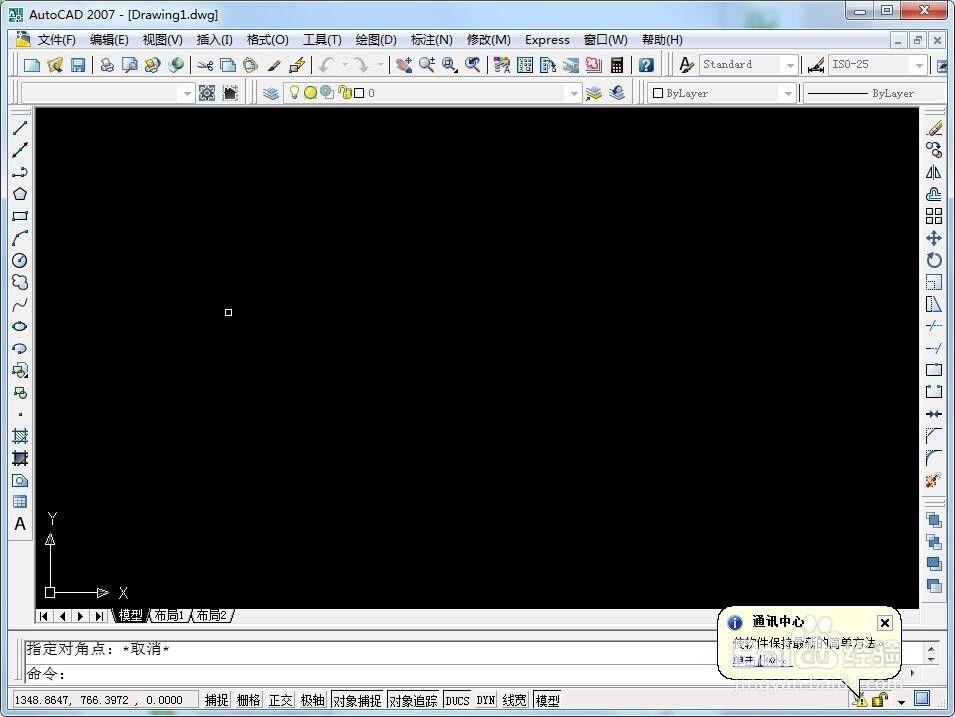
2、接着我们点击软件界面左侧的直线命令,如图所示;

3、我们用直线命令在绘图区内绘制一条直线,如图所示;

4、接着我们选择图示标注选项下的线性命令,如图所示;
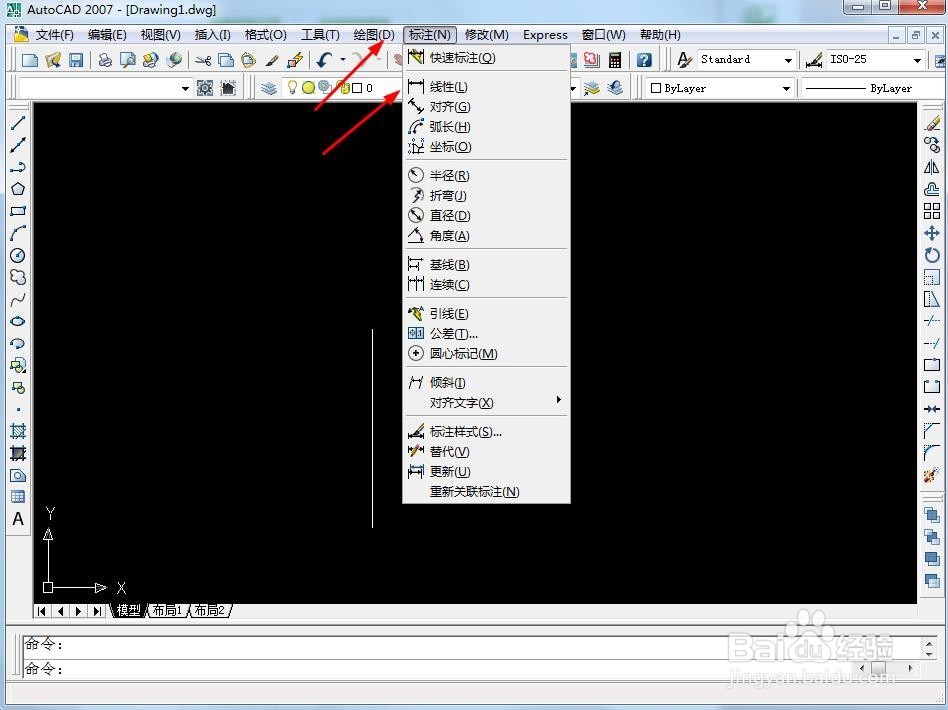
5、然后我们选取第一条尺寸界限,如图所示;

6、我们选取第一条尺寸界限后再选取第二条尺寸界限,如图所示;
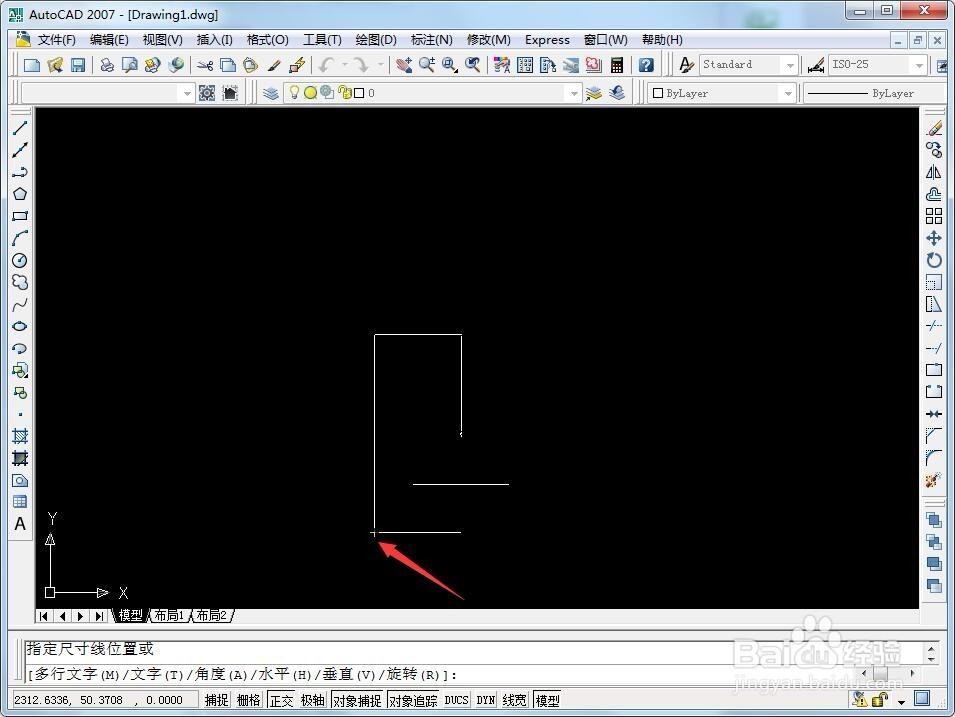
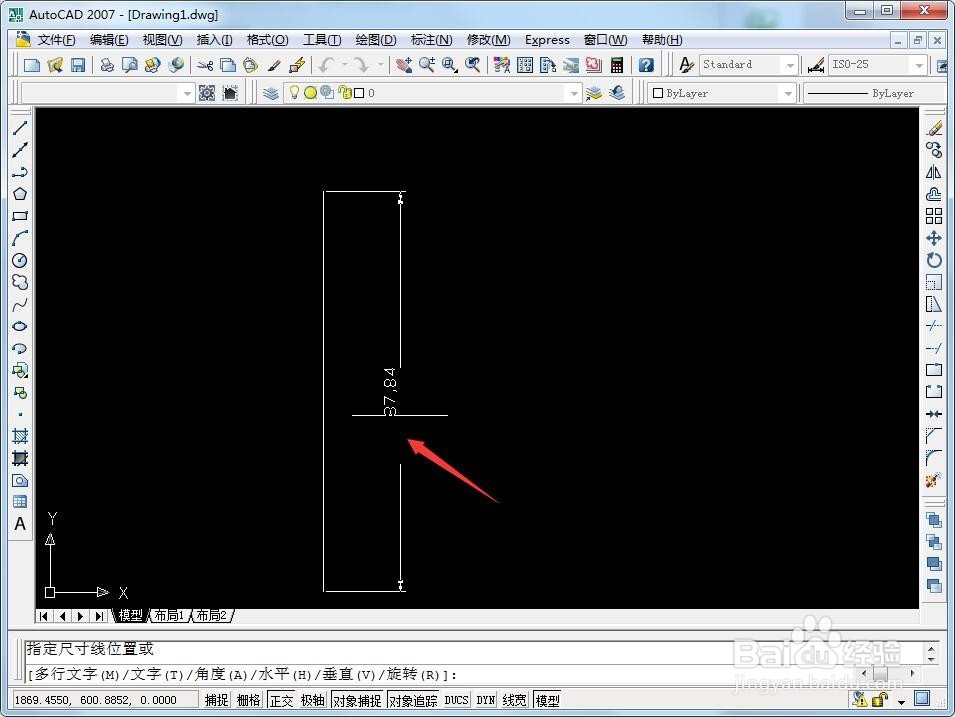
7、然后我们在两条尺寸界限之间点击一下就完成线性标注了,如图所示;
时间:2026-04-23 15:23:27
1、我们首先找到Cad快捷方式并打开cad软件进入到软件中,如图所示;
2、接着我们点击软件界面左侧的直线命令,如图所示;
3、我们用直线命令在绘图区内绘制一条直线,如图所示;
4、接着我们选择图示标注选项下的线性命令,如图所示;
5、然后我们选取第一条尺寸界限,如图所示;
6、我们选取第一条尺寸界限后再选取第二条尺寸界限,如图所示;
7、然后我们在两条尺寸界限之间点击一下就完成线性标注了,如图所示;
