Windows Server 2003虚拟机安装VMware Tools

 时间:2026-05-04 08:13:05

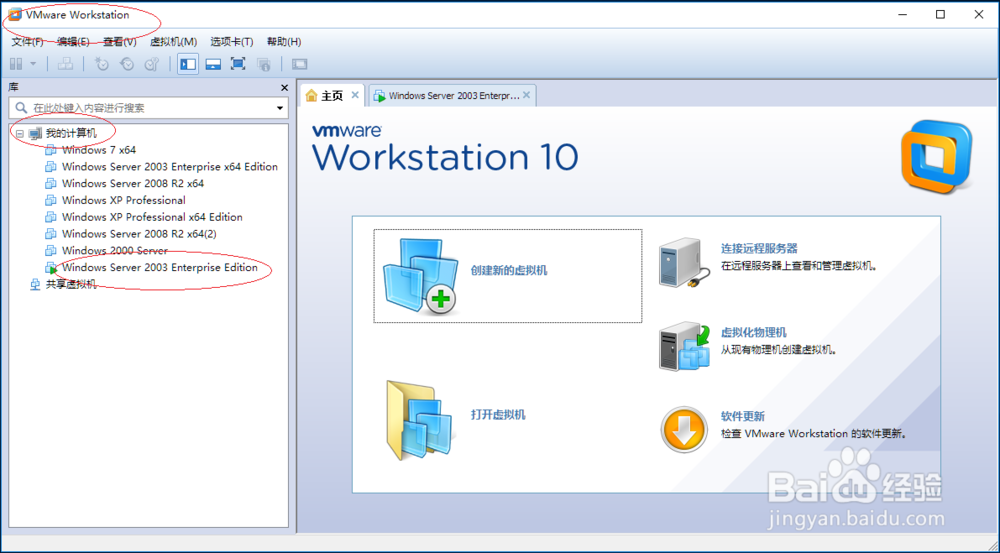
1、唤出"VMware Workstation 10"程序窗口,如图所示。展开左侧树形目录结构,点击"Windows Server 2003 Enterprise Edition"项。
Windows Server 2003虚拟机安装VMware Tools

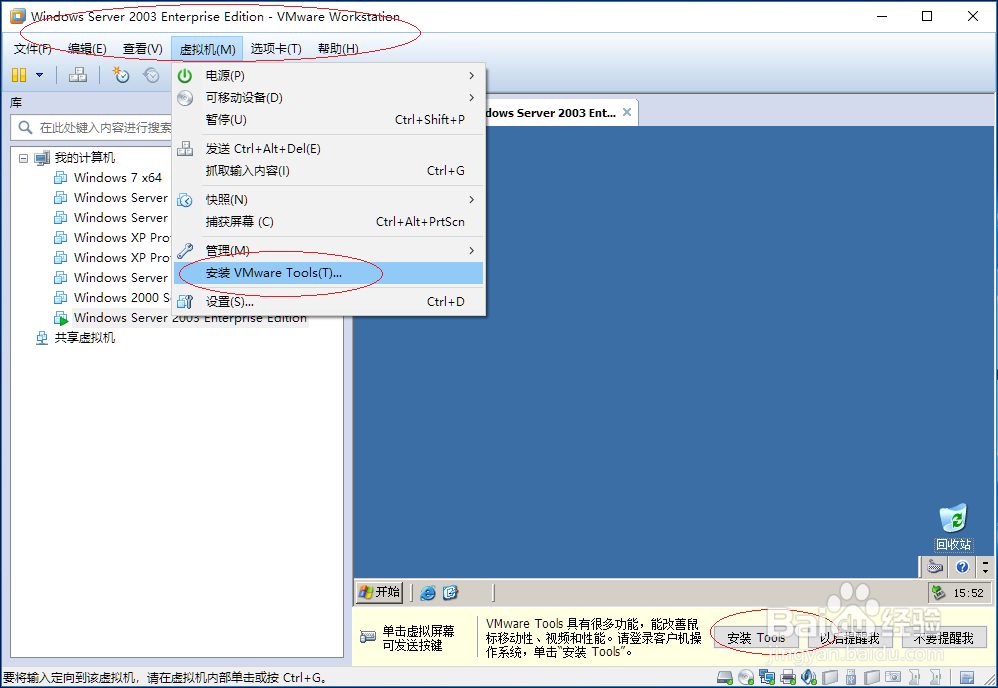
2、如图所示,唤出"Windows Server 2003 Enterprise Edition"用户界面。选择菜单栏"虚拟机"标签,弹出下拉菜单点击"安装VMware Tools..."项。
Windows Server 2003虚拟机安装VMware Tools

3、弹出"VMware Tools安装程序"提示,如图所示。选择虚拟机任务栏"开始→运行"项,输入"D:\setup64.exe"命令。

Windows Server 2003虚拟机安装VMware Tools

4、如图所示,弹出"VMware Tools安装程序"对话框。显示"欢迎使用VMware Tools安装向导"信息,点击"下一步"按钮。

Windows Server 2003虚拟机安装VMware Tools

Windows Server 2003虚拟机安装VMware Tools

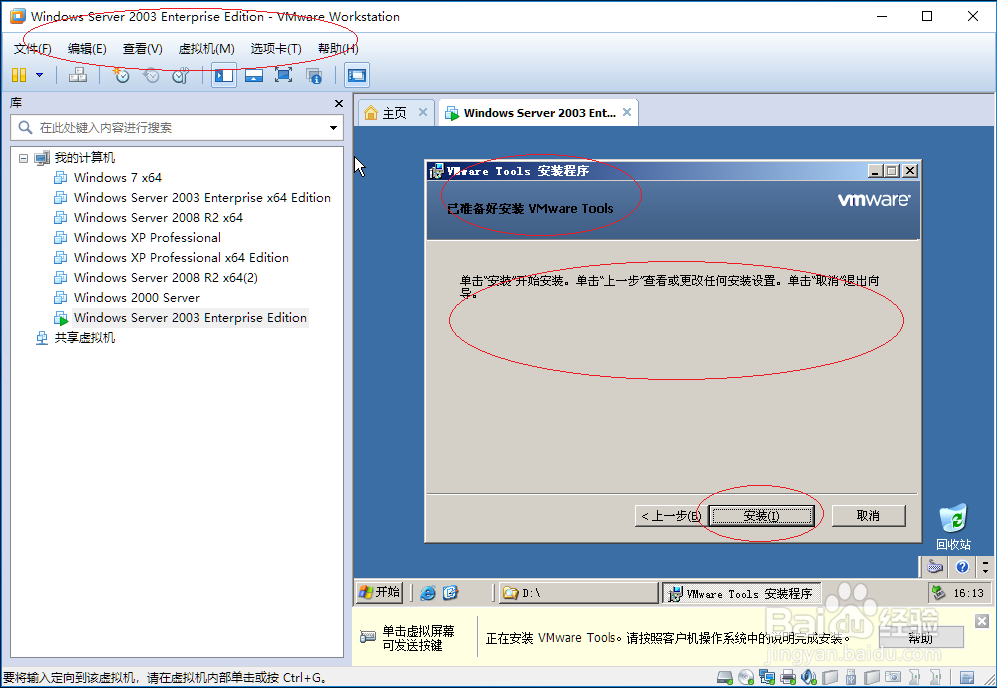
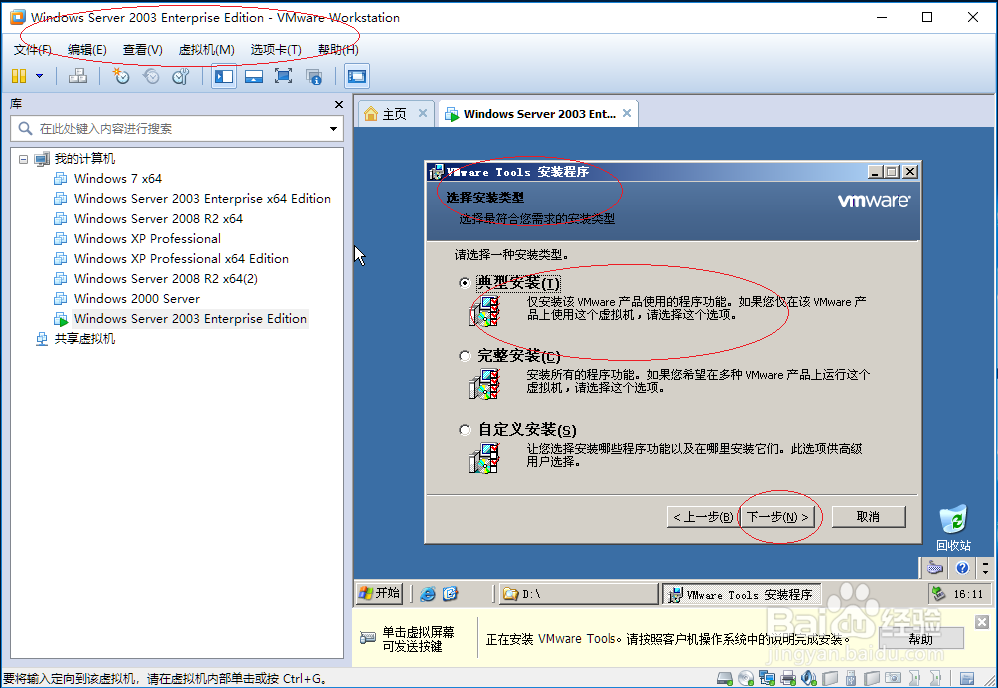
5、弹出"选择安装类型"对话框,如图所示。勾选"典型安装"单选框,设置完成点击"安装"按钮。
Windows Server 2003虚拟机安装VMware Tools

Windows Server 2003虚拟机安装VMware Tools

Windows Server 2003虚拟机安装VMware Tools

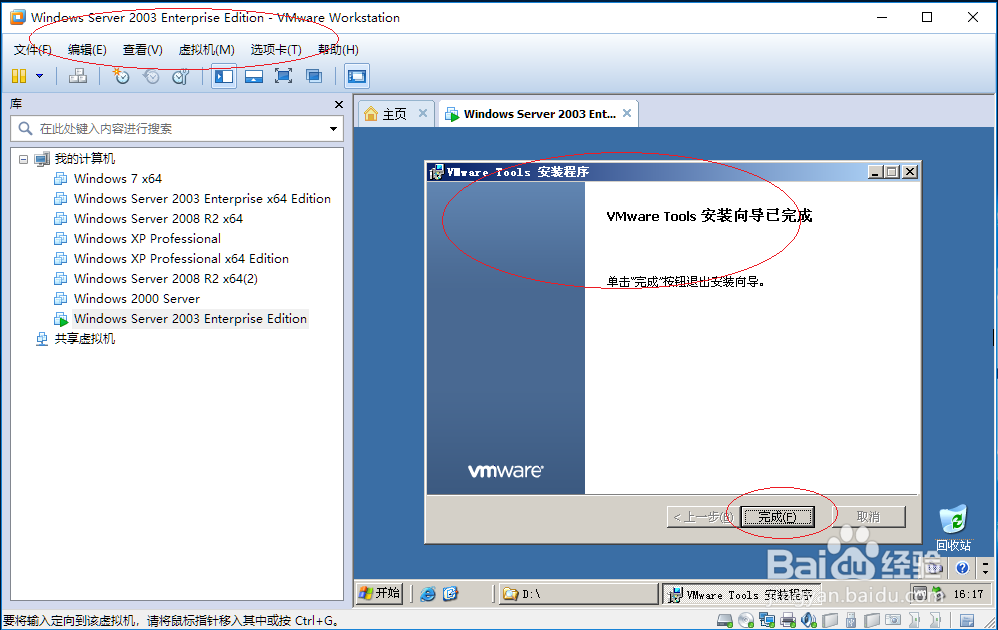
6、如图所示,完成安装VMware Tools插件的操作。本例到此结束,希望对大家能有所帮助。
Windows Server 2003虚拟机安装VMware Tools

Windows Server 2003虚拟机安装VMware Tools

  • vmware界面转换成中文
  • cmd的关机命令是什么
  • WindowsFeature:[1]2012R2图形化界面切换
  • vmware虚拟机怎么样读取u盘 虚拟机如何连接U盘
  • Win7中如何设置网络优先级
  • 热门搜索
    怎么推销自己的产品 沉思的近义词 劲酒怎么样 惊恐的近义词 58同城简历怎么下载 亲爱的英文怎么说 淘宝怎么申请退运费 怎么自己做网站 茂密的近义词 大连自然博物馆