两种方法教你 iphone手机导出视频和图片到电脑

 时间:2024-10-12 07:45:06

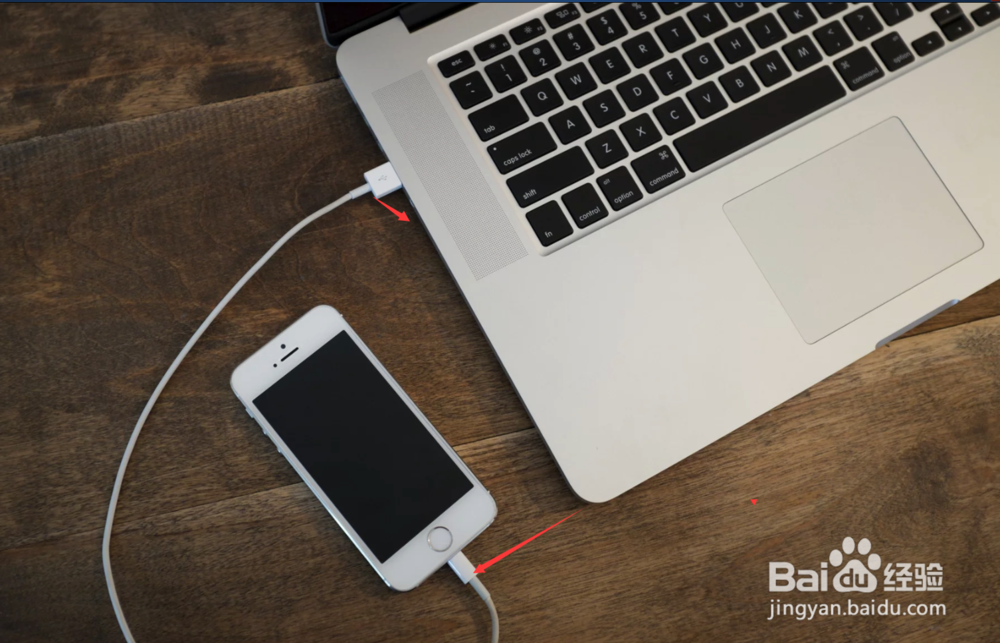
1、 使用usb数据线连接到电脑

两种方法教你 iphone手机导出视频和图片到电脑

2、 手机会弹出如图所示的弹窗,点击【允许】。这样可以访问手机中的图片和视频数据。

两种方法教你 iphone手机导出视频和图片到电脑

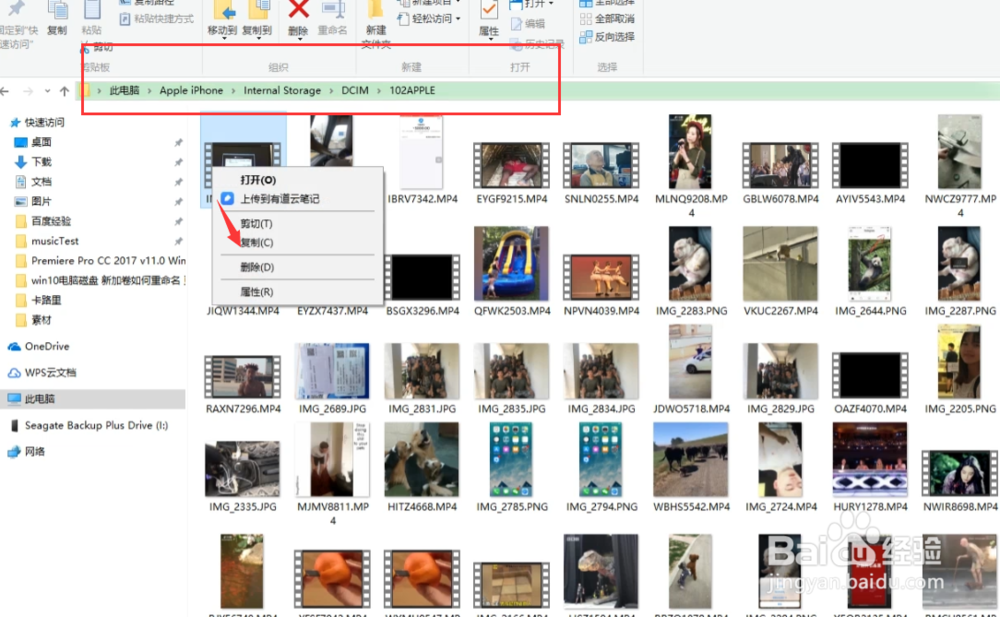
3、 打开电脑的【文件资源管理器】,找到【Apple iPhone】并进入

两种方法教你 iphone手机导出视频和图片到电脑

4、 找到自己的视频或者图片文件,点击鼠标右键菜单中选择【复制】,如图,再粘贴到电脑上即可。
两种方法教你 iphone手机导出视频和图片到电脑两种方法教你 iphone手机导出视频和图片到电脑

5、 第二种方法使用tim(精简版本的QQ)。打开该手机应用,点击【我的电脑】

两种方法教你 iphone手机导出视频和图片到电脑

6、 点击左下角的【图片】->选择手机【视频或者图片】->【发送】,如图所示

两种方法教你 iphone手机导出视频和图片到电脑

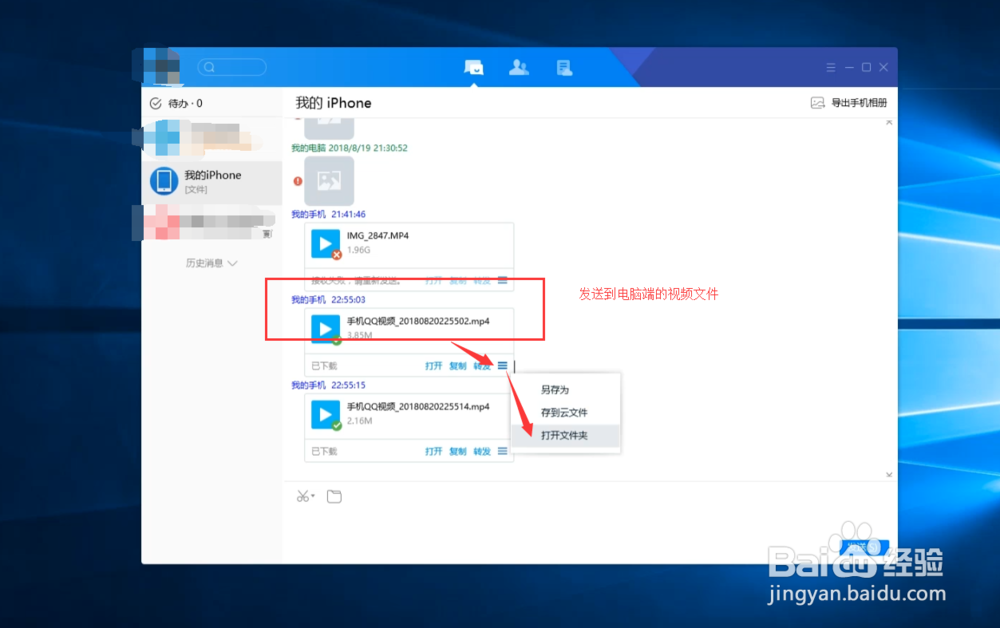
7、 打开电脑客户端,【我的iPhone】会接受步骤6发送的视频文件,点击【设置】->【打开文件夹】,就能找到传输文件的文件路径和位置。
两种方法教你 iphone手机导出视频和图片到电脑

8、如果您觉得有用,记得在下方点击投票、点赞、关注、留言,小编会定期奉上更多的惊喜哦,您的支持才是小编继续努力的动力,么么哒。

两种方法教你 iphone手机导出视频和图片到电脑
  • iTunes备份照片在哪 怎么查看iPhone备份的照片
  • iphone备份的数据在电脑哪里
  • 如何查找iPhone备份保存在电脑的文件夹
  • iTunes怎么备份照片
  • itunes备份文件的位置在哪
  • 热门搜索
    碧欧泉怎么样 猫王怎么死的 未就业证明怎么开 副乳是怎么形成的 羊肉火锅怎么做好吃 傍怎么组词 立马电动车怎么样 凉鞋磨脚怎么办 怎么看直播 喘气费劲怎么回事