Word套用三线表表格样式发现下框线不显示怎么办

 时间:2026-04-22 09:12:51

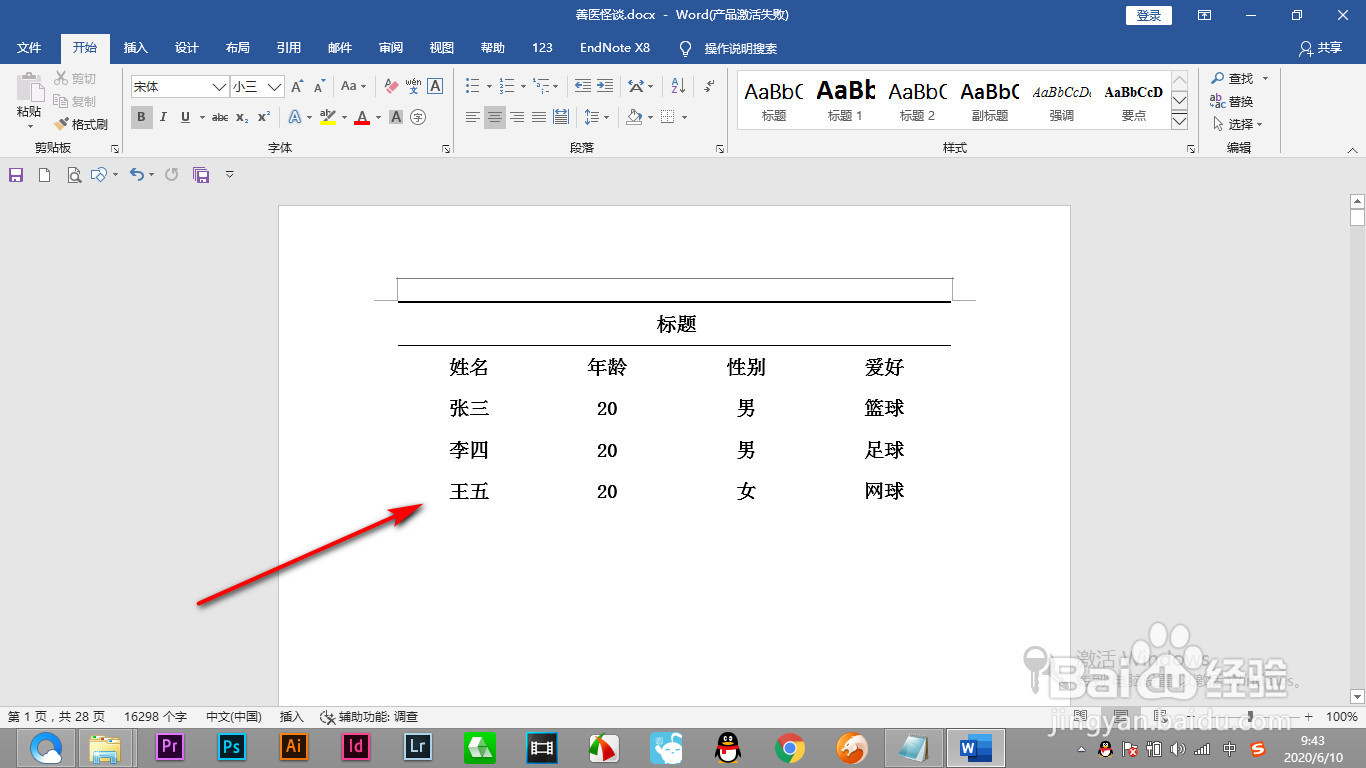
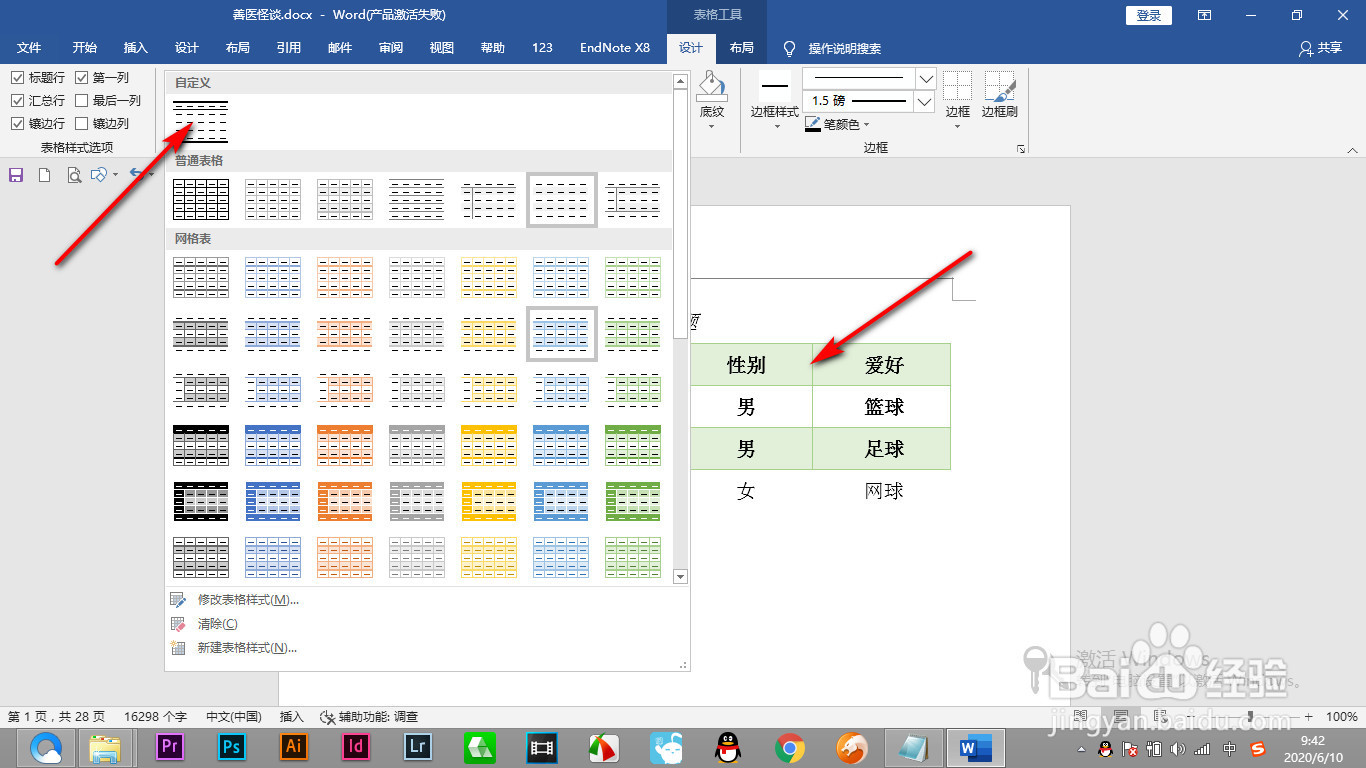
1、首先我们将制作好的三线表格的样式找到。

Word套用三线表表格样式发现下框线不显示怎么办

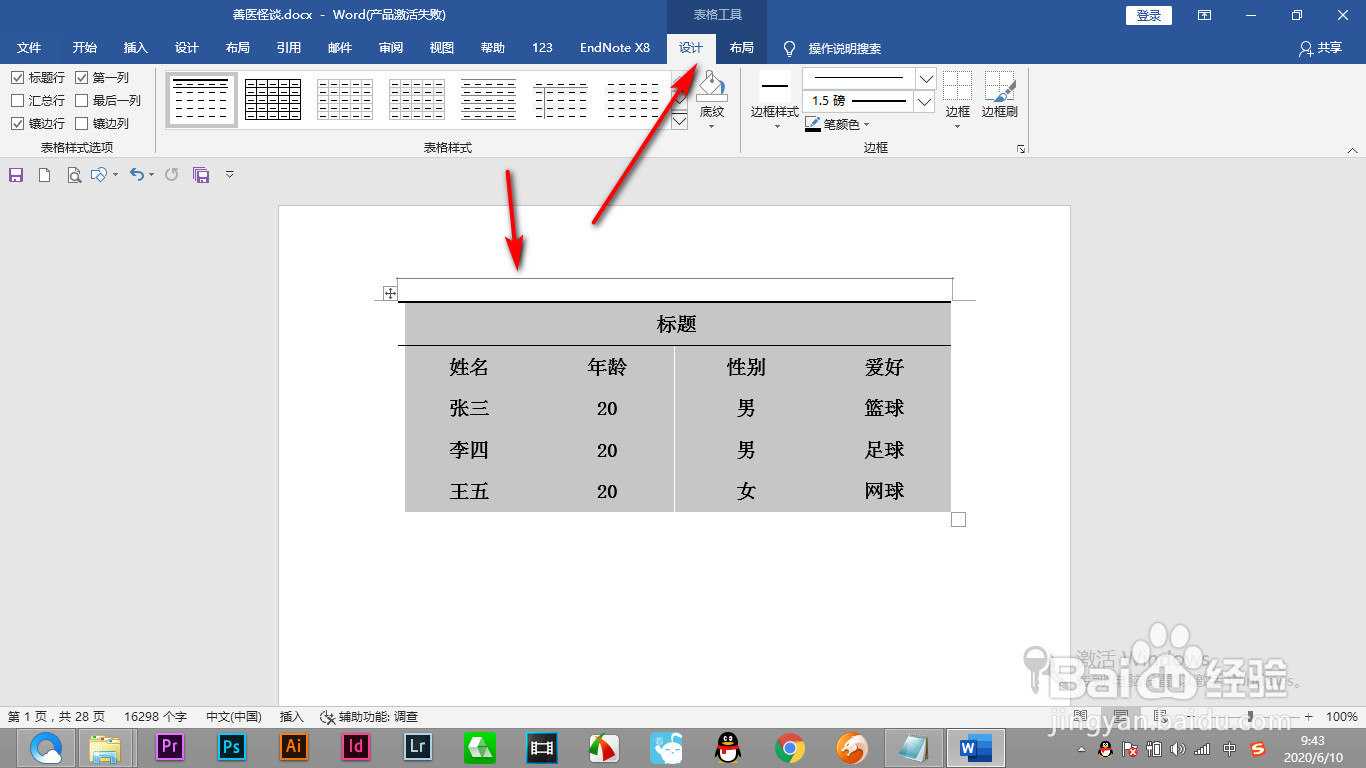
2、选中表格之后,点击三线表的样式会发现下框线没有了。


Word套用三线表表格样式发现下框线不显示怎么办

3、这个时候我们选中表格,点击上方的设计选项卡。


Word套用三线表表格样式发现下框线不显示怎么办

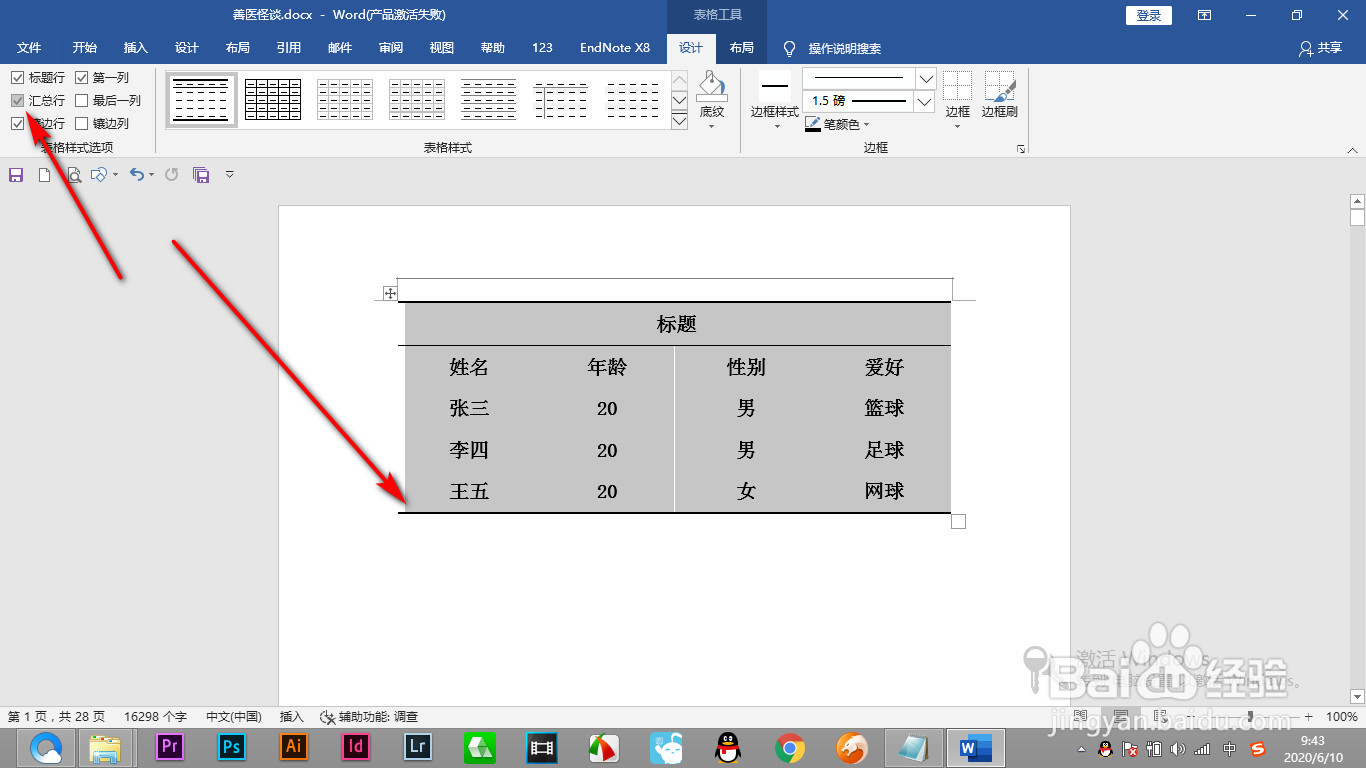
4、在左上角找到汇总行这一个选项。


Word套用三线表表格样式发现下框线不显示怎么办

5、将前方的对勾勾选上,可以发现下划线就出现了,这个问题就解决了。


Word套用三线表表格样式发现下框线不显示怎么办

1、1.首先我们将制作好的三线表格的样式找到。


2.选中表格之后,点击三线表的样式会发现下框线没有了。
3.这个时候我们选中表格,点击上方的设计选项卡。
4.在左上角找到汇总行这一个选项。
5.将前方的对勾勾选上,可以发现下划线就出现了,这个问题就解决了。
  • 三线表的线粗怎么设置
  • Word文档如何调整三线图边框粗细?
  • word怎么把表格变成三线表
  • Word如何制作三线表
  • word里面三线表边框怎么加粗
  • 热门搜索
    官渡位于现在的哪里 如何保护心脏 如何挑选瓷砖 技能特长怎么写 如何去水印 如何教育好孩子 东方旅游 慈溪旅游团 来威漆怎么样 阿卡索英语怎么样