#招募令2.0# 怎样在ps中用魔棒工具抠图

 时间:2026-02-14 16:10:01

1、打开photoshop cs6软件,进入其主界面中;

#招募令2.0# 怎样在ps中用魔棒工具抠图

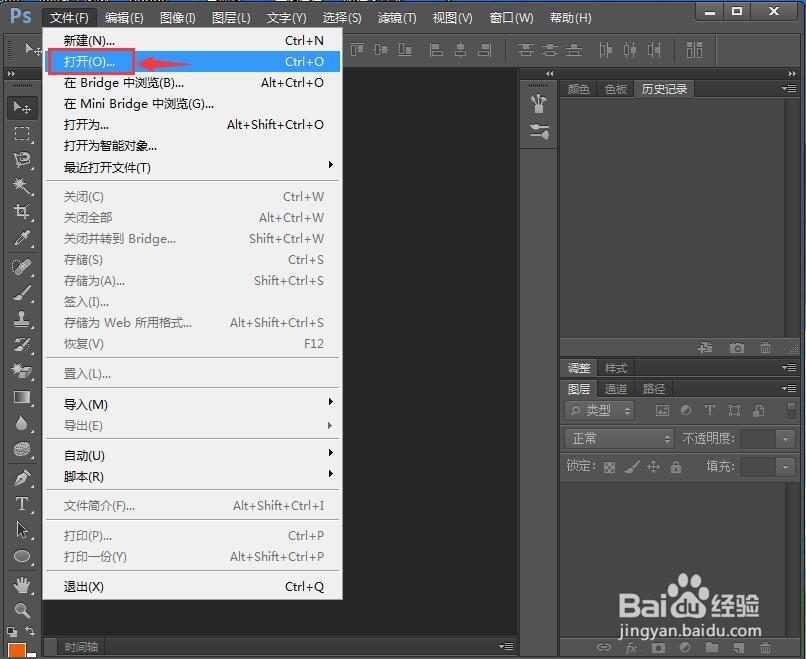
2、点击文件菜单下的打开命令;

#招募令2.0# 怎样在ps中用魔棒工具抠图

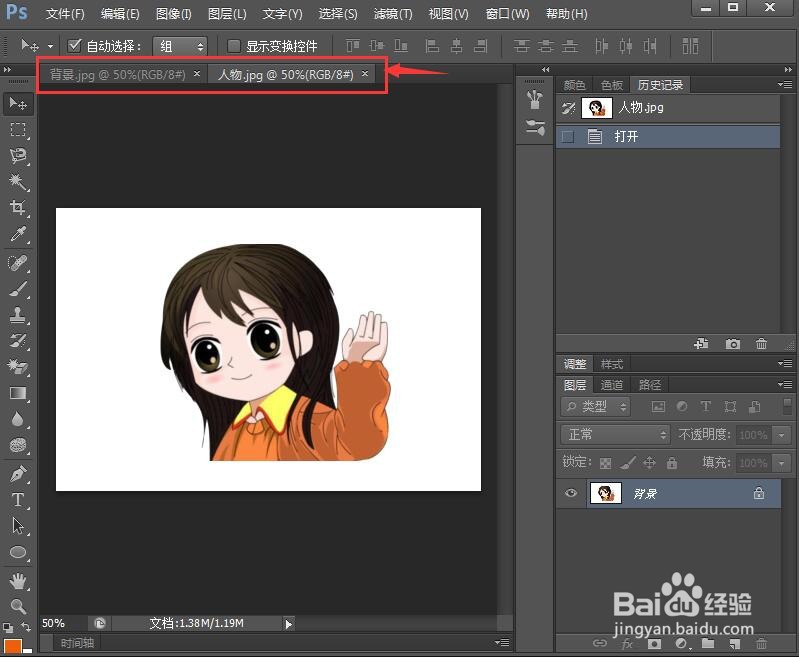
3、找到要处理的图片素材,按住shift键不放,将它们全部选中后按打开;

#招募令2.0# 怎样在ps中用魔棒工具抠图

4、将图片同时添加到photoshop cs6中;

#招募令2.0# 怎样在ps中用魔棒工具抠图

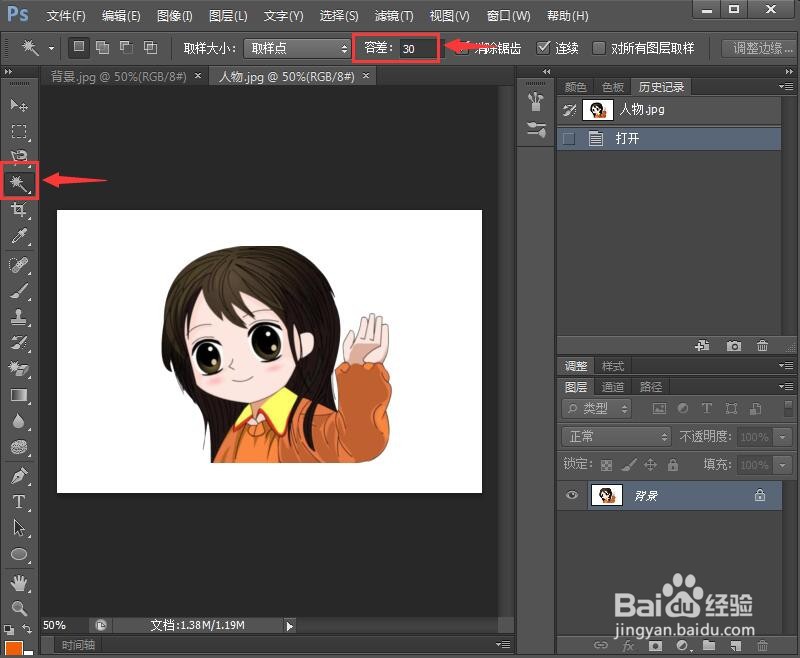
5、点击魔棒工具,将容差值设为30;

#招募令2.0# 怎样在ps中用魔棒工具抠图

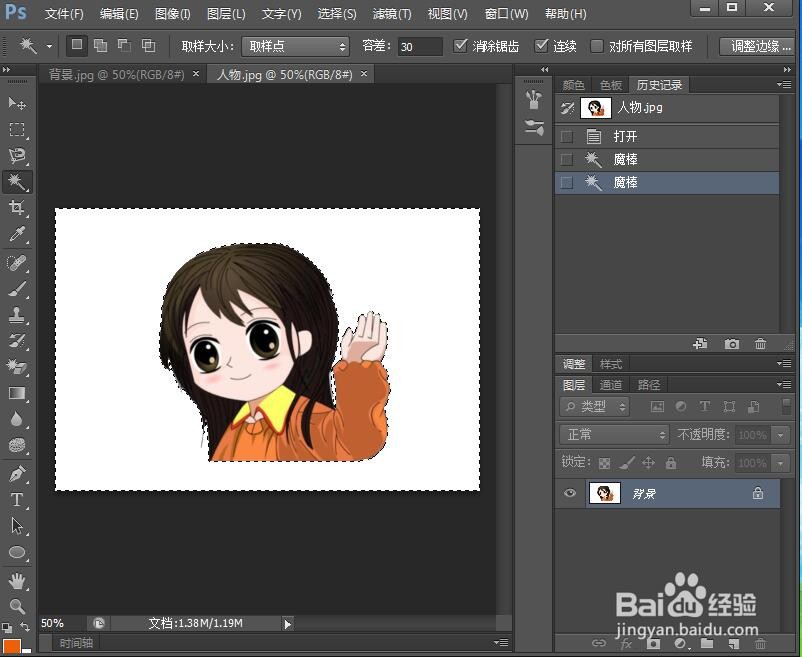
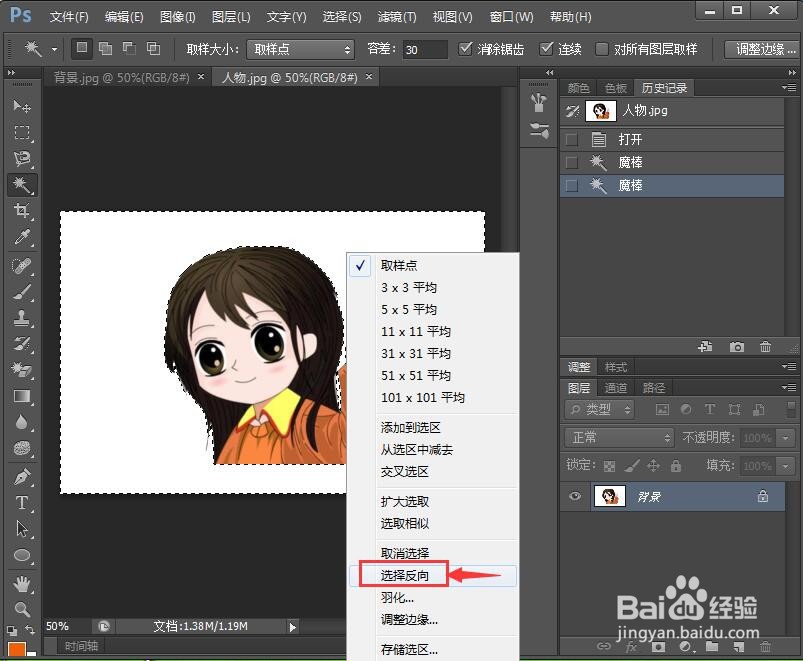
6、在白色背景上单击鼠标左键,将白色区域全部选中;

#招募令2.0# 怎样在ps中用魔棒工具抠图

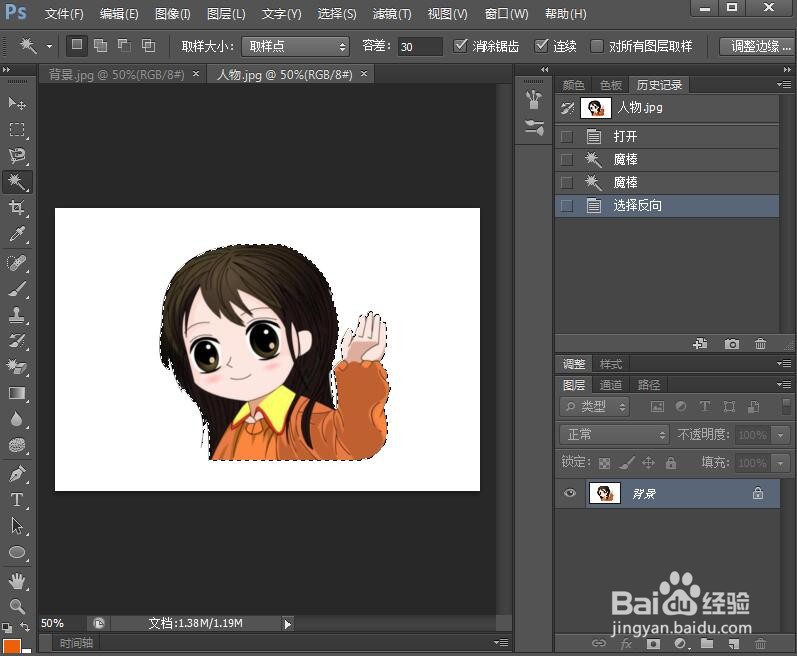
7、按鼠标右键,点击选择反向,将人物全部选中;

#招募令2.0# 怎样在ps中用魔棒工具抠图

#招募令2.0# 怎样在ps中用魔棒工具抠图

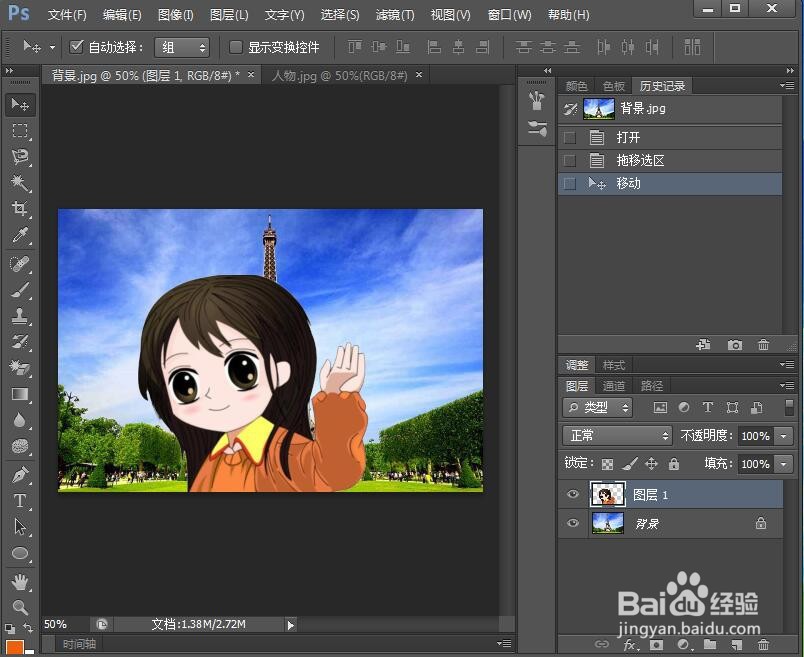
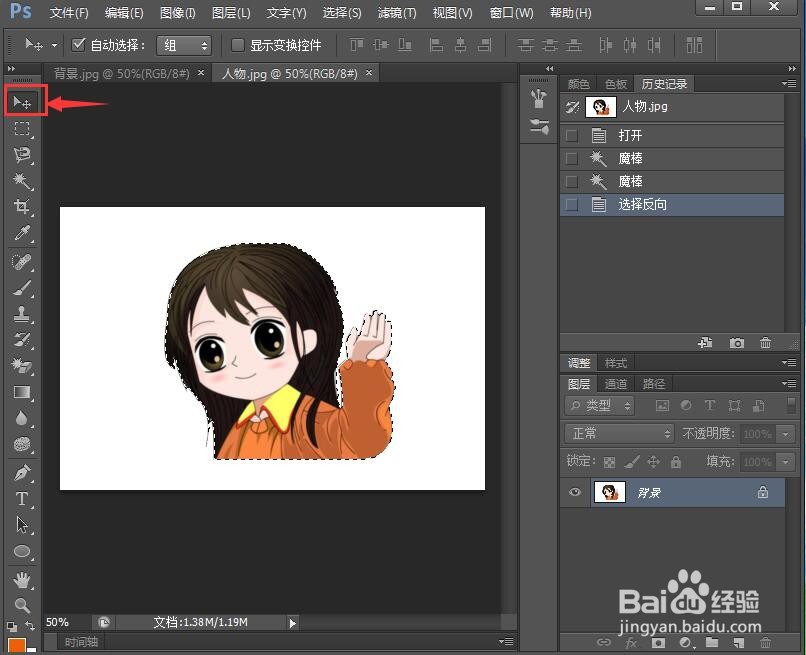
8、点击移动工具,将人物拖动到背景的标题栏,不松开鼠标,直接往下拉,鼠标变成十号,将它放到合适的位置再松开鼠标左键;
#招募令2.0# 怎样在ps中用魔棒工具抠图

9、我们就在ps中将人物抠取出来,添加到新背景上了。

#招募令2.0# 怎样在ps中用魔棒工具抠图

1、打开ps,导入要处理的图片;

2、点击魔棒工具,将人物中的白色背景全部选中;

3、按右键,点击反向选择;

4、点击移动工具,将人物拖放到新背景中。

  • 魔棒工具怎么精确抠图
  • 魔棒抠图怎么提取出来
  • 魔棒工具怎么抠图
  • ps怎么用魔术棒抠图
  • 使用ps中的魔棒工具抠图
  • 热门搜索
    培训心得体会怎么写 贝儿欣奶瓶怎么样 山东博物馆 文化大革命是怎么回事 右后背疼是怎么回事 男短发型 仍然的近义词 湖北省博物馆 陪读期间发生了性怎么切 怎么更改默认浏览器