Auto CAD怎么画等距分段

 时间:2026-02-20 07:18:15

1、首先安装好Auto CAD软件,具体的版本这里没有要求,安装后正常情况在桌面上会有一个软件图标。

Auto CAD怎么画等距分段

2、双击已经安装好的桌面图标,或者是在左下角开始中启动Auto CAD软件,打开后的界面可能存在不一样,是由于版本或者设置不同的原因。

Auto CAD怎么画等距分段

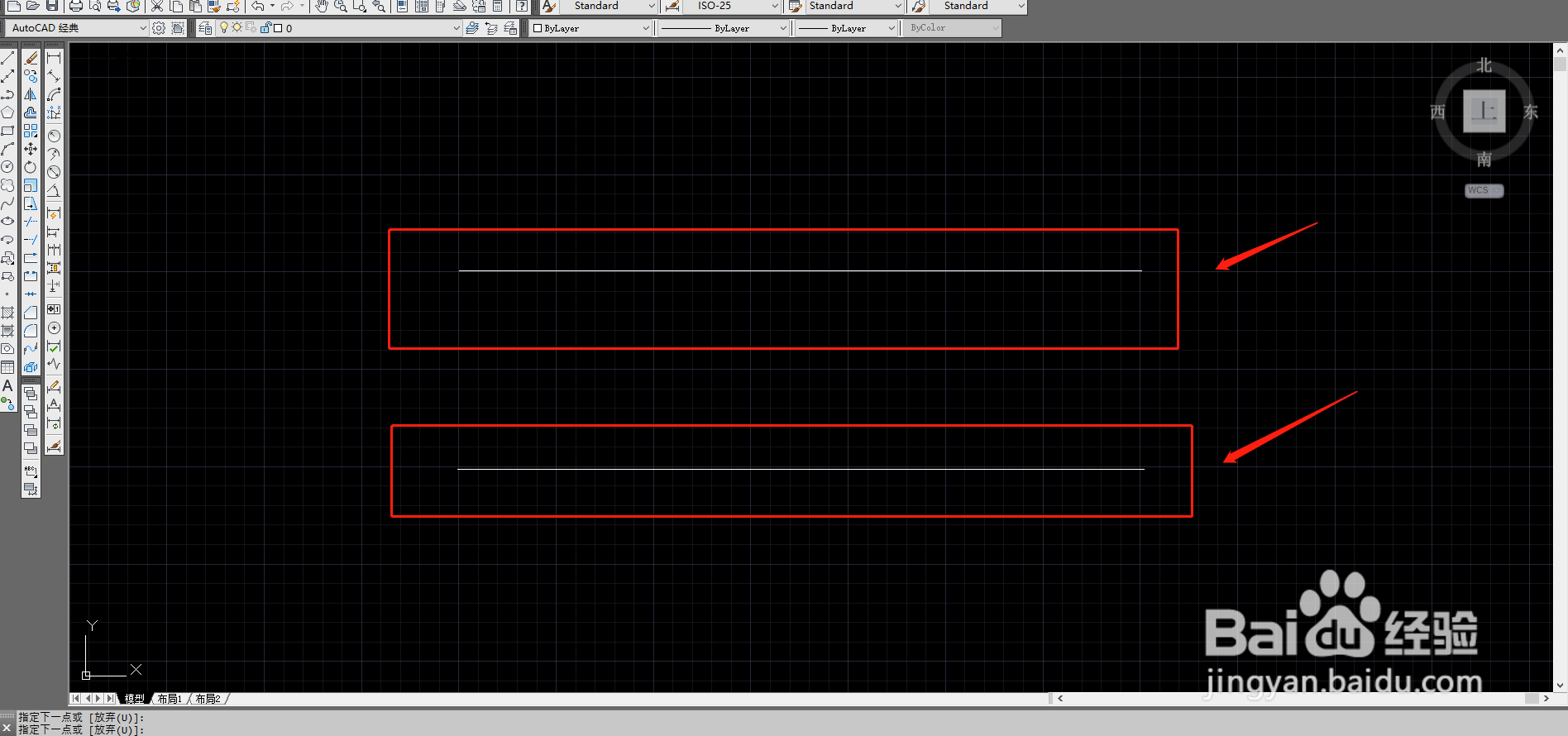
3、这里为了讲解这个功能这里先画好两根直线,后面讲解做实例演示如图所示,私下练习可以自己动手试一下。
Auto CAD怎么画等距分段

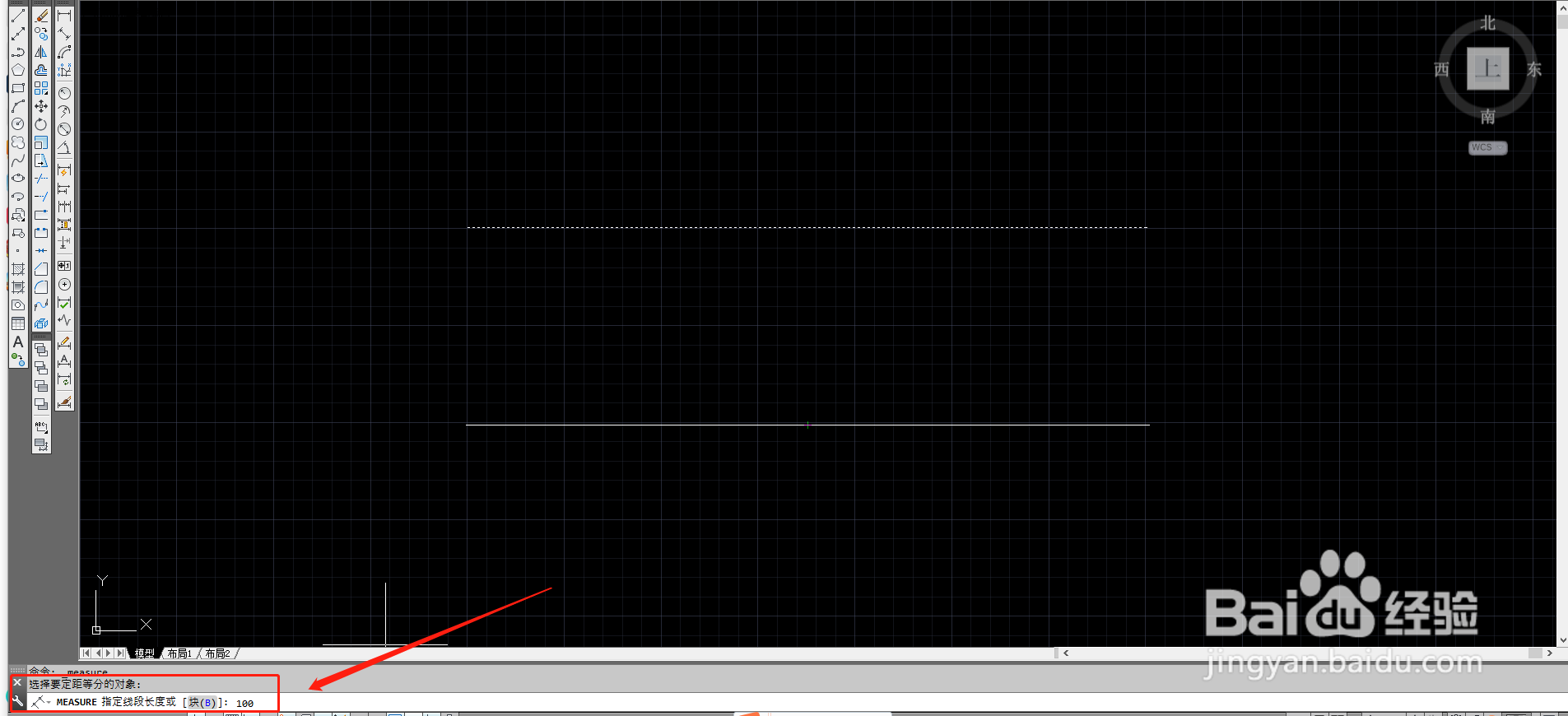
4、这一步我们在软件的菜单栏“绘图”中选择“点”,右边会出现“定居等分”,点击它,然后命令栏提示选择要定距的对象然后选择后空格键,命令栏提示要输入距离的长度,这里输入100。
Auto CAD怎么画等距分段

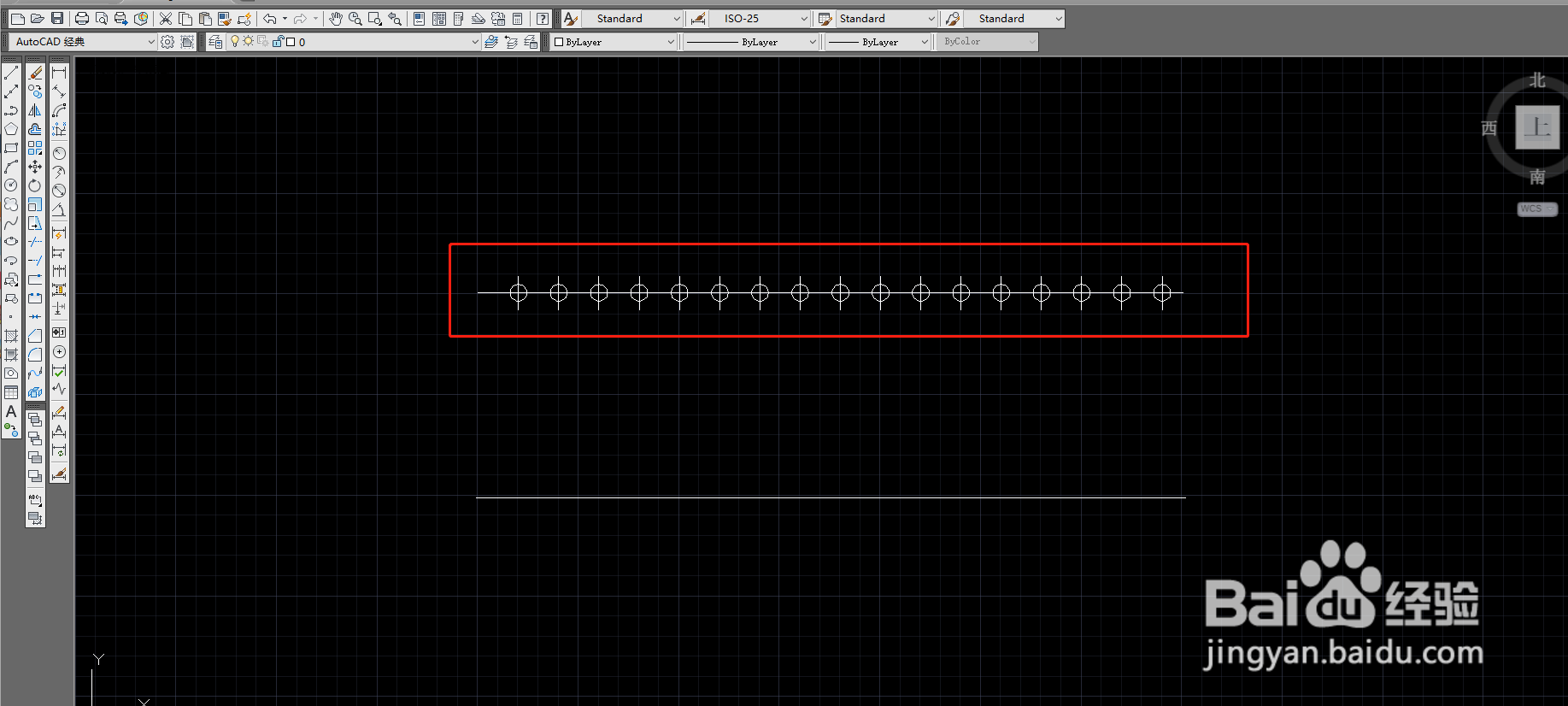
5、然后空格确定,是不是直线上已经出现了距离为100的多个点,如果没有出现点的话就需要调一下点的样式了。
Auto CAD怎么画等距分段

  • CAD如何绘制样条曲线
  • 如何更改CAD背景颜色?
  • CAD引线怎么设置箭头或者圆点其他图标
  • CAD而三维转成二维图纸
  • cad栅格怎么关闭设置
  • 热门搜索
    白色液体是什么 purpose是什么意思 miss face是什么牌子 木命人适合佩戴什么 小米手机是什么系统 口腔出血是什么原因 做披萨需要什么材料 千人斩是什么意思 社保断了有什么影响 regard是什么意思