Windows 10怎样添加新用户?

 时间:2026-04-24 21:03:23

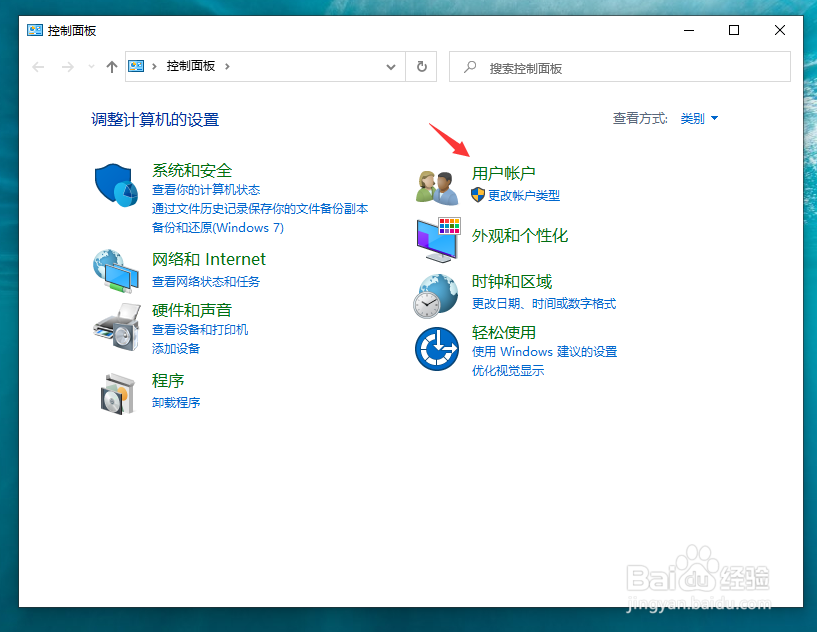
1、我们在电脑中打开控制面板。

Windows 10怎样添加新用户?

2、打开的窗口中,打开用户帐户。

Windows 10怎样添加新用户?

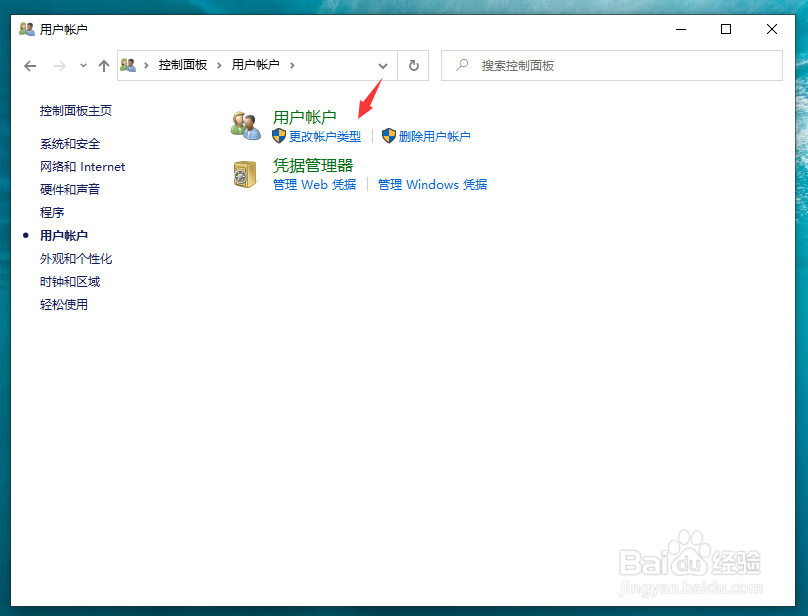
3、这时我们点击箭头所指的更改帐户信息。

Windows 10怎样添加新用户?

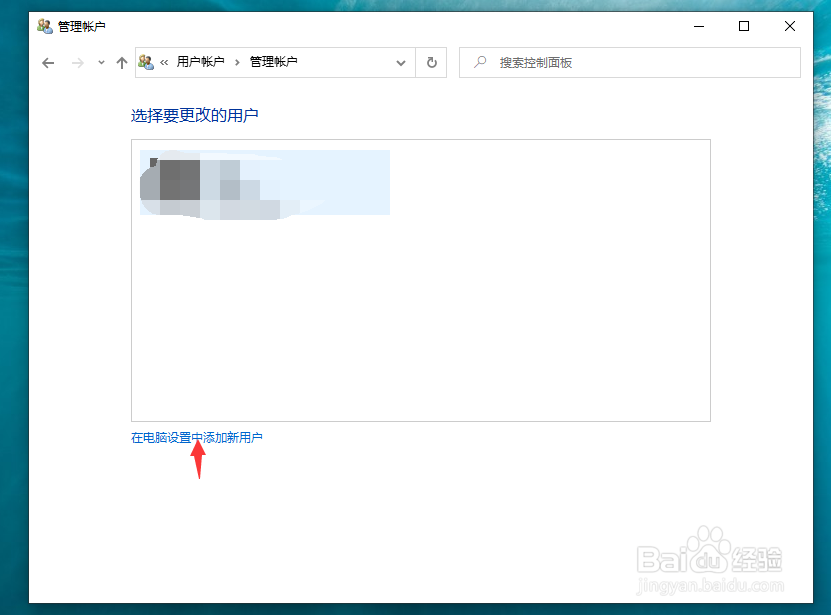
4、点击在电脑设置中添加新用户。

Windows 10怎样添加新用户?

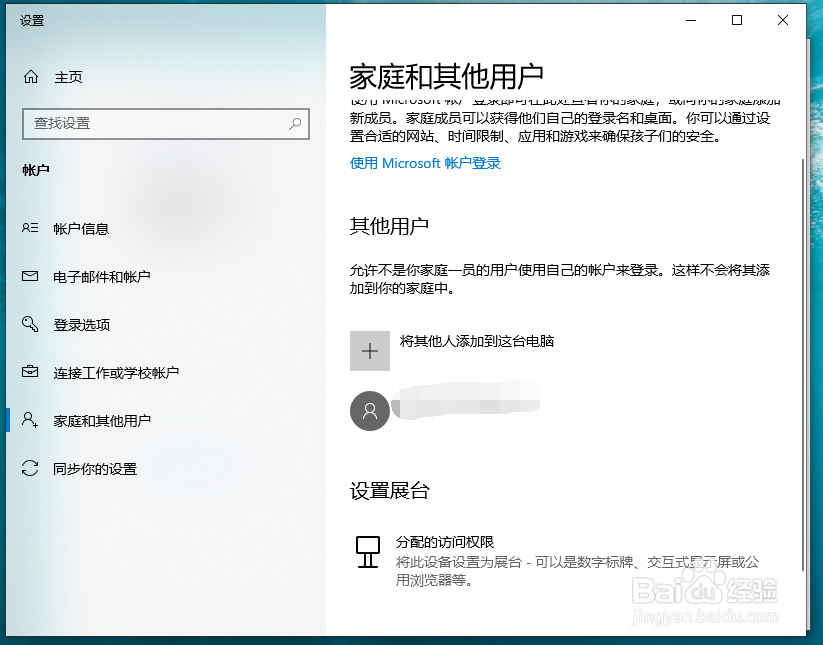
5、在弹出的窗口中,点击箭头所指的将其他人添加到这台电脑左侧的加号。

Windows 10怎样添加新用户?

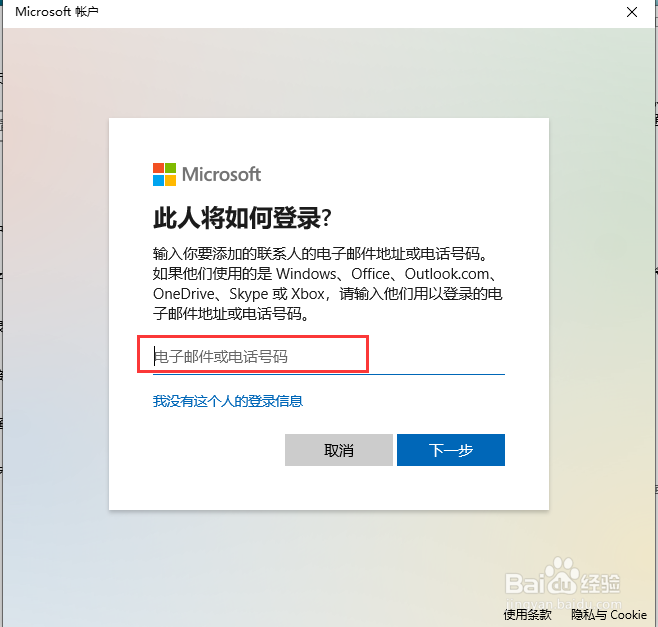
6、在弹出的窗口中输入想要添加账号的邮箱地址,点击下一步。

Windows 10怎样添加新用户?

7、点击完成。

Windows 10怎样添加新用户?

8、这时刚刚说添加的邮箱地址,就成为这台电脑的新用户了。

Windows 10怎样添加新用户?

1、我们在电脑中打开控制面板。

2、打开的窗口中,打开用户帐户。
3、这时我们点击箭头所指的更改帐户信息。
4、点击在电脑设置中添加新用户。
5、在弹出的窗口中,点击箭头所指的将其他人添加到这台电脑左侧的加号。

6、在弹出的窗口中输入想要添加账号的邮箱地址,点击下一步。
7、点击完成。

8、这时刚刚说添加的邮箱地址,就成为这台电脑的新用户了。
  • 体验Windows 10自带天气应用
  • 如何使用魔法猪重装win10系统
  • win8.1平板lol蓝屏
  • win10如何开启开发人员模式
  • 打不开计算机属性,账户名与安全标识间无任何..
  • 热门搜索
    求生之路2怎么联机 公积金怎么取出来 包皮过长怎么办 怎么文爱 溶洞是怎么形成的 端午节手抄报怎么画 龋怎么读 艾瑞泽5怎么样 耳朵进水怎么办 期货怎么玩