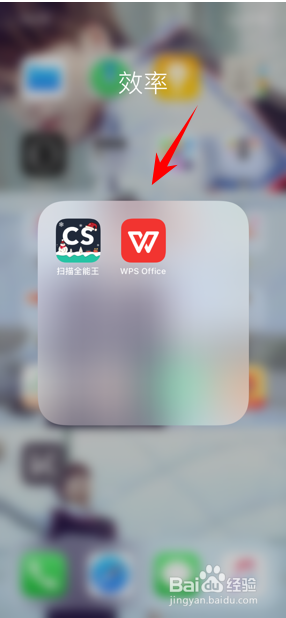
1、打开WPS
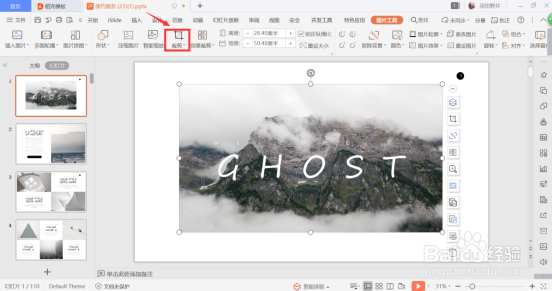
2、首先选中这张照片,选择图片上方的“裁剪”。
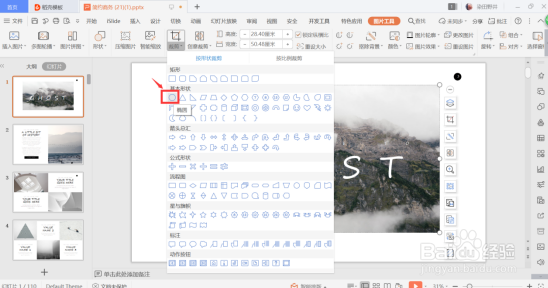
3、点击之后,会出现以下选项,这时我们选择“椭圆”的形状。
4、选择椭圆之后并没有达到我们的理想效果,我们再从弹出的菜单中选择“按比例裁剪”。

5、选中“1:1”比例。
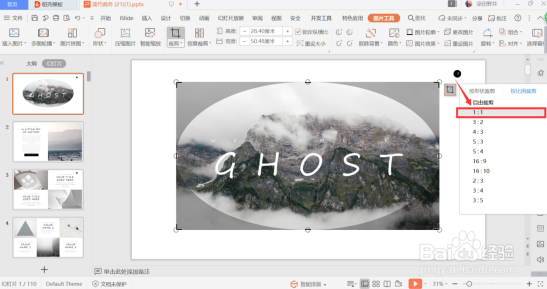
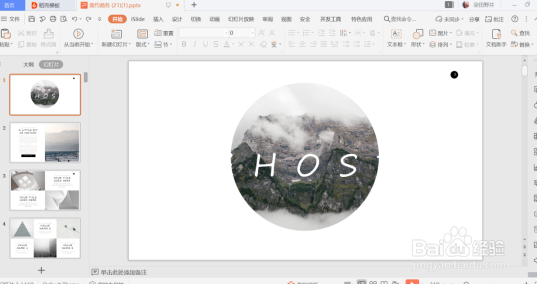
6、点击之后就可以看到原来的方形图片变成了我们想要的圆形图片。
时间:2026-04-22 19:04:34
1、打开WPS
2、首先选中这张照片,选择图片上方的“裁剪”。
3、点击之后,会出现以下选项,这时我们选择“椭圆”的形状。
4、选择椭圆之后并没有达到我们的理想效果,我们再从弹出的菜单中选择“按比例裁剪”。
5、选中“1:1”比例。
6、点击之后就可以看到原来的方形图片变成了我们想要的圆形图片。
