Excel数据表如何插入三维柱形图

 时间:2026-02-15 15:27:26

1、打开Excel数据表

Excel数据表如何插入三维柱形图

2、点击“插入”菜单

Excel数据表如何插入三维柱形图

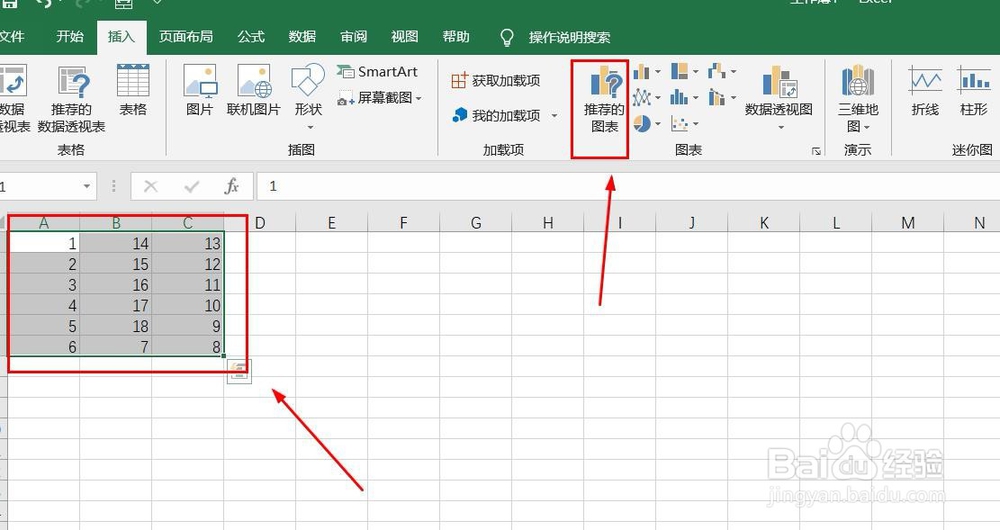
3、选中数据,点击“推荐的图表”菜单

Excel数据表如何插入三维柱形图

4、点击“所有的图表”,点击“柱形图”,选择三维柱形图,然后点击“确定”

Excel数据表如何插入三维柱形图

5、三维柱形图插入成功。

Excel数据表如何插入三维柱形图

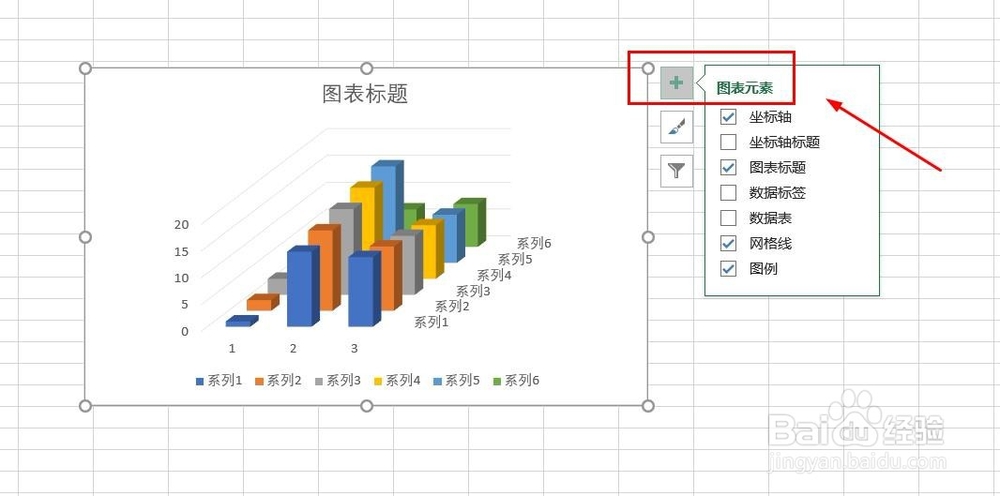
6、点击右侧“+”号图标,可添加“图表元素”

Excel数据表如何插入三维柱形图

7、点击“毛刷”图标,可更改“图表样式”

Excel数据表如何插入三维柱形图

8、点击“漏斗”图标,可进行图表参数筛选

Excel数据表如何插入三维柱形图

1、1、打开Excel数据表。

2、点击“插入”菜单。

3、点击“推荐的图表”菜单。

4、点击“所有的图表”,点击“柱形图”,选择三维柱形图,然后点击“确定”。

5、三维柱形图插入成功。

6、点击右侧“+”号图标,可添加“图表元素”。
7、点击“毛刷”图标,可更改“图表样式”。

8、点击“漏斗”图标,可进行图表参数筛选。

  • ppt如何设置幻灯片切换效果?
  • 如何使用EXCEL插入单元格的功能?
  • Word文档怎么更换文字主题?
  • ppt如何给文字添加折角形
  • Excel2013工作簿如何应用主题
  • 热门搜索
    潮宏基怎么样 贵阳旅游攻略 西湖旅游 如果可以这样爱 万仙山景区 孩子感冒流鼻涕怎么办 宁海旅游 结婚证可以异地办理吗 天府新区航空旅游职业学院 怎么办护照和签证