Excel表格如何制作柱状图与拆线图的混合图表

 时间:2026-02-15 17:18:26

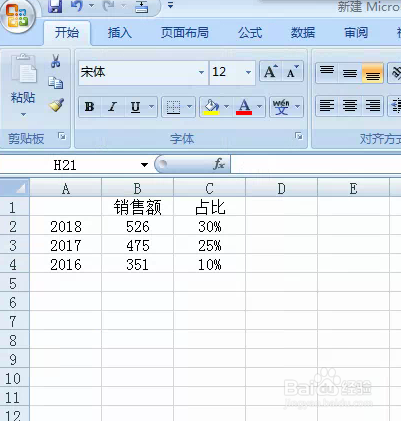
1、打开excel数据表。

Excel表格如何制作柱状图与拆线图的混合图表

2、选中数据,点击插入,柱形图,柱状图。

Excel表格如何制作柱状图与拆线图的混合图表

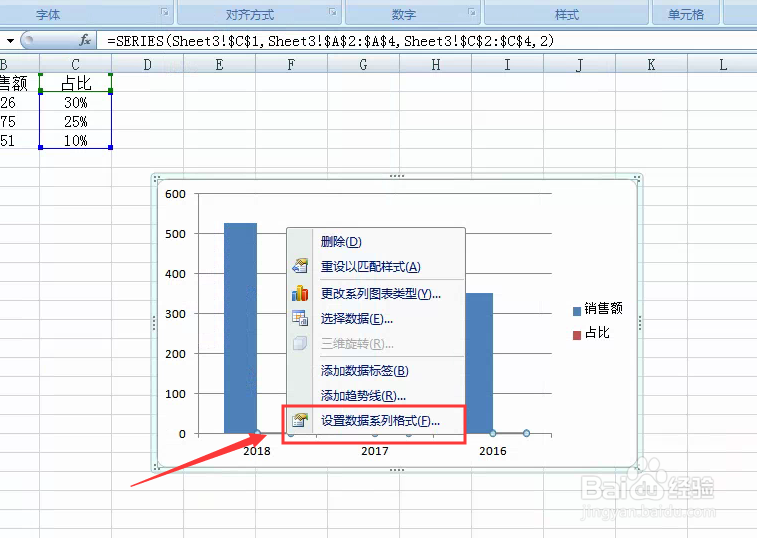
3、在显示不清的占比上右击,点击设置数据系列格式。

Excel表格如何制作柱状图与拆线图的混合图表

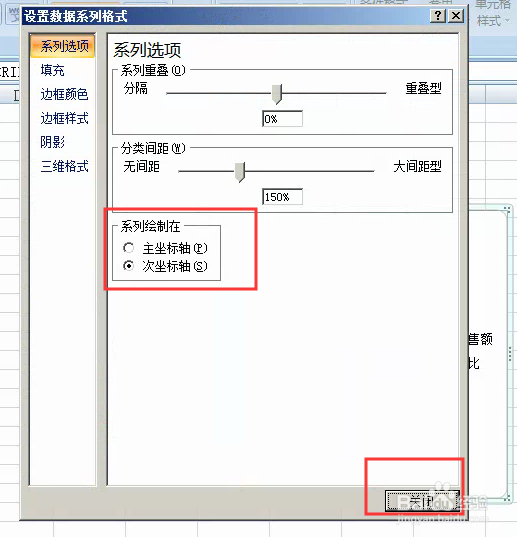
4、弹出对话框,点击次坐标轴,关闭。

Excel表格如何制作柱状图与拆线图的混合图表

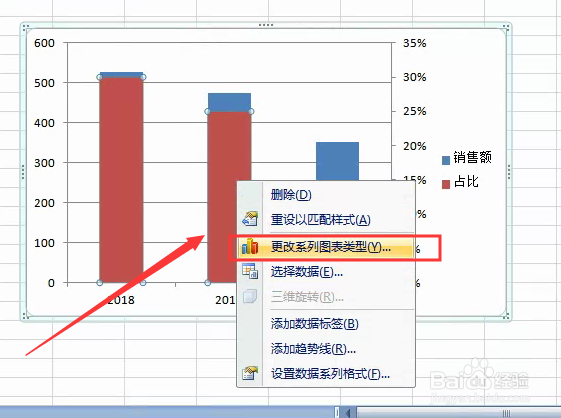
5、在占比图上右击,点击更改系列图表类型。

Excel表格如何制作柱状图与拆线图的混合图表

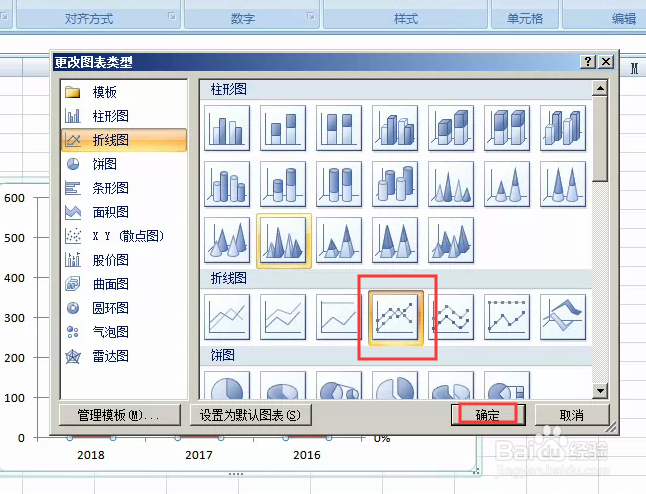
6、弹出对话框,选择合适的拆线图,确定。

Excel表格如何制作柱状图与拆线图的混合图表

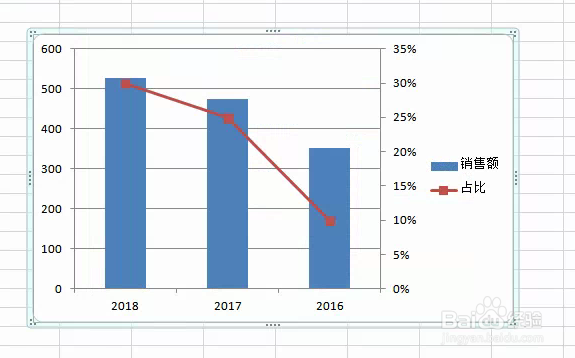
7、柱状图与拆线图的混合图表的制作完成。

Excel表格如何制作柱状图与拆线图的混合图表

  • 怎么绘制数据对比分析图 绘制柱状数据图方法
  • Excel叠加图表怎么做
  • excel如何制作折线图?
  • 怎样用excel数据直接生成一张柱形图
  • Excel怎么绘制柱中柱形图
  • 热门搜索
    知识产权交易 高中历史知识点总结 海洋知识 家庭防火安全知识 川穹的功效与作用 维生素b2的作用 蜂蜜柚子茶的功效与作用 二妙丸的功效与作用 什么汤有营养 小建中汤的功效与作用