PS怎么用蒙版遮住部分文字

 时间:2026-04-23 04:55:14

1、首先点击【文字工具】,根据需要我们选择【横排文字工具】,如图所示。

PS怎么用蒙版遮住部分文字

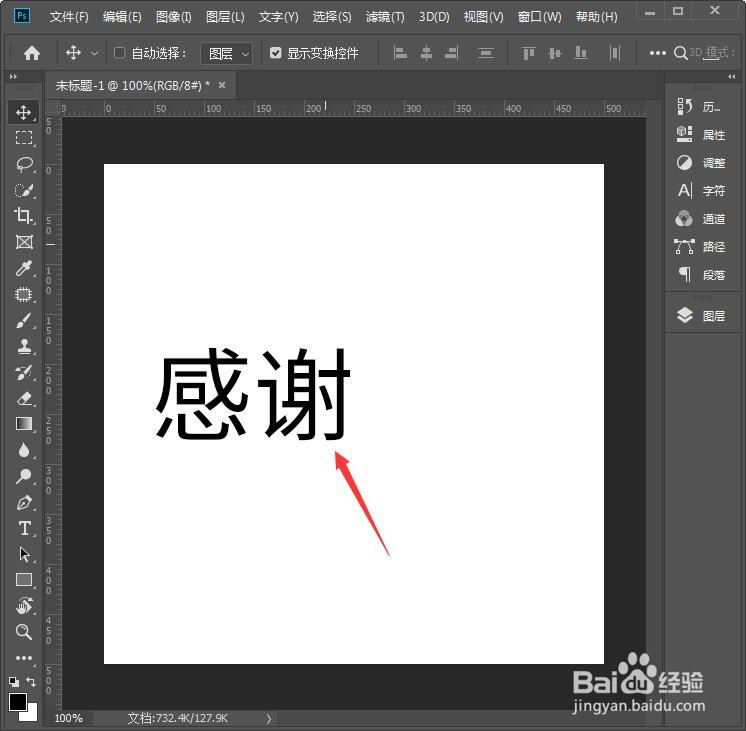
2、我们先输入两个文字,比如:【感谢】,然后把它调整好大小,如图所示。

PS怎么用蒙版遮住部分文字

3、接着,我们点击【直线工具】,填充为【黑色】,在文字的右边斜着画出一条线,如图所示。

PS怎么用蒙版遮住部分文字

4、接下来,我们在图层里给文字增加【蒙版】,如图所示。

PS怎么用蒙版遮住部分文字

5、我们点击蒙版,选择【钢笔工具】的路径,沿着线条画出一个三角形,如图所示。

PS怎么用蒙版遮住部分文字

6、我们先按下【CTRL+回车】,然后再按下【DELETE】蒙版上就会出一个黑色的三角形样子,如图所示。

PS怎么用蒙版遮住部分文字

7、最后,我们再输入另外两个文字,把它调整为自己喜欢的颜色就完成了。

PS怎么用蒙版遮住部分文字

  • ps如何更换天空和水中倒影
  • PS中怎么对齐?
  • 商铺搭档的店铺首页banner是如何操作的?
  • 怎么借助ps将静态图片制作成动态表情包?
  • 关于photoshop中斜面浮雕光泽等高线的解析。
  • 热门搜索
    有什么好吃的家常菜 怎么改宽带密码 小狗简笔画图片大全 阴虱的最佳治疗方法 面包怎么做才松软好吃 桑蚕丝的洗涤方法 长期坐着腰疼怎么办 摘抄大全好词好句好段 图片大全 婚姻线图解大全