PPT演示文档如何插入合并流程图

 时间:2026-04-26 15:05:13

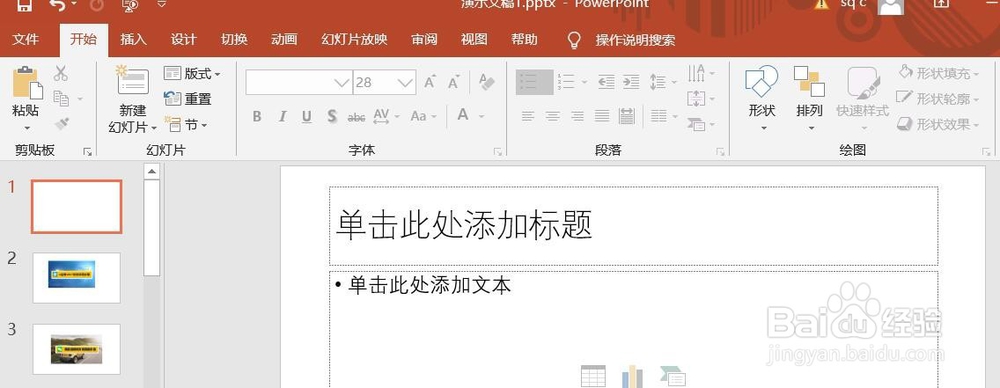
1、打开PPT演示文档。

PPT演示文档如何插入合并流程图

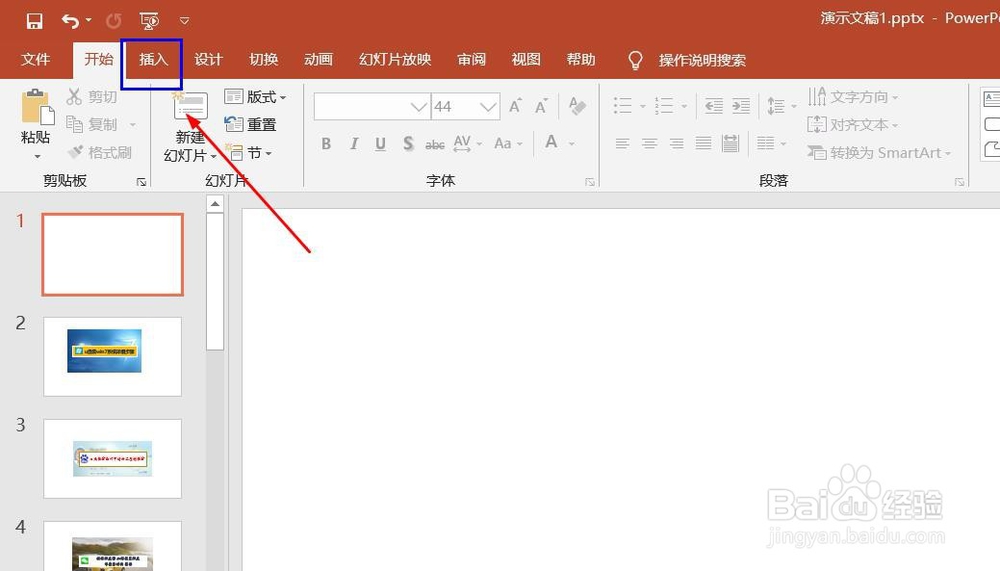
2、点击“插入”菜单。

PPT演示文档如何插入合并流程图

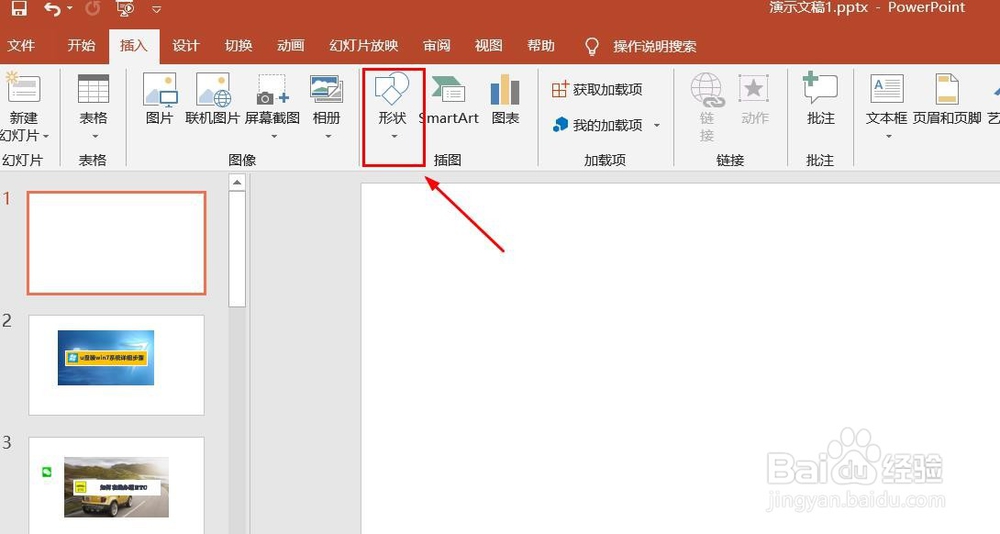
3、点击“形状”菜单。

PPT演示文档如何插入合并流程图

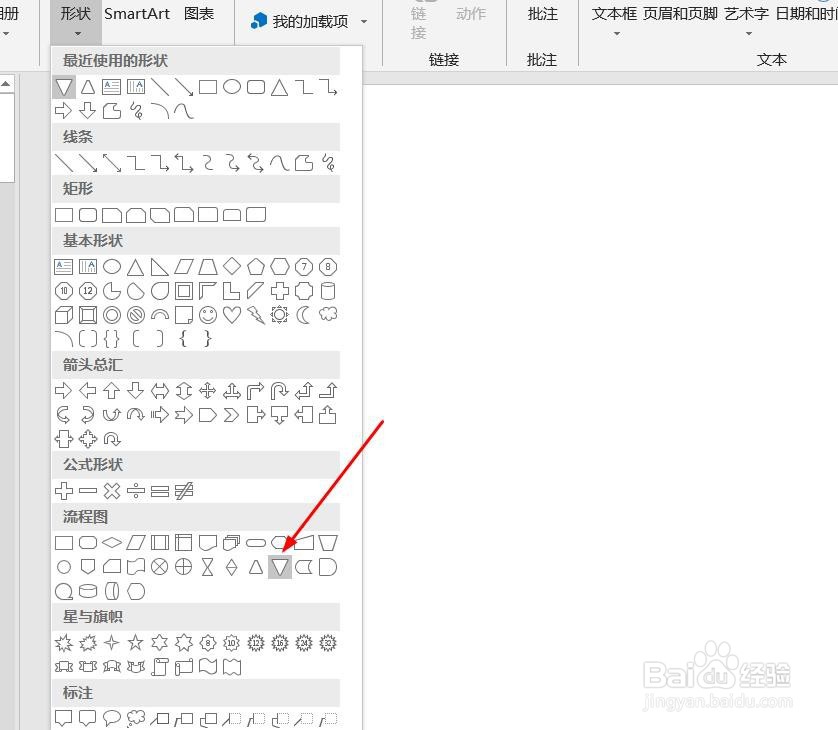
4、点击“合并流程图”。

PPT演示文档如何插入合并流程图

5、点击鼠标左键不放画线,合并流程图插入成功,选中插入对象,点击“格式”,并点击“形式样式”。

PPT演示文档如何插入合并流程图

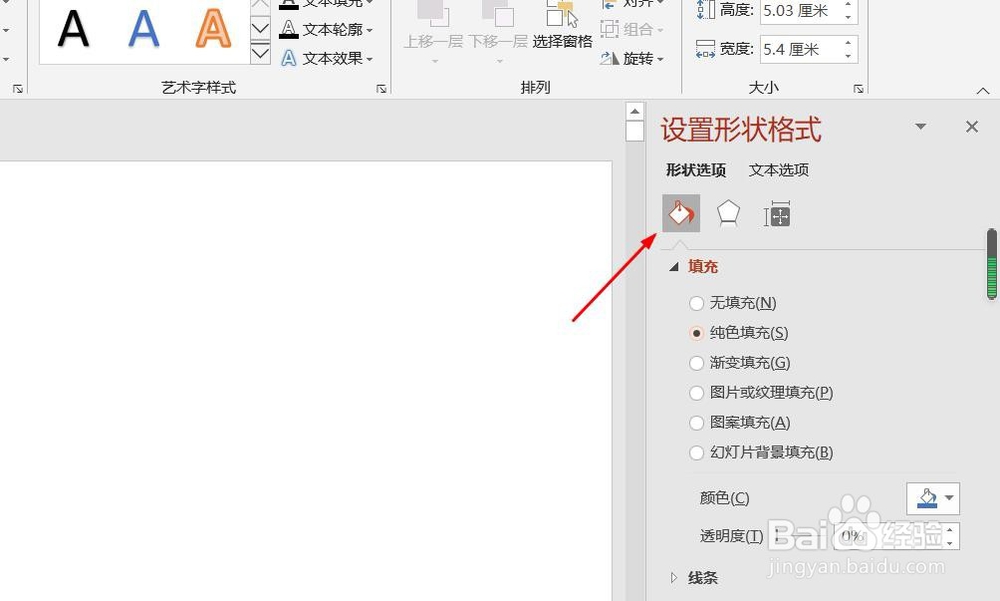
6、点击“填充与线条”图标,修改对象样式。

PPT演示文档如何插入合并流程图

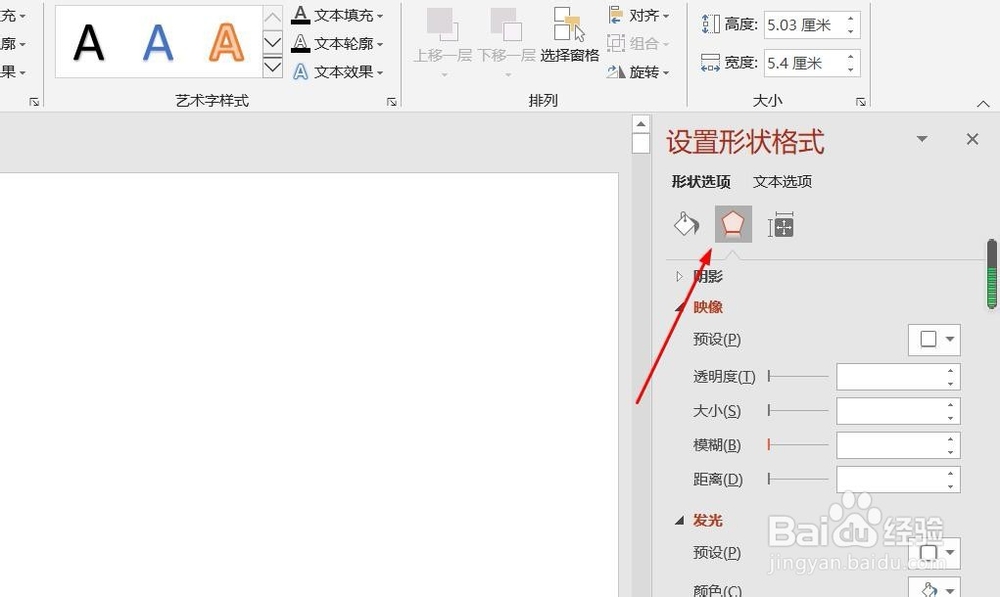
7、点击“效果”图标,修改对象展示效果。

PPT演示文档如何插入合并流程图

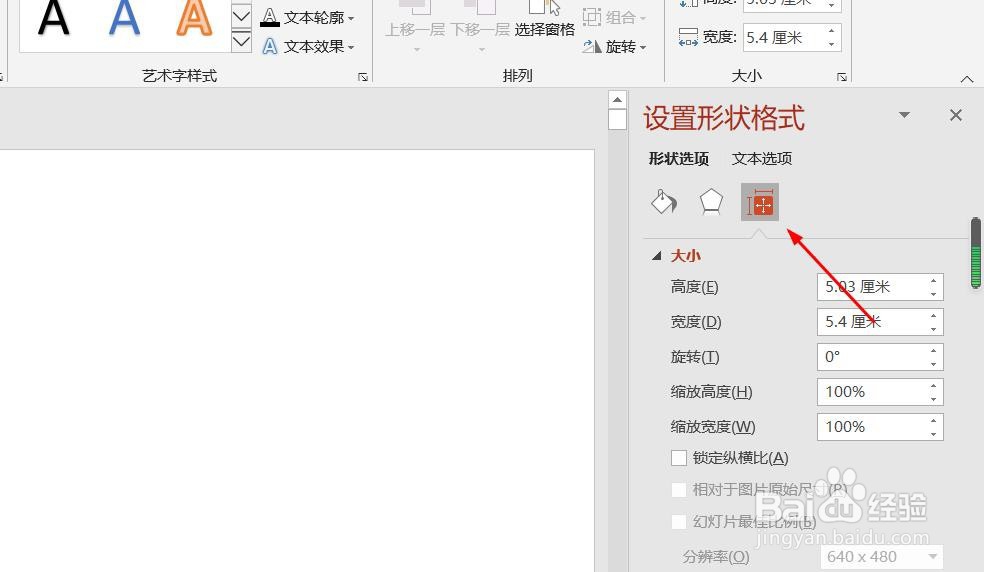
8、点击“大小与属性”图标,修改对象属性。

PPT演示文档如何插入合并流程图

1、1、打开PPT演示文档。

2、点击“插入”菜单。
3、点击“形状”菜单。
4、点击“合并流程图”。
5、点击鼠标左键不放画线,合并流程图插入成功,选中插入对象,点击“格式”,并点击“形式样式”。

6、点击“填充与线条”图标,修改对象样式。
7、点击“效果”图标,修改对象展示效果。
8、点击“大小与属性”图标,修改对象属性。
  • PPT演示文档如何插入汇总连接流程图
  • PPT演示文档如何插入手动操作流程图
  • PPT演示文档如何插入准备流程图
  • PPT演示文档如何插入摘录流程图
  • PPT演示文档如何插入接点流程图
  • 热门搜索
    ta是什么意思 对角线是什么 什么笔记本好 乳糖是什么 人活着到底是为了什么 小孩子流鼻血是什么原因 什么叫无症状感染者 酸菜鱼用什么鱼 十八洞村隶属于湖南省什么地方 arm是什么意思中文