EXCEL表格数据如何进行汇总

 时间:2026-02-14 07:10:53

1、首先,在表格里新建一个新的表格,并名名汇总表,然后选中其中一个单元格,接着点击:数据--合并计算,

EXCEL表格数据如何进行汇总

2、在弹出来的窗口中,点击函数,然后选择汇总方式,有求和,平均值,大小值等,这里以求和为例

EXCEL表格数据如何进行汇总

EXCEL表格数据如何进行汇总

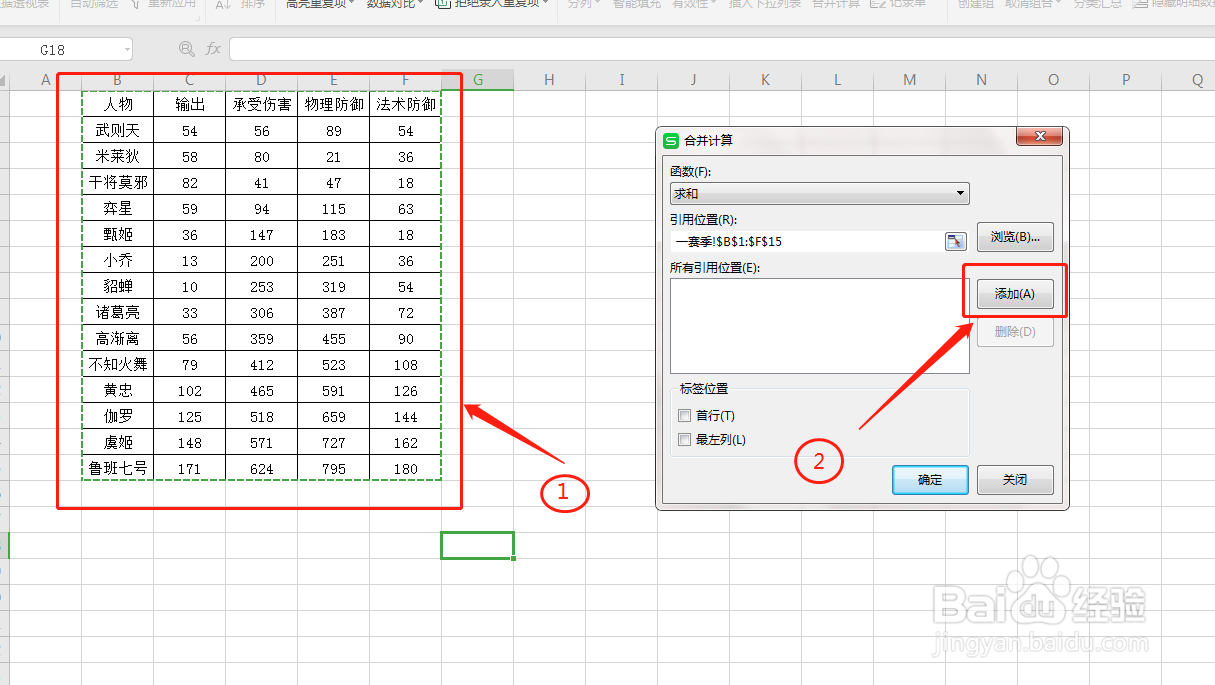
3、点击引用位置,选择要汇总的表格,如图所示,选择第一赛季表格,然后框先表格的所有数据,然后点击添加

EXCEL表格数据如何进行汇总

EXCEL表格数据如何进行汇总

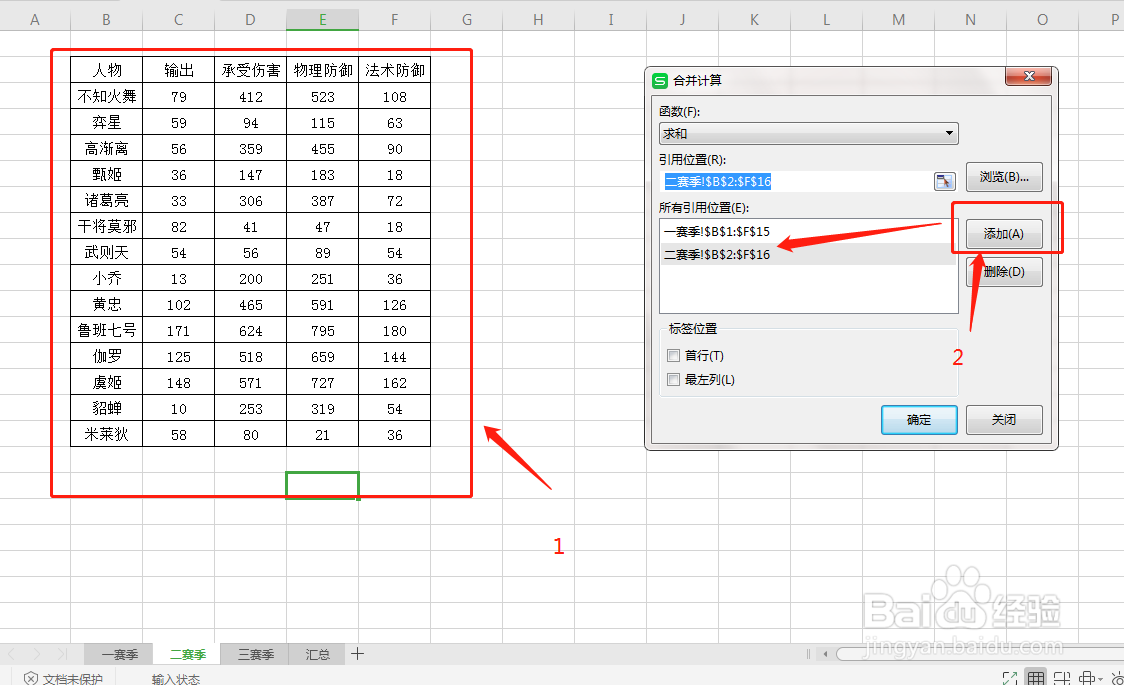
4、接着又选择第二个要汇总的表格,继续框选表格里的数据,然后点添加

EXCEL表格数据如何进行汇总

EXCEL表格数据如何进行汇总

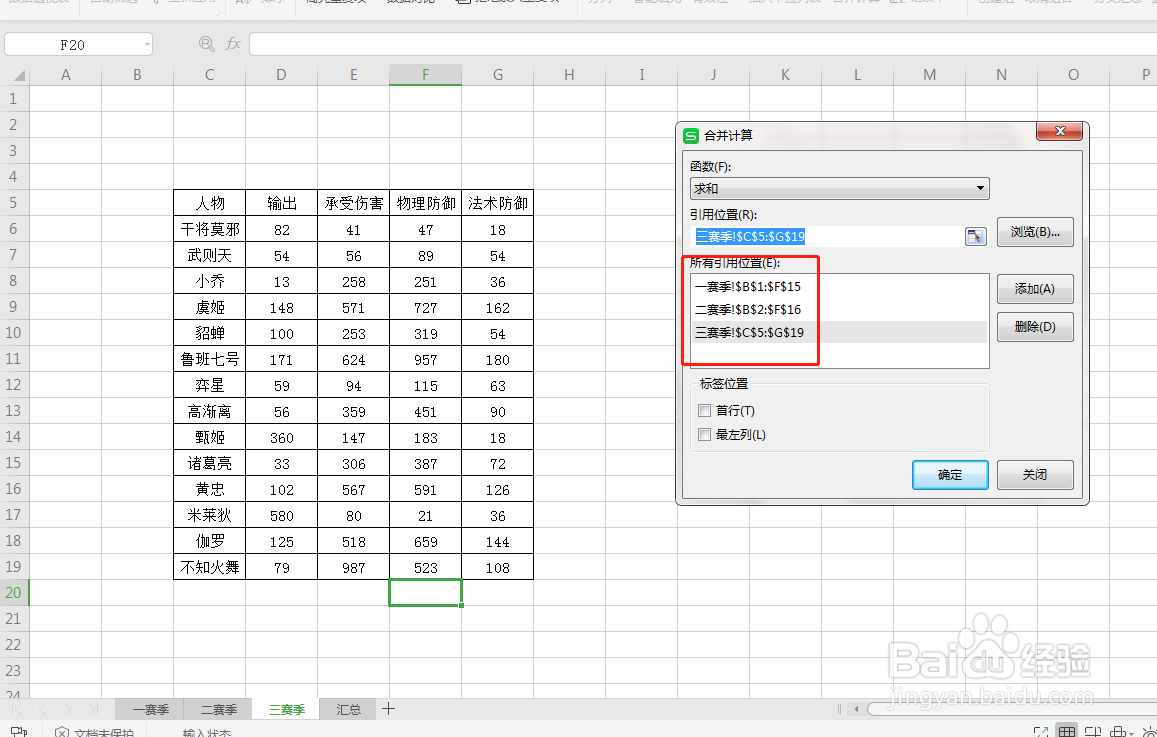
5、所有表格都添加完后,然后回到汇总表中,勾选首行和最左列,然后点击确定
EXCEL表格数据如何进行汇总

EXCEL表格数据如何进行汇总

6、确定后,就可以看到所有表格的数据都已经以相加的方式汇总在一张表格内了,是不是很简单呢!!

EXCEL表格数据如何进行汇总

  • excel怎么分类汇总求和
  • excel表格如何快速汇总数据
  • 如何进行多条件的分类汇总
  • EXCEL如何计算不同类别的数值的分类汇总
  • 如何将Excel表格中的内容进行分类汇总
  • 热门搜索
    现代途胜怎么样 武汉科技大学怎么样 身份证掉了怎么补办 老是睡不着怎么办 下眼袋浮肿怎么办 事迹简介怎么写 省略号怎么输入 qq被盗号了怎么办 发带怎么用 用眼过度怎么缓解