PS技巧之如何排字(二)

 时间:2026-04-28 08:31:43

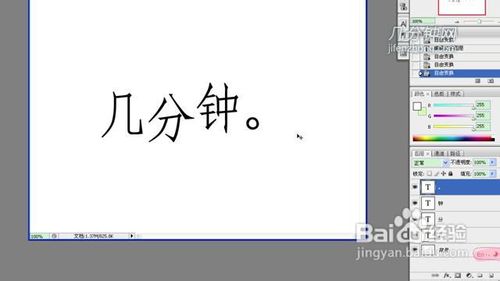
1、新建空白图片,用“文字工具”一个个地输入黑色文字和装饰用的句号。

PS技巧之如何排字(二)

2、依次选择各个文字图层,按下Ctrl+T键,调整文字的大小,并移动位置,做出基本的排版。
PS技巧之如何排字(二)

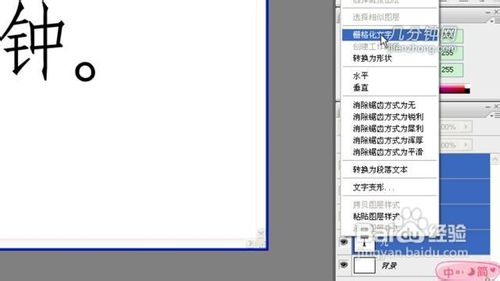
3、选择所有文字图层,并点击右键选择【栅格化文字】。

PS技巧之如何排字(二)

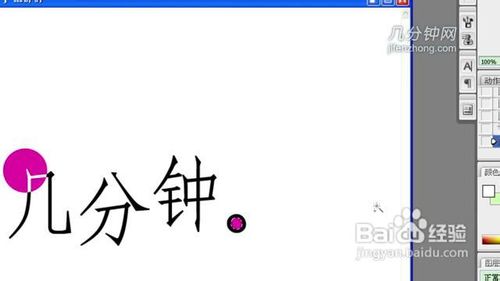
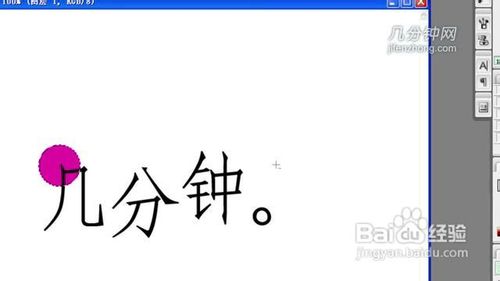
4、在“背景”图层上新建图层,选择“椭圆选框工具”,按住Shift键拉出一个圆形,并编辑【填充】,颜色为玫红色。
PS技巧之如何排字(二)

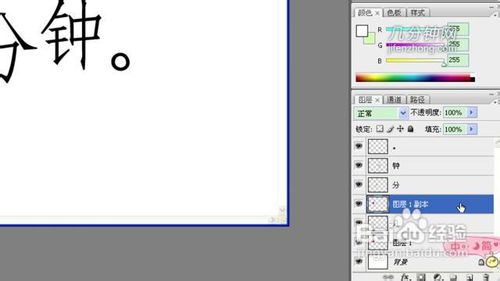
5、复制圆形图层,拖到文字图层上面,双击图层,设置【图层样式】,选择【颜色叠加】,颜色为白色。然后按下Ctrl+Alt+G键创建剪贴蒙版。
PS技巧之如何排字(二)

PS技巧之如何排字(二)

PS技巧之如何排字(二)

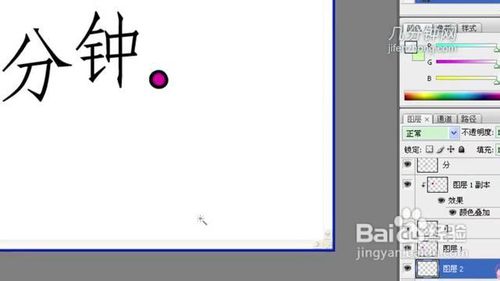
6、选择句号图层,用“魔棒工具”点击中空部分,然后填充枚红色。

PS技巧之如何排字(二)

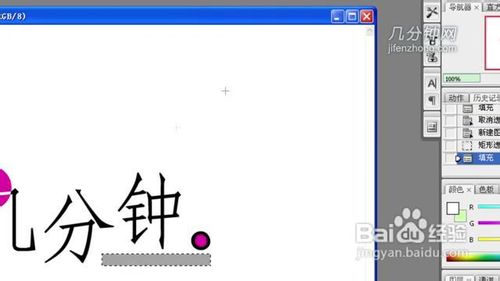
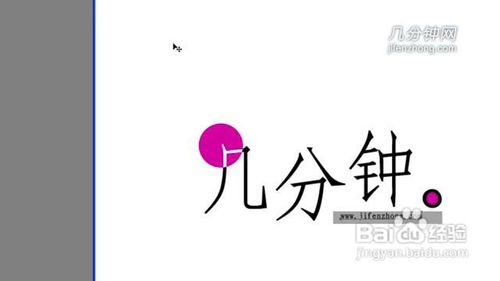
7、在“背景”图层上新建图层,拉一个矩形选框,填充灰色,然后在灰色区域上打上较小的文字,制作完成。
PS技巧之如何排字(二)

PS技巧之如何排字(二)

PS技巧之如何排字(二)

1、Photoshop是最常用的排字软件。


  • 怎样用ps把图片变成想要的图形
  • 怎样用PS做书法毛笔字,Photoshop做手写艺术字
  • Photoshop怎么根据颜色抠图
  • 如何用photoshop给图片添加圆角边框
  • 怎样用PS软件制作浮雕效果的银色金属文字
  • 热门搜索
    吃辣的胃疼怎么办 紫菜蛋花汤怎么做 电脑开不了机怎么重装系统 怀孕长痔疮怎么办 微信号怎么改第二次 word怎么分栏 暖气费怎么算 牙齿黄怎么变白 联想笔记本怎么样 k线怎么看