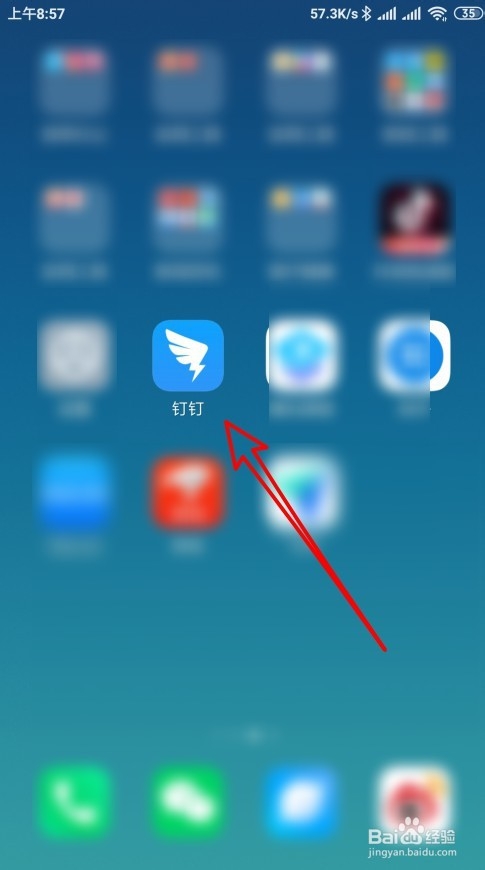
1、解锁手机屏幕后,点击安装好的钉钉的图标。
2、接下来再打开点击软件主页面,点击右上角的更多按钮。

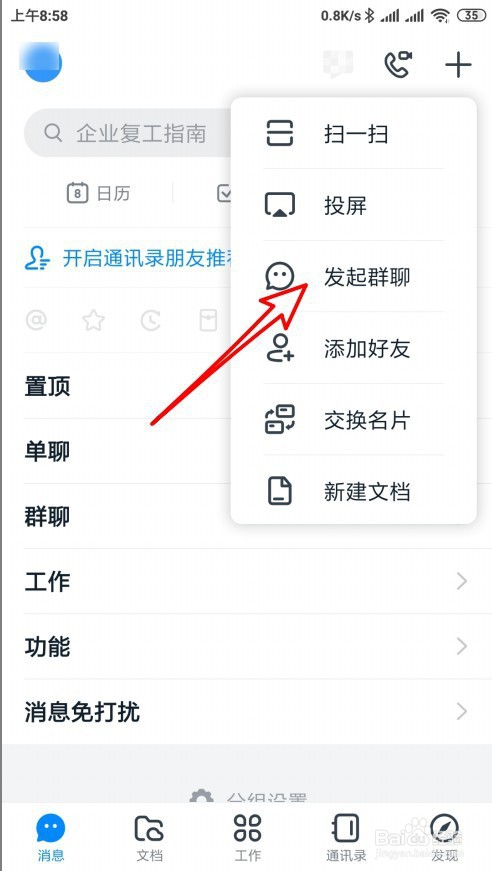
3、在弹出的下拉菜单中,点击发起群聊的菜单项。
4、接下来再打给他发起群聊页面,点击班级群后面的创建按钮。

5、然后在打开的页面中,我们输入班级群的信息后,点击创建按钮。

6、这时可以看到钉钉班级群已经建立好了。

7、总结:
1、解锁手机屏幕后,点击安装好的丁丁的图标。
2、接下来再打开点击软件主页面,点击右上角的更多按钮。
3、在弹出的下拉菜单中,点击发起群聊的菜单项。
4、接下来再打给他发起群聊页面,点击班级群后面的创建按钮。
5、然后在打开的页面中,我们输入班级群的信息后,点击创建按钮。
6、这时可以看到钉钉班级群已经建立好了。
