win10怎么取消开机密码?

 时间:2024-10-12 21:51:23

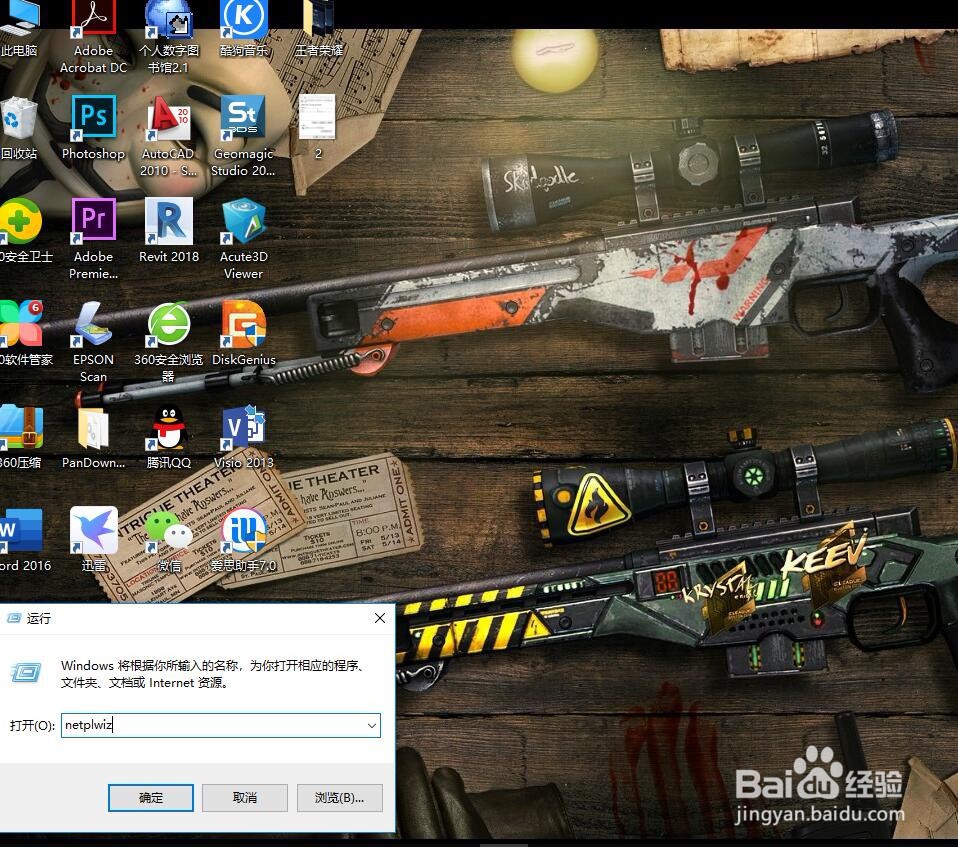
1、右键Win10系统的开始菜单,选择弹出菜单里的运行,如下图所示。
win10怎么取消开机密码?

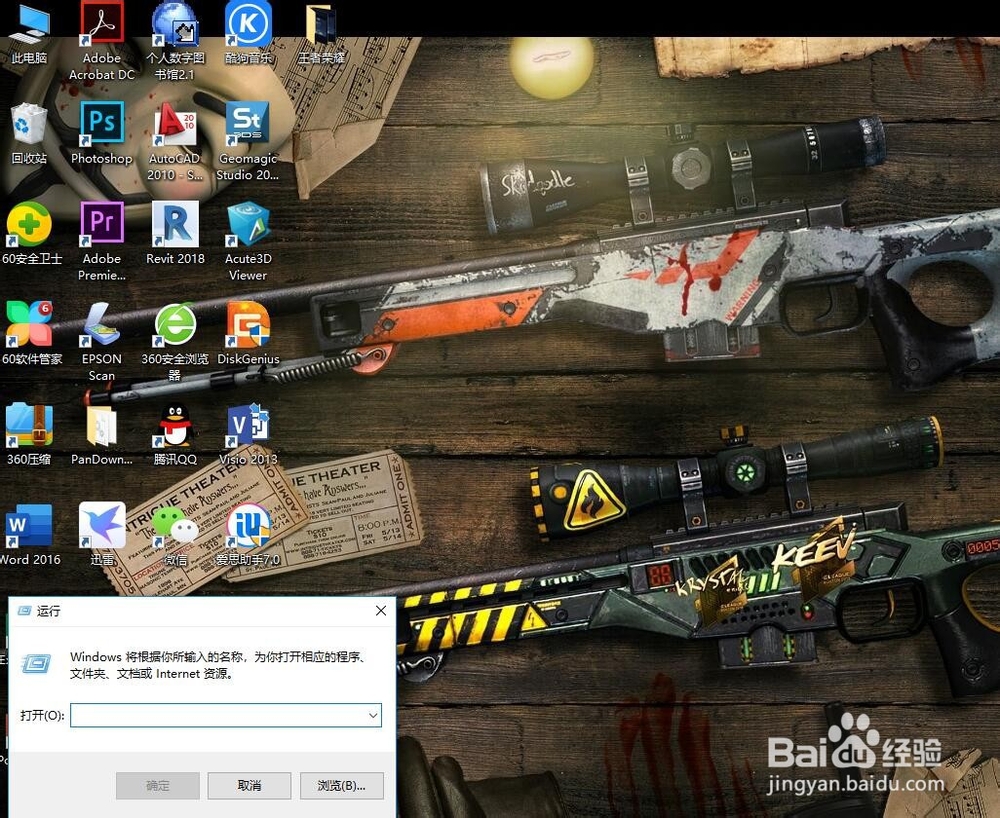
2、在运行对话框里输入:netplwiz,然后点击确定,如下图所示。

win10怎么取消开机密码?

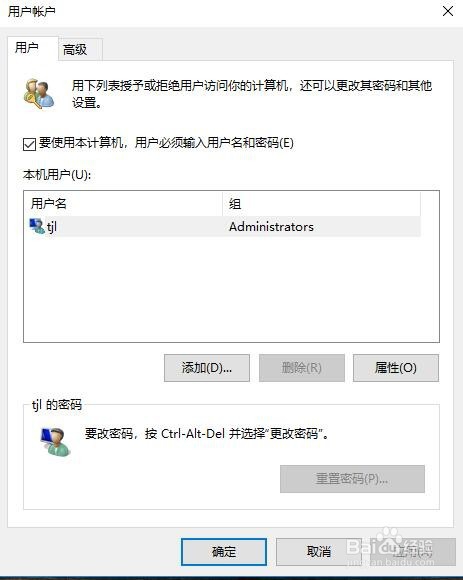
3、点击后,在用户帐户对话框里可以看到“要使用本计算机,用户必须输入用户名和密码”被勾选中了,如下图所示。
win10怎么取消开机密码?

4、将用户帐户对话框里的“要使用本计算机,用户必须输入用户名和密码”前面的勾勾去掉,然后点击应用,如下图所示。

win10怎么取消开机密码?

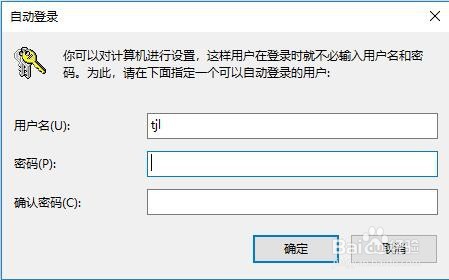
5、点击应用后,弹出自动登录对话框验证权限,输入用户名和密码点击确定,下次开机登录时就不需要密码了。
win10怎么取消开机密码?

6、以上设置完成后,Win10开机密码就取消了,下次开机无需输入开机密码,就可以进入Win10桌面了。

win10怎么取消开机密码?
  • 如何取消win10开机密码
  • 怎么取消win10的开机密码
  • WIN10如何取消开机密码
  • win10开机密码如何取消
  • win10开机密码如何取消
  • 热门搜索
    维生素e软胶囊涂脸可以淡斑吗 版画的特点 襄阳旅游景点大全 英雄联盟怎么加好友 电子商务的特点 去丽江旅游攻略 孤柏渡飞黄旅游区 旅游推广 商丘师范学院怎么样 360壁纸怎么卸载