win7系统如何手动设置系统日期时间

 时间:2026-02-15 15:58:04

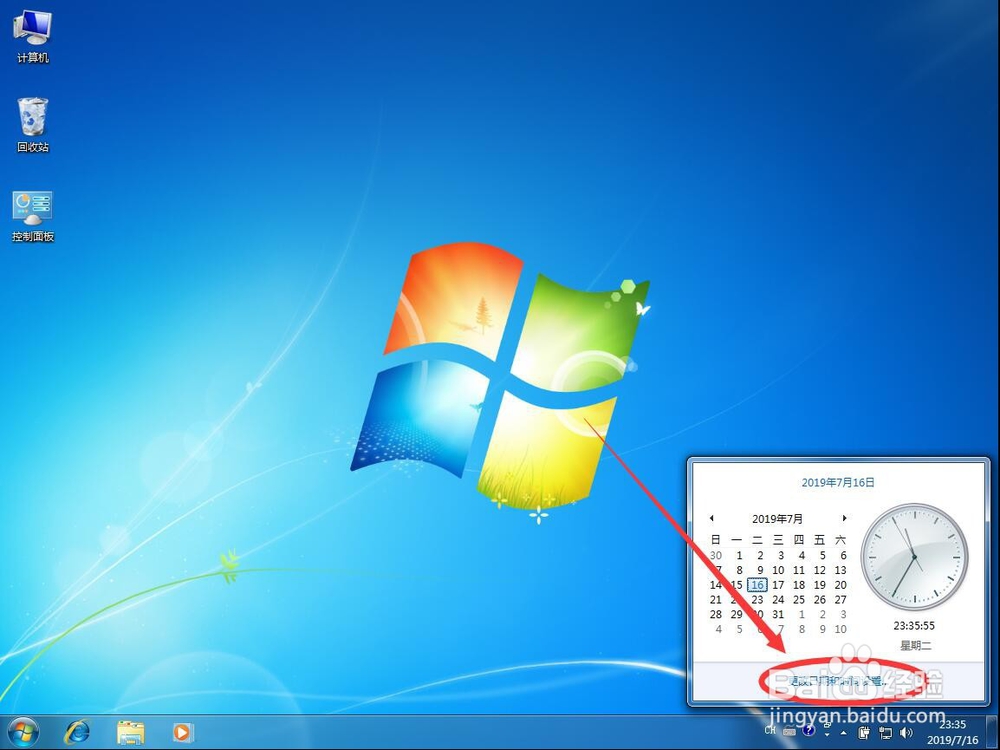
1、首先用鼠标点击桌面右下角的显示的时间

win7系统如何手动设置系统日期时间

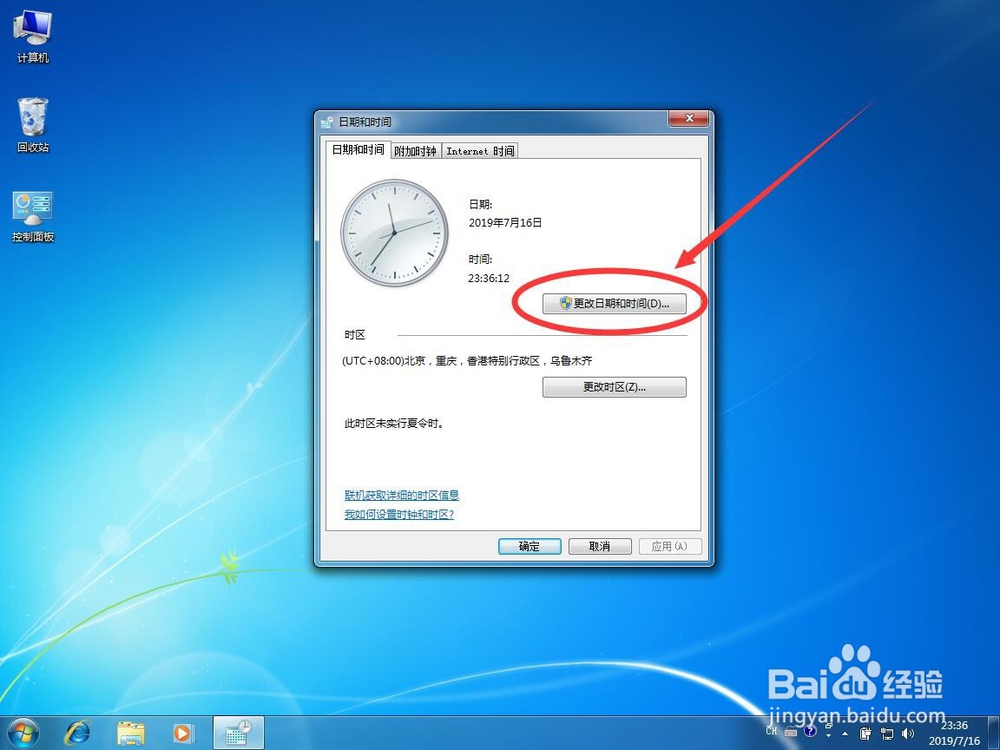
2、打开日期时间后,点击下面的“更改日期和时间设置”

win7系统如何手动设置系统日期时间

3、打开日期和时间设置后,点击“更改日期和时间(D)”

win7系统如何手动设置系统日期时间

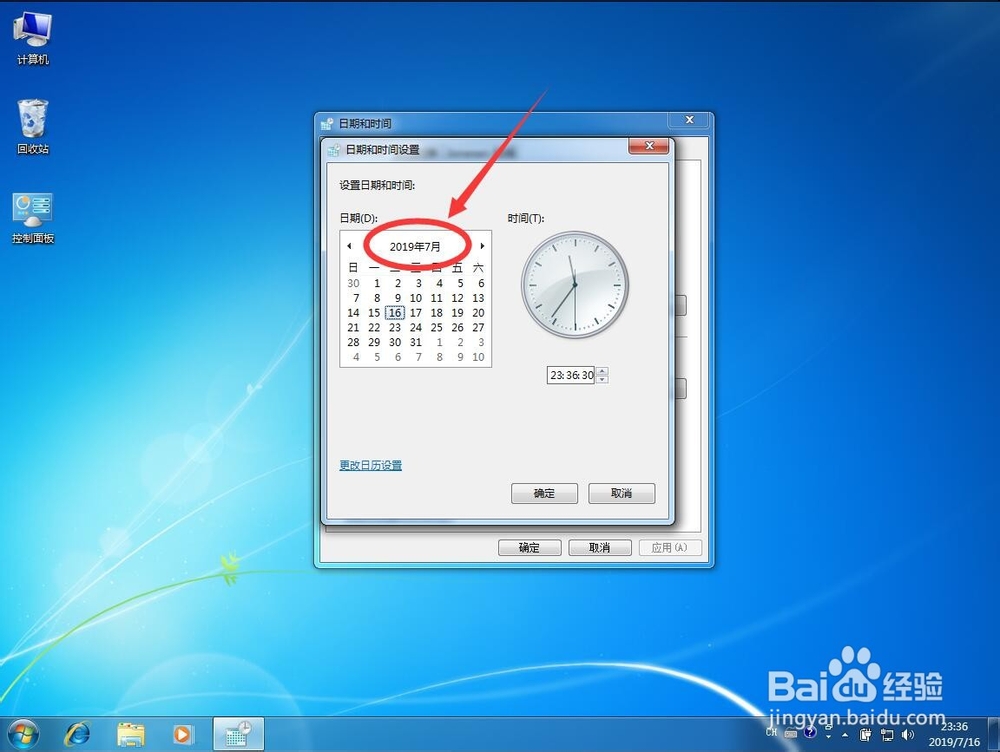
4、打开日期和时间设置后,首先点击日历中的年月一栏,如图

win7系统如何手动设置系统日期时间

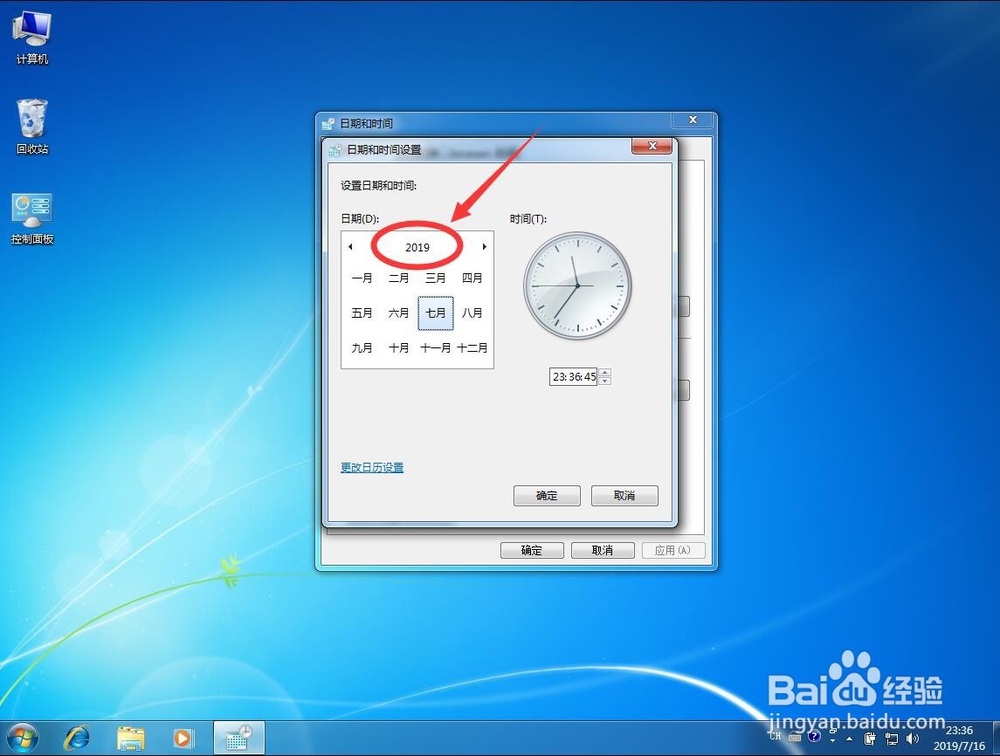
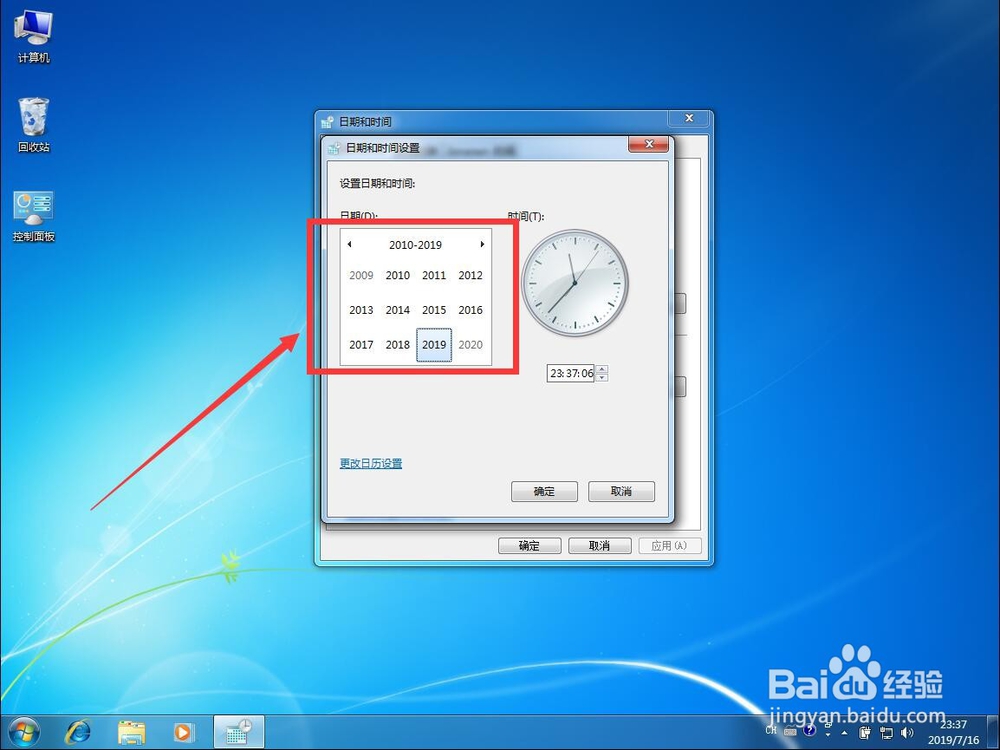
5、再次点击年份一栏,如图

win7系统如何手动设置系统日期时间

6、在下面的年份列表中,选择想要设置的年份

例如这里演示选择2015年

win7系统如何手动设置系统日期时间

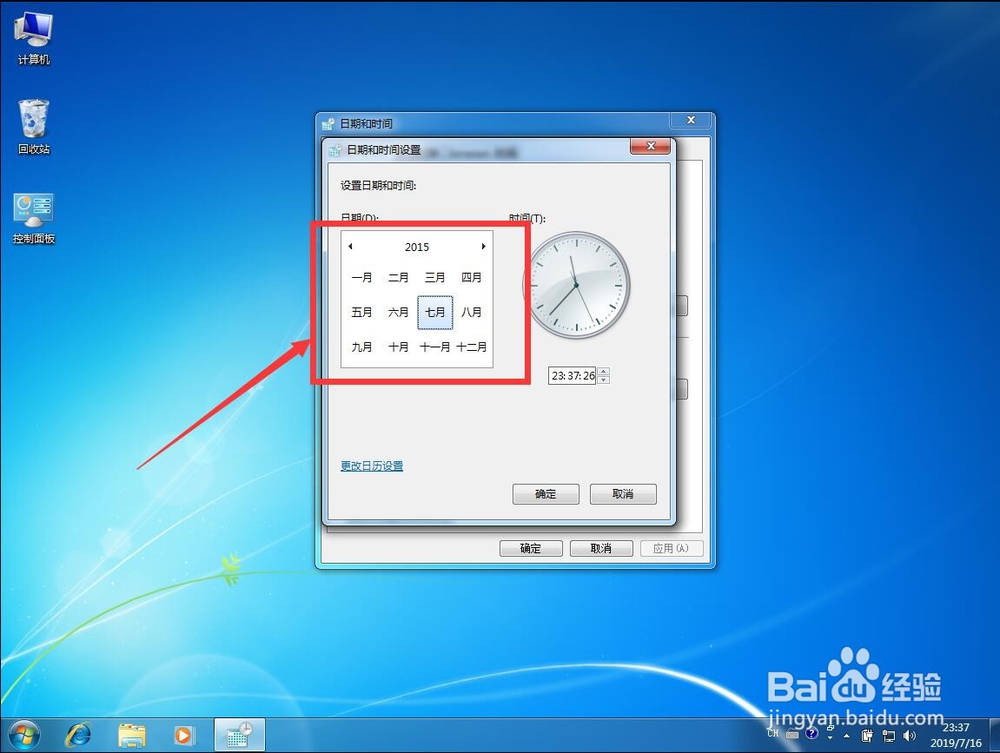
7、在列出的月份里面,选择想要设置的月份

例如这里演示选择五月

win7系统如何手动设置系统日期时间

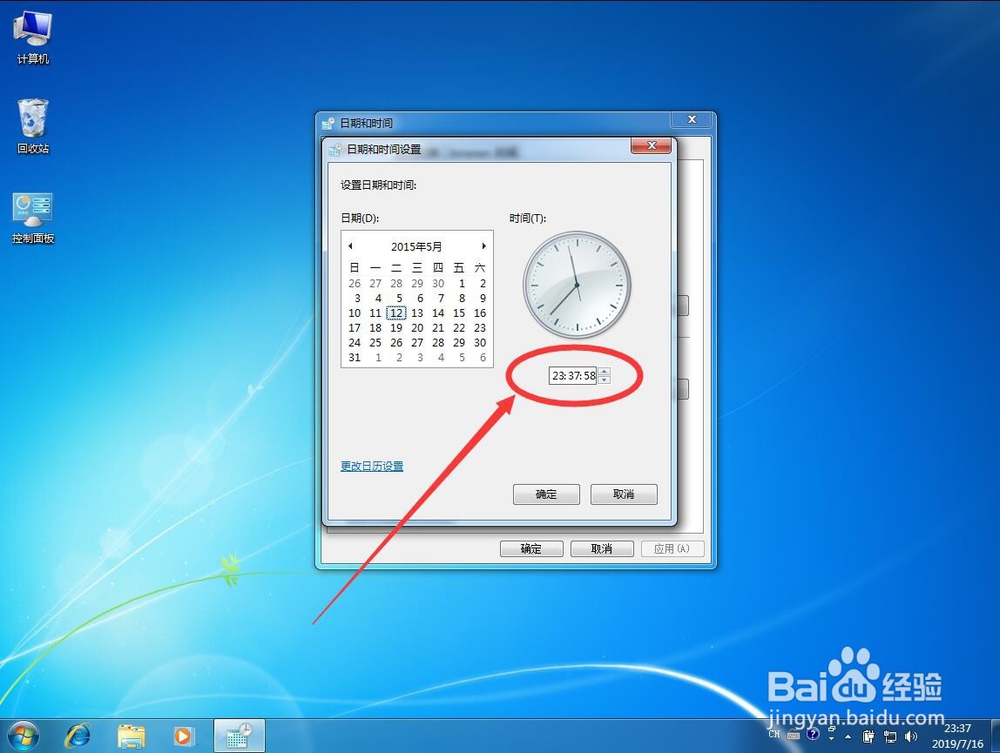
8、然后在日期里选择想要设置的日期

例如这里选择12日

win7系统如何手动设置系统日期时间

9、设置完日期后,点击钟表下面的时间框修改具体时间

win7系统如何手动设置系统日期时间

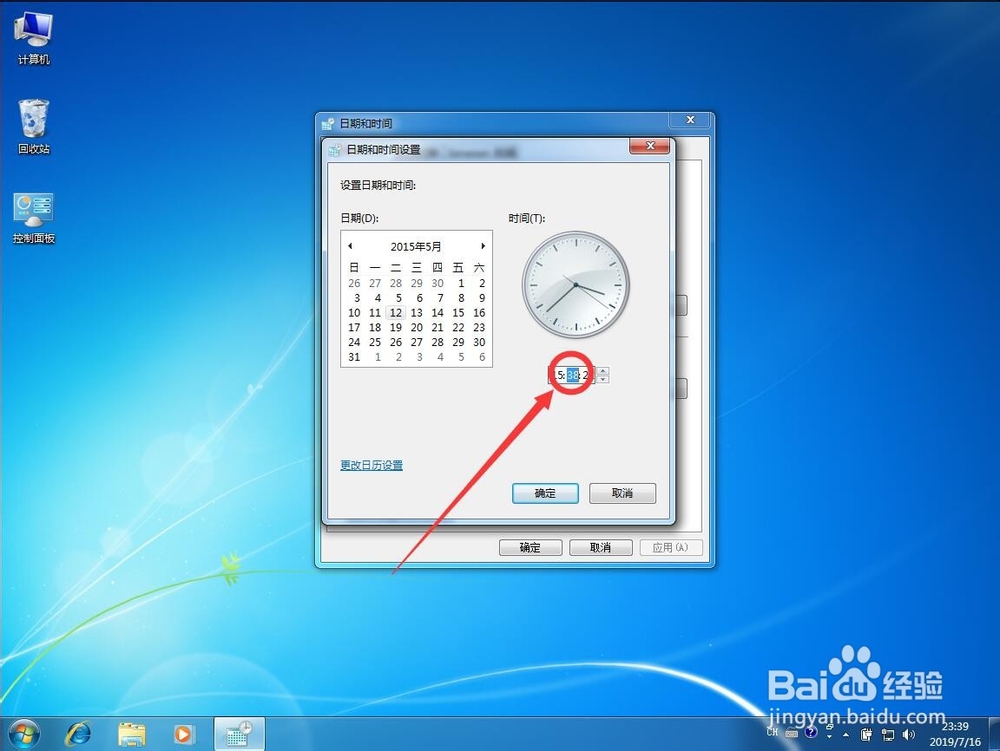
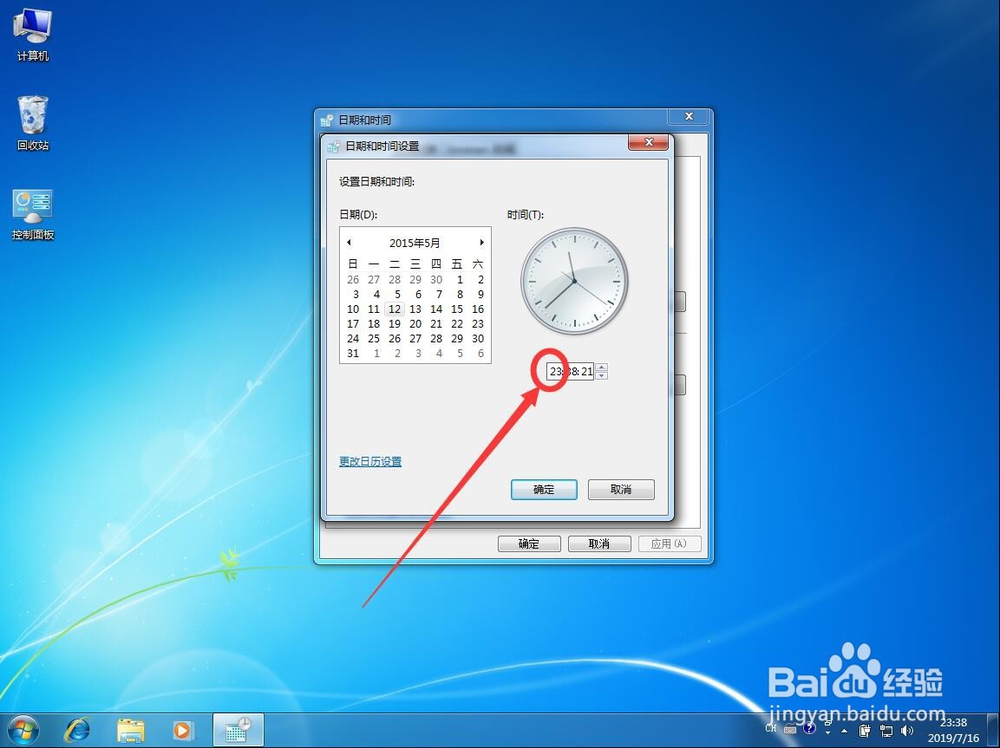
10、用鼠标选择小时,输入想要设置的时间

例如这里演示输入15即下午3点
win7系统如何手动设置系统日期时间

11、然后用鼠标选择分钟,输入想要设置的分钟

win7系统如何手动设置系统日期时间

12、最后用鼠标选择秒,输入想要设置的秒

win7系统如何手动设置系统日期时间

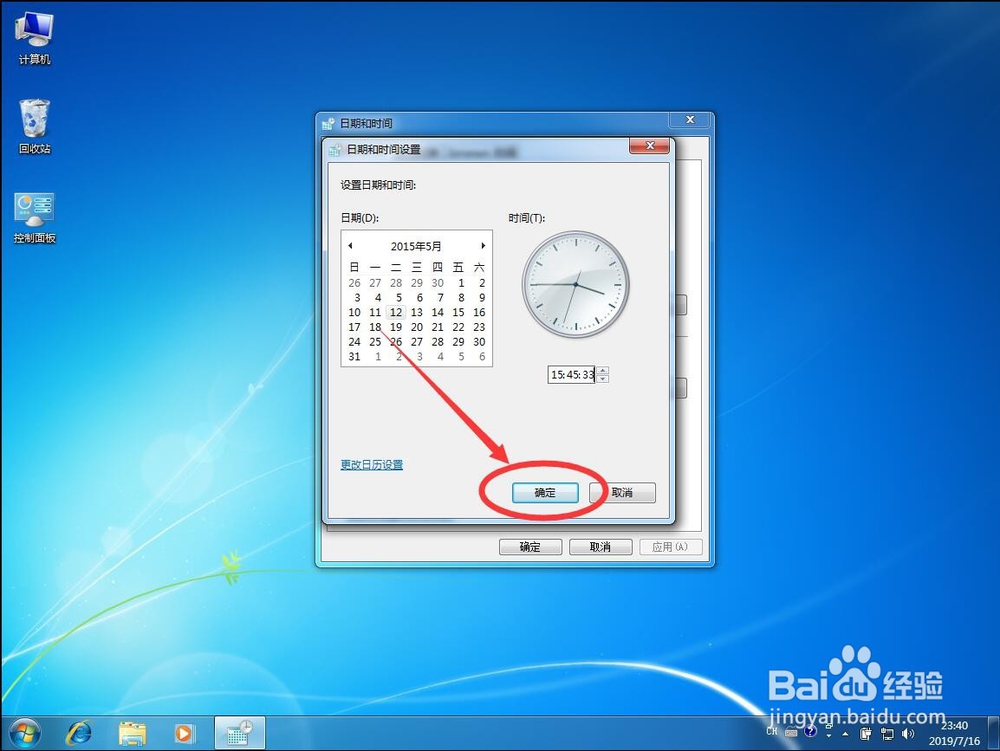
13、设置完成后,点击下面的“确定”

win7系统如何手动设置系统日期时间

14、返回时间和日期界面,点击下面的“确定”

win7系统如何手动设置系统日期时间

15、这样时间和日期就手动修改完成了

win7系统如何手动设置系统日期时间

  • win7如何修改系统时间
  • win7修改系统时间设置方法是什么?
  • Win7电脑系统怎么设置日期和时间
  • Win7系统如何更改电脑的时间和时区
  • win7系统怎么更改时间?
  • 热门搜索
    海蟹怎么做好吃 工资税怎么算 鼻翼怎么缩小 宝宝拉稀水怎么办 销售工作内容怎么写 广东麻将怎么打 痤疮怎么消除 天猫怎么退货 杰克逊怎么死的 干燥症怎么治