win10打开文件夹无响应出现假死怎样解决

 时间:2026-02-14 03:16:31

1、在Windows10系统桌面,右键点击任务栏的空白位置,在弹出菜单中选择“任务管理器”的菜单项。

win10打开文件夹无响应出现假死怎样解决

2、然后在打开的任务管理器窗口中找到Windows资源管理器的进程。

win10打开文件夹无响应出现假死怎样解决

3、右键点击该进程,在弹出菜单中选择“重新启动”的菜单项就可以了。

win10打开文件夹无响应出现假死怎样解决

4、总结:

1、打开Windows10的任务管理器

2、找到窗口中文件资源管理器的进程

3、右键点击该进程在弹出菜单选择重启

win10打开文件夹无响应出现假死怎样解决

1、接下来我们打开Windows10的文件资源管理器,点击窗口中的“查看”菜单。

win10打开文件夹无响应出现假死怎样解决

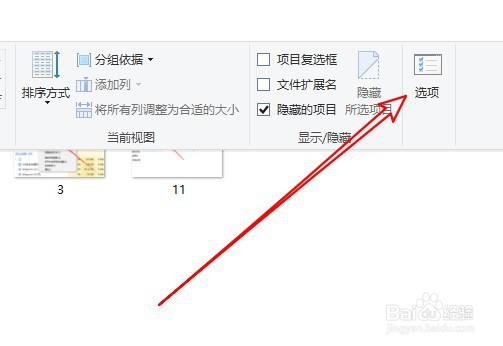
2、在打开的查看的工具栏上点击“选项”的图标。

win10打开文件夹无响应出现假死怎样解决

3、这时就会打开Windows10的文件夹选项窗口,在窗口中点击“查看”的选项卡。

win10打开文件夹无响应出现假死怎样解决

4、然后在打开的查看窗口中找到“在单独的进程中打开文件夹窗口”的设置项。

win10打开文件夹无响应出现假死怎样解决

5、勾选该设置项前面的复选框,最后确定按钮就可以了。

win10打开文件夹无响应出现假死怎样解决

6、总结:

1、打开Windows10的文件资源管理器

2、然后点击查看工具栏上的选项图标

3、勾选在单独的进程中打开文件夹窗口

win10打开文件夹无响应出现假死怎样解决

  • 如何使用命令清理DNS缓存?
  • 怎么打开windows powershell?
  • DOTA2卡机怎么办
  • 手机APP蓝牙幻彩灯条控制器、手机控制更加方便
  • HP工作站如何在BIOS下开启关闭前后置USB接口
  • 热门搜索
    倒车影像怎么看距离 蝈蝈怎么养 豁然开朗的近义词 艺术博物馆 感冒吃什么药好得快 羊眼圈怎么用 怎么发链接 wps行间距怎么调 密集的近义词 惊惶的近义词