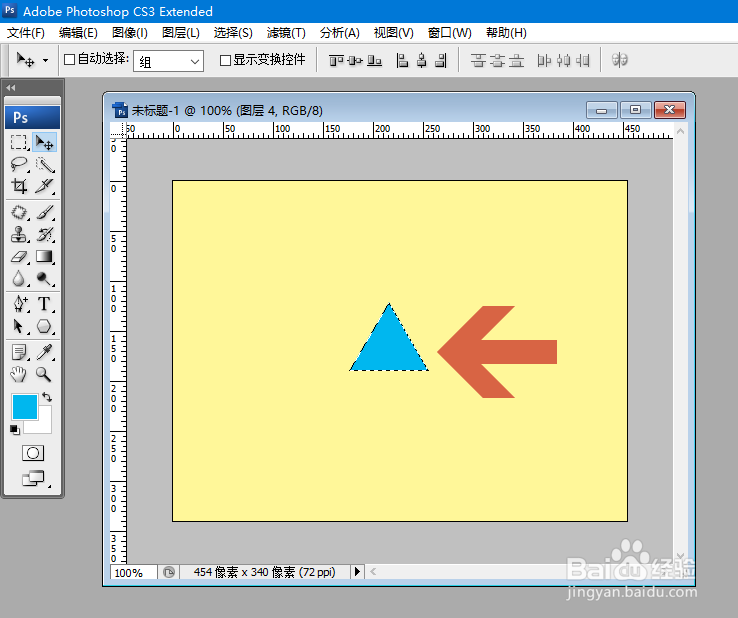
1、先新建一个图层,在其中画一个填充颜色的三角形,然后按Ctrl键点击图层选中这个三角形。
2、点击Photoshop的编辑菜单。

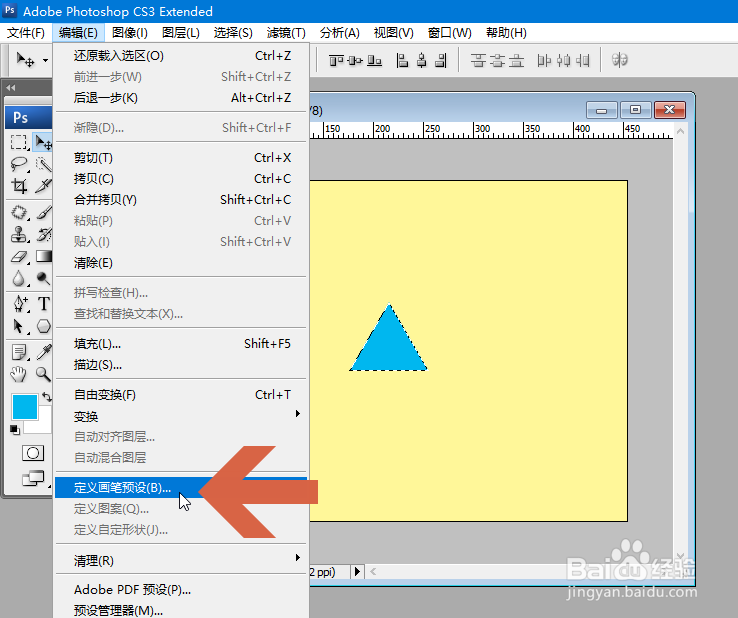
3、点击编辑菜单中的【定义画笔预设】。
4、在弹出的画笔名称对话框中进行命名,点击确定按钮。然后删除三角形所在的图层。

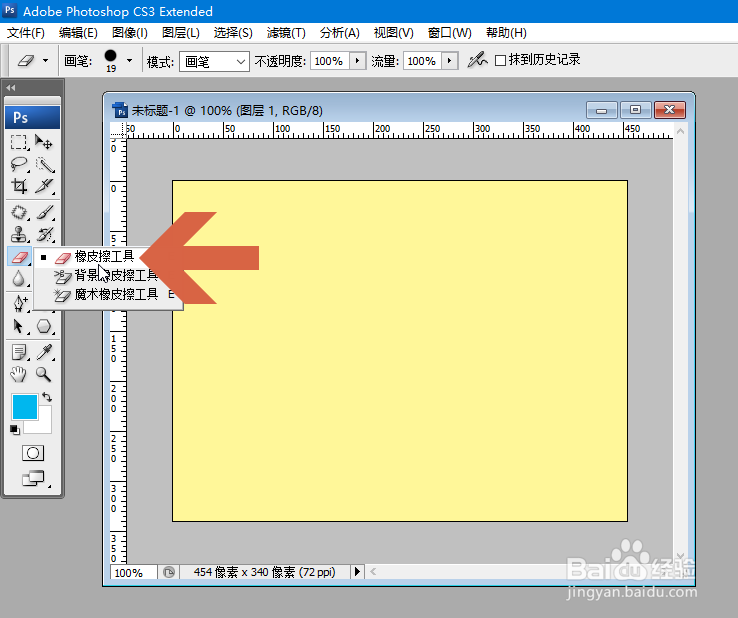
5、点击选择橡皮擦工具。
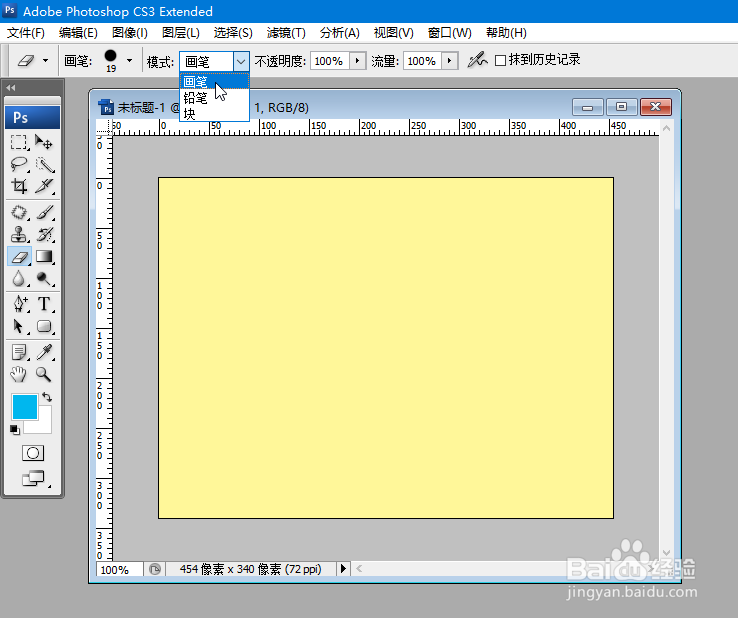
6、点击图示的模式下拉按钮,在下拉列表中选择【画笔】。
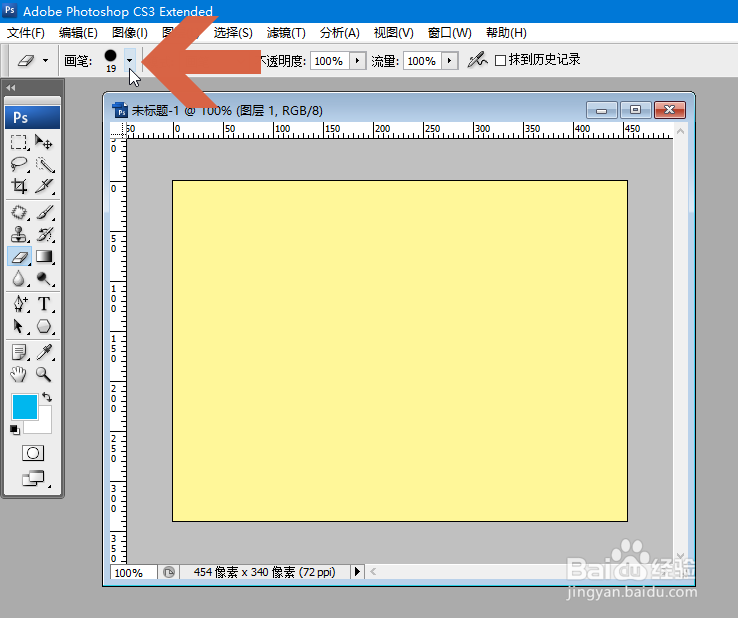
7、点击图示的画笔下拉按钮。
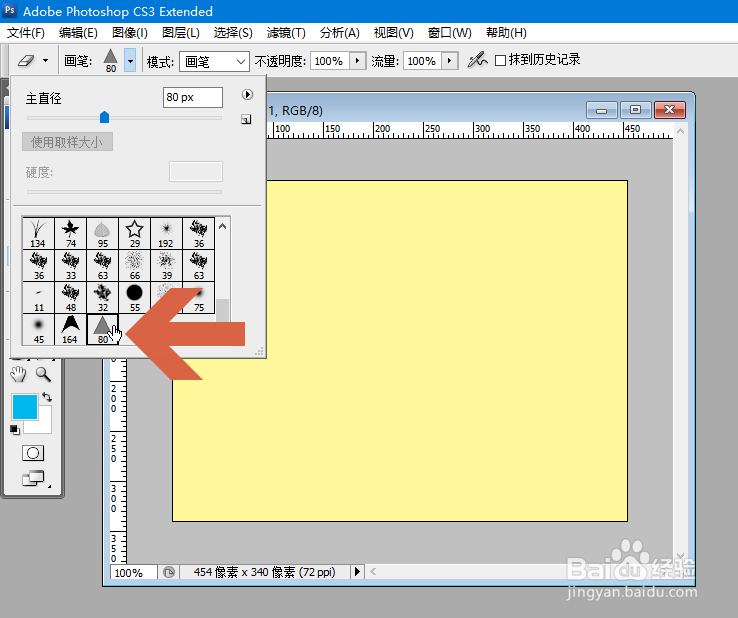
8、在画笔列表中找到刚才添加的三角形画笔,点击选择。
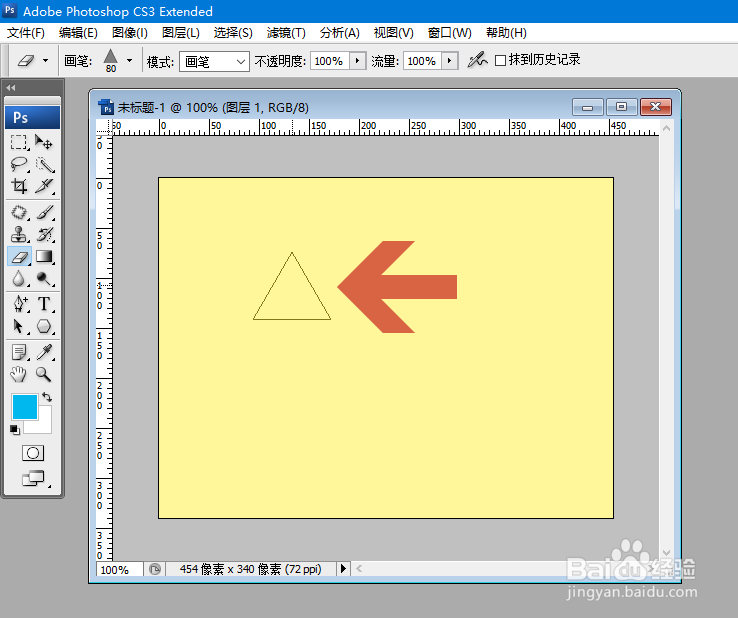
9、这样,Photoshop的橡皮擦就变成三角形的形状了。
时间:2026-04-24 03:05:49
1、先新建一个图层,在其中画一个填充颜色的三角形,然后按Ctrl键点击图层选中这个三角形。
2、点击Photoshop的编辑菜单。
3、点击编辑菜单中的【定义画笔预设】。
4、在弹出的画笔名称对话框中进行命名,点击确定按钮。然后删除三角形所在的图层。
5、点击选择橡皮擦工具。
6、点击图示的模式下拉按钮,在下拉列表中选择【画笔】。
7、点击图示的画笔下拉按钮。
8、在画笔列表中找到刚才添加的三角形画笔,点击选择。
9、这样,Photoshop的橡皮擦就变成三角形的形状了。
