PPT如何插入参考线和网格

 时间:2026-04-22 15:44:50

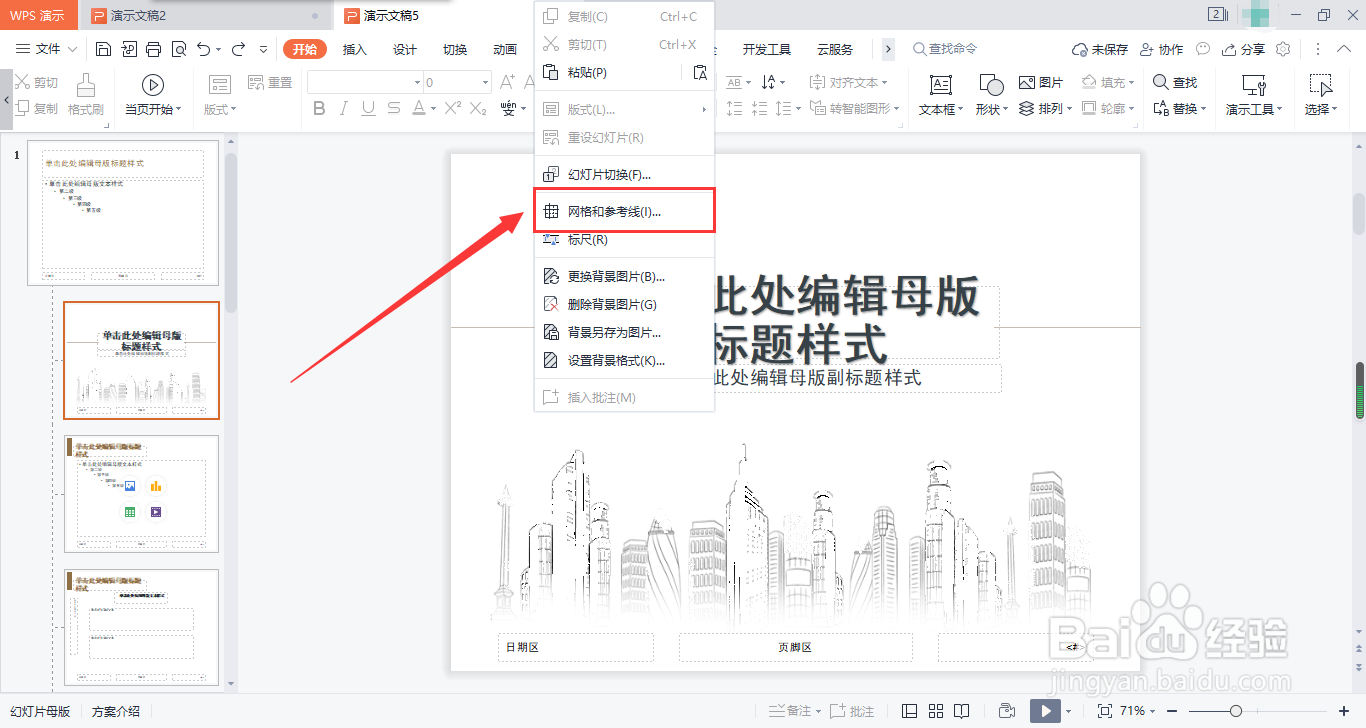
1、首先右键点击PPT页面,选择“网格和参考线”。

PPT如何插入参考线和网格

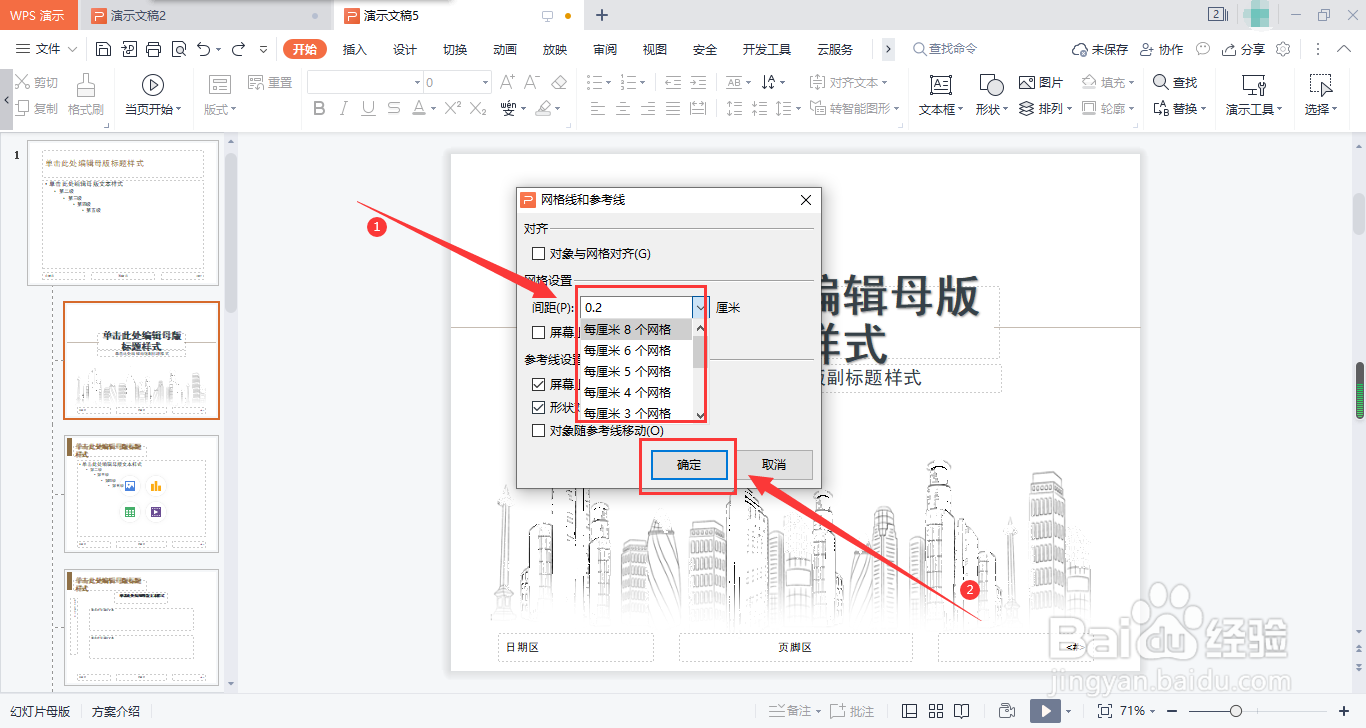
2、在弹出的对话框中,勾选“在屏幕上显示绘图参考线”。

PPT如何插入参考线和网格

3、然后设置“网格间距”,并点击“确定”。

PPT如何插入参考线和网格

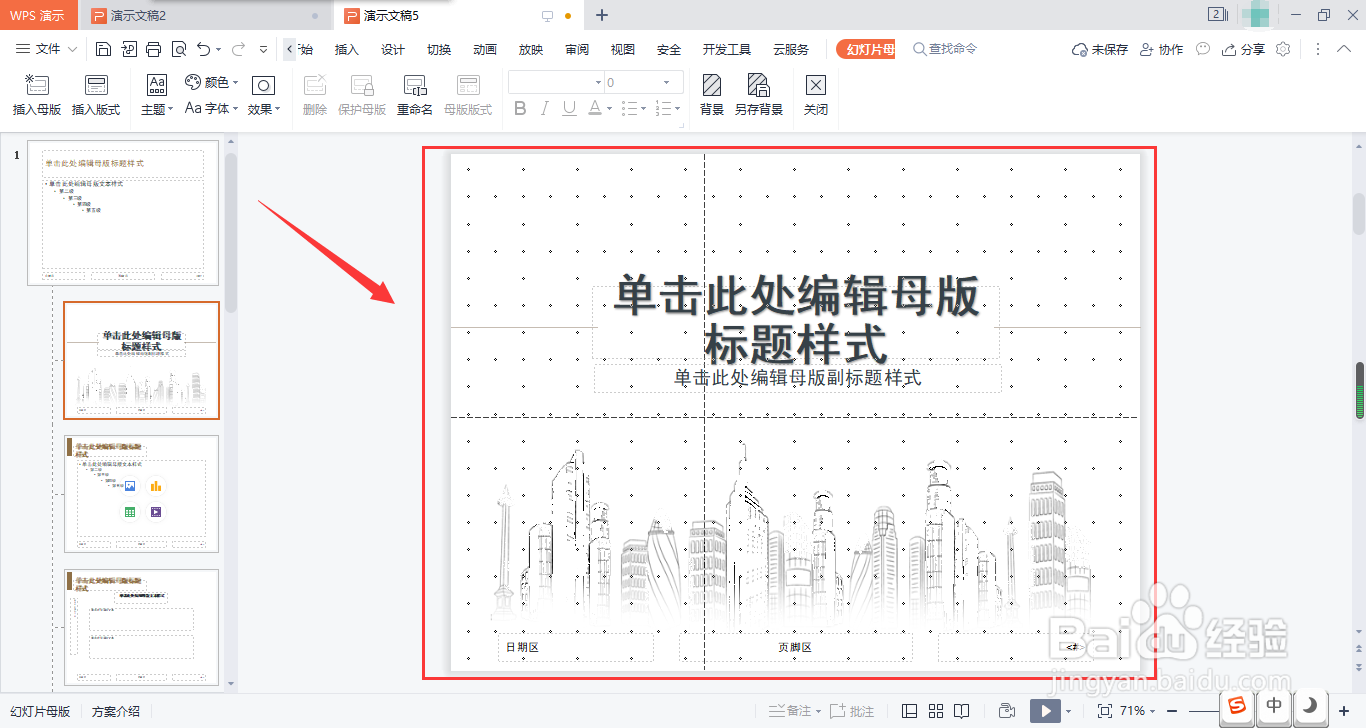
4、这样就在PPT中插入了参考线和网格。如图所示。

PPT如何插入参考线和网格

  • PPT演示文档如何插入曲线连接符
  • 如何旋转PPT中的形状
  • 【PPT素材制作】箭头循环图 #01
  • 如何在ppt中给图片添加边框?
  • 【PPT素材制作】#04 制作PPT环形循环图表
  • 热门搜索
    流水账怎么做 怎么交电费 智齿怎么拔 马自达6怎么样 三菱发动机怎么样 菊花怎么画 cad圆弧怎么画 脸过敏怎么办 加班费怎么算 宫颈纳氏囊肿怎么治疗