1、选择开始选项
点击菜单栏的【开始】选项。

2、点击查找和替换
点击工具栏的【查找和替换】选项。

3、选择替换功能
选择菜单内的【替换】功能。

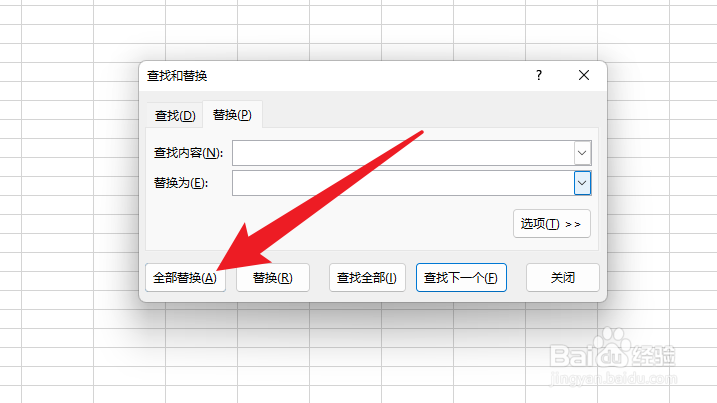
4、输入空格
在查找输入框内输入空格。

5、点击全部替换
点击选择界面的【全部替换】按钮完成删除。
1、点击开始选项
点击界面的开始选项。

2、点击查找工具
进入开始,点击选择查找工具。

3、点击替换功能
打开查找菜单,点击选择替换功能。

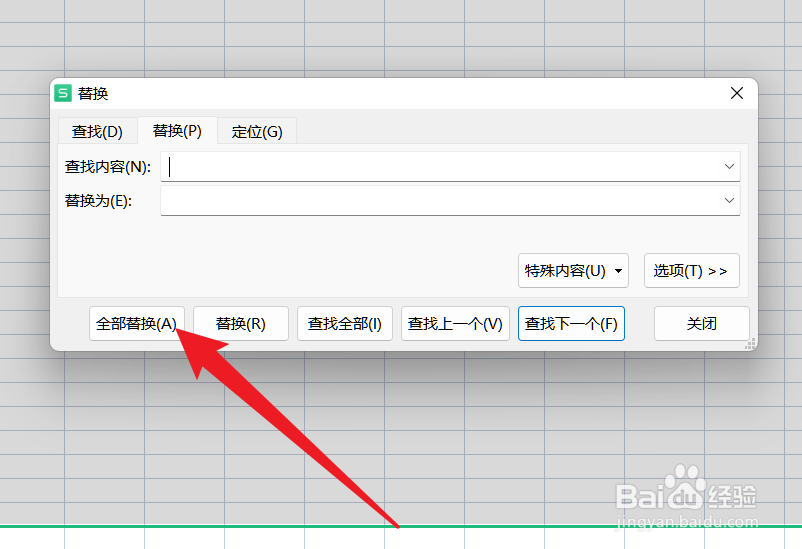
4、输入空格
在查找内容中输入空格。

5、点击全部替换按钮
点击界面的全部替换按钮完成删除。
时间:2026-05-06 23:39:57
1、选择开始选项
点击菜单栏的【开始】选项。
2、点击查找和替换
点击工具栏的【查找和替换】选项。
3、选择替换功能
选择菜单内的【替换】功能。
4、输入空格
在查找输入框内输入空格。
5、点击全部替换
点击选择界面的【全部替换】按钮完成删除。
1、点击开始选项
点击界面的开始选项。
2、点击查找工具
进入开始,点击选择查找工具。
3、点击替换功能
打开查找菜单,点击选择替换功能。
4、输入空格
在查找内容中输入空格。
5、点击全部替换按钮
点击界面的全部替换按钮完成删除。
