惠普CQ15-a101TX笔记本一键U盘重装win8系统教程

 时间:2026-04-22 05:28:12

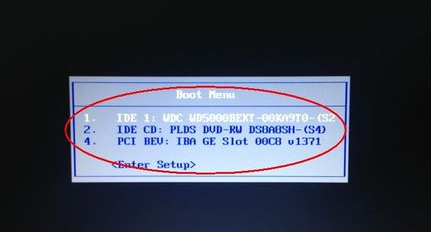
1、把已经制作好的U盘连接到USB电脑处,重启电脑的时候,出现开机画面时迅速按下启动快捷键,进入bios页面中,按下回车键。
惠普CQ15-a101TX笔记本一键U盘重装win8系统教程

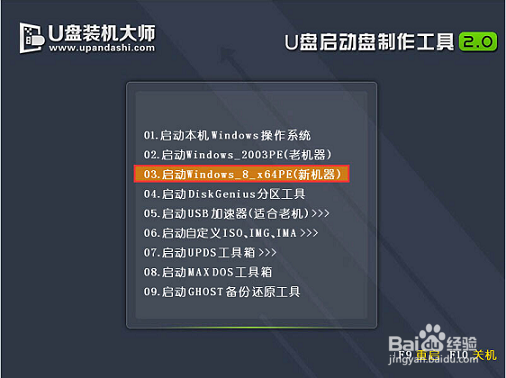
2、进入U盘装机大师主菜单,我们选择【03】启动Win8PE装机维护版(新机器),按回车键进。
惠普CQ15-a101TX笔记本一键U盘重装win8系统教程

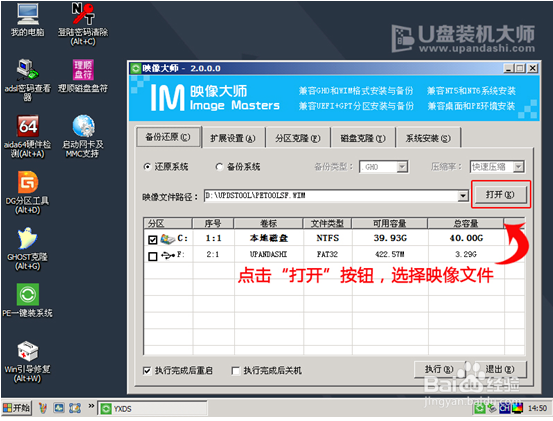
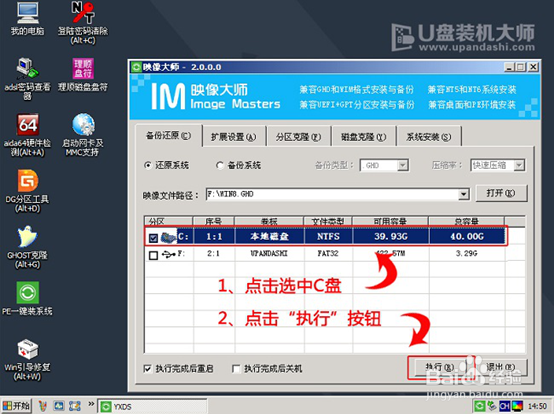
3、进入PE系统页面后,双击打开“PE一键装系统”工具页面,点击“打开”找到之前已经下载好的镜像文件夹。
惠普CQ15-a101TX笔记本一键U盘重装win8系统教程

4、进入PE系统页面后,双击打开“PE一键装系统”工具页面,点击“打开”找到之前已经下载好的镜像文件夹。
惠普CQ15-a101TX笔记本一键U盘重装win8系统教程

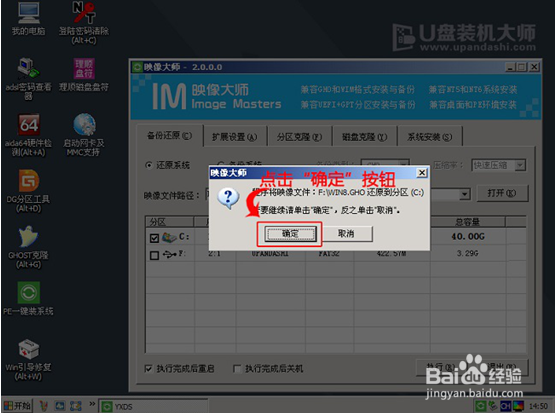
5、随后弹跳出的提示框,直接点击“确定”开始释放镜像文件夹。

惠普CQ15-a101TX笔记本一键U盘重装win8系统教程

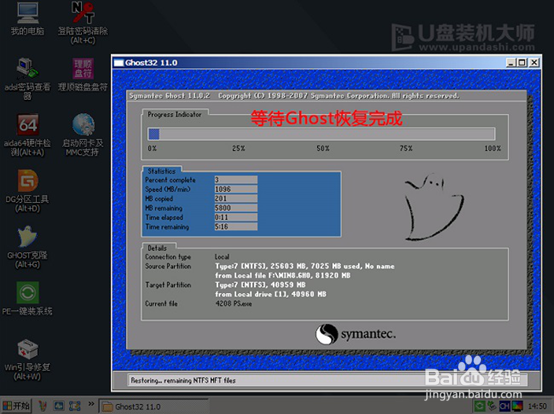
6、释放完成后电脑会自动重启电脑,只需要等待最终安装完成就可以了,直到看到安装完成的桌面就成功了。
惠普CQ15-a101TX笔记本一键U盘重装win8系统教程

7、综上所述,便是安装win8系统方法的教程。如果你正好要重装win8系统的话,那小编这篇教程一定可以帮助到你。

  • win8系统如何升级为win10正式版
  • 微星GS30笔记本U盘重装系统win8教程
  • 东芝Z930笔记本U盘重装系统win8教程
  • 机械师M530B笔记本U盘重装系统win8教程
  • 机械师M520A笔记本U盘重装系统win8教程
  • 热门搜索
    vlookup怎么用详细步骤 象棋怎么玩新手入门 back怎么读 跖疣怎么读 怎么瘦小腿肌肉 adobe怎么读 芒果过敏怎么办 水果用英语怎么说 醉驾怎么处罚 免除职务后怎么安排