Photoshop最简单的磨皮方法(历史画笔磨皮)

 时间:2026-02-14 01:34:21

1、用PS打开要磨皮的人物照片。

Photoshop最简单的磨皮方法(历史画笔磨皮)

2、单击选择人物图层,然后Ctrl+J复制产生一个新图层。

Photoshop最简单的磨皮方法(历史画笔磨皮)

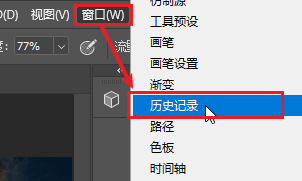
3、单击“窗口”菜单中的“历史记录”,显示“历史记录”面板。

Photoshop最简单的磨皮方法(历史画笔磨皮)

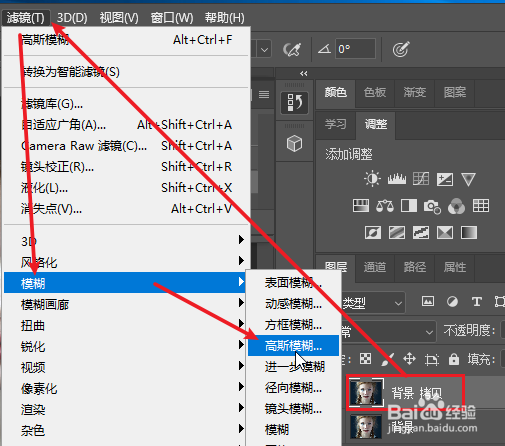
4、单击副本人物图层(本示例:“背景  拷贝”),然后单击依次单击“滤镜”菜单-“模糊”-“高斯模糊”。
Photoshop最简单的磨皮方法(历史画笔磨皮)

5、在“高斯模糊”对话框中拖动“半径”滑块,直至看不清楚人物面部缺陷。

Photoshop最简单的磨皮方法(历史画笔磨皮)

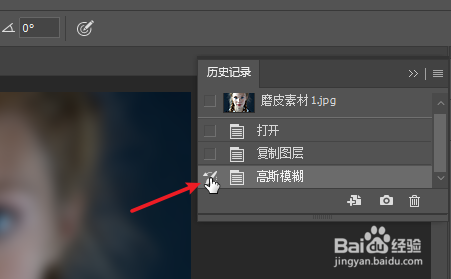
6、单击“历史记录”面板中,“高斯模糊”记录前的方框(将其设置为历史记录画笔的源)。
Photoshop最简单的磨皮方法(历史画笔磨皮)

7、单击选择“历史记录”面板中“复制图层”将清晰的人物画面显示出来,然后单击“工具”面板中的“历史记录画笔工具”。

Photoshop最简单的磨皮方法(历史画笔磨皮)

8、在“选项栏”中调整画笔的大小、不透明度、流量等选项。

Photoshop最简单的磨皮方法(历史画笔磨皮)

9、在人物脸上的斑点部位进行涂抹,直至实现理想磨皮效果。

Photoshop最简单的磨皮方法(历史画笔磨皮)

  • photoshop如何磨皮
  • ps怎么磨皮?
  • Photoshop怎么磨皮?
  • Photoshop如何将人物皮肤变得光滑细腻?
  • ps磨皮怎么操作
  • 热门搜索
    五味子的作用 排卵期会有什么症状 心情不好听什么歌 玉坠配什么链子好 edta的作用 什么是led灯 结婚礼物送什么好 苦丁茶作用 长高运动 电脑黑屏什么原因