Windows10系统的蓝牙如何连接手机

 时间:2026-04-22 13:04:36

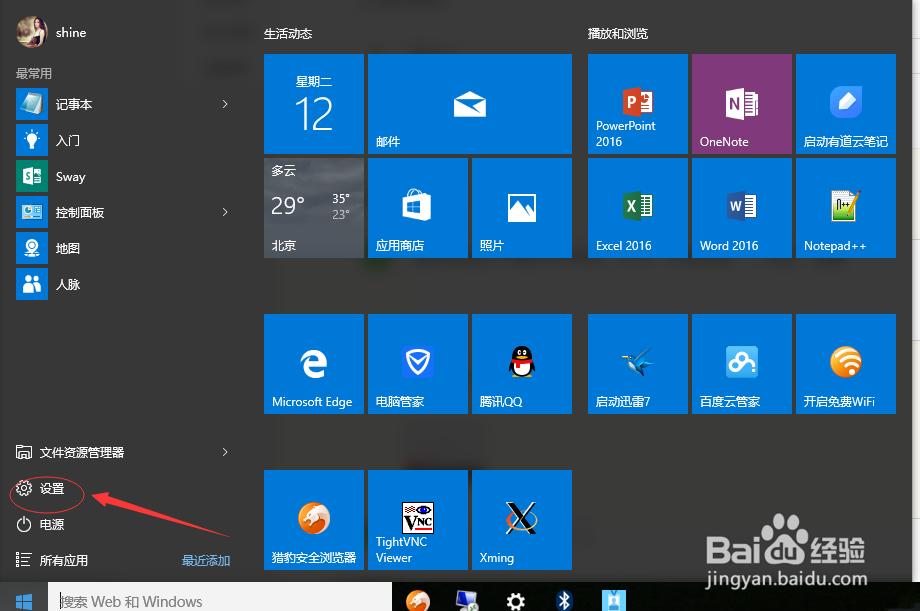
1、鼠标单击左下角的Win标志,打开“开始菜单”,点击“设置

Windows10系统的蓝牙如何连接手机

Windows10系统的蓝牙如何连接手机

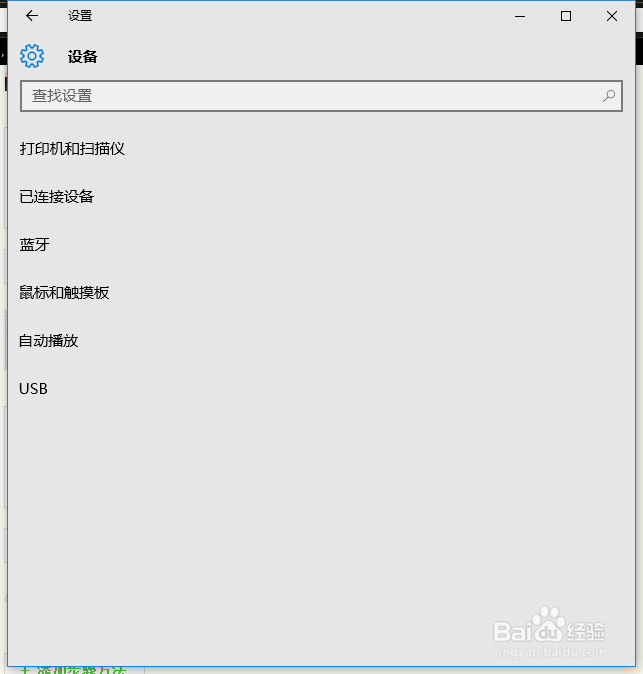
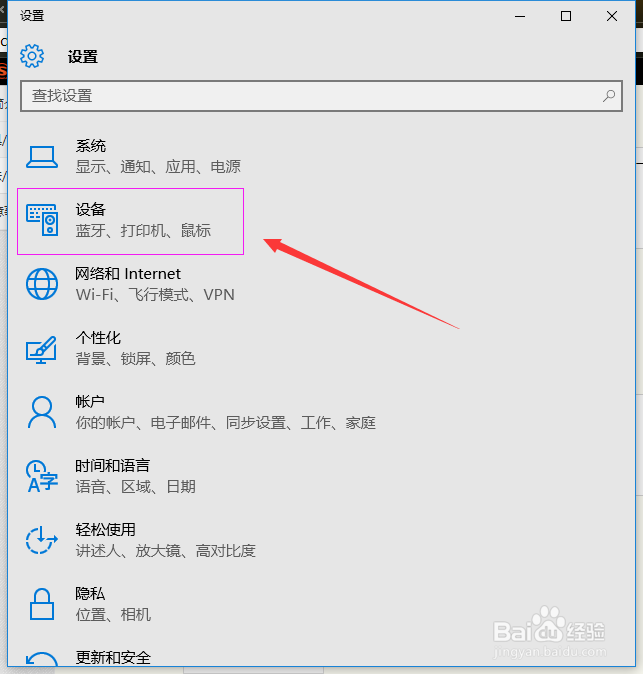
2、在“设置”对话框中,单击“设备”(蓝牙、打印机、鼠标)的那一项,点击打开
Windows10系统的蓝牙如何连接手机

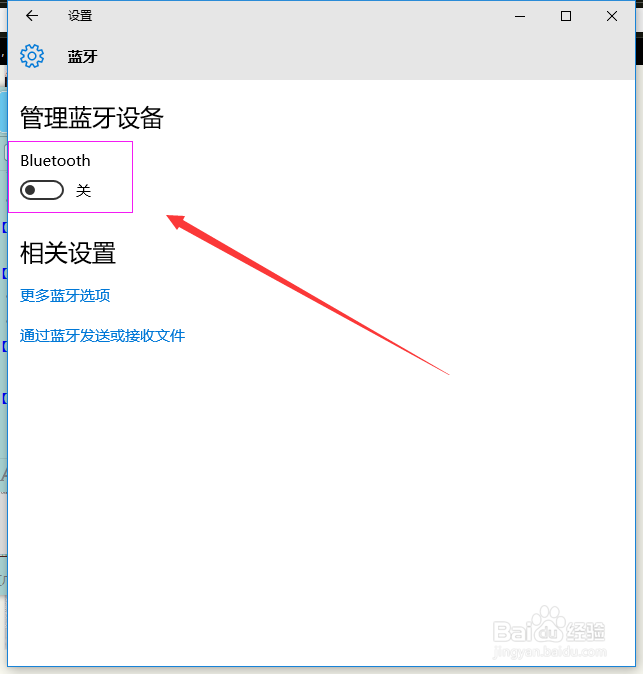
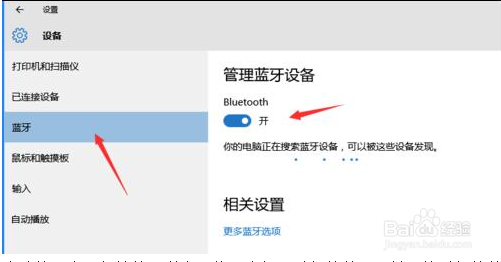
3、选择“蓝牙”,并且点击Bluetooth的开关,使他的状态为“开”
Windows10系统的蓝牙如何连接手机

Windows10系统的蓝牙如何连接手机

Windows10系统的蓝牙如何连接手机

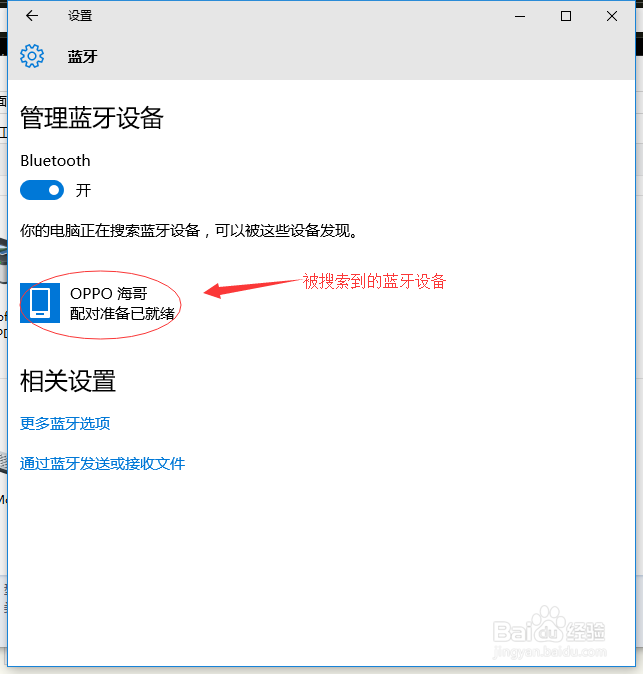
4、此时电脑会出现,你的电脑正在搜索蓝牙设备,如下图

Windows10系统的蓝牙如何连接手机

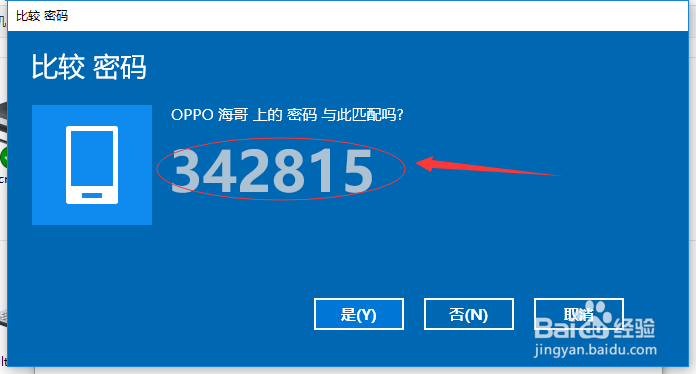
5、点击搜索到的蓝牙设备,进入比较密码对话框,进行匹配密码

Windows10系统的蓝牙如何连接手机

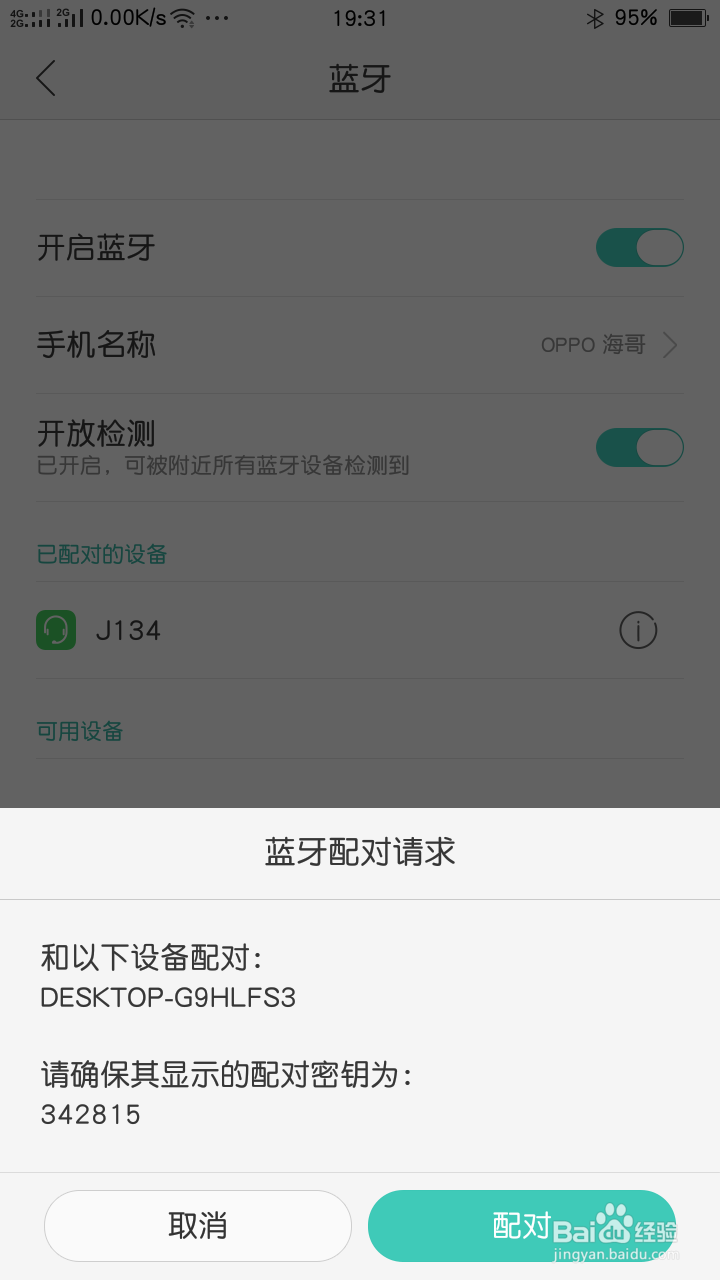
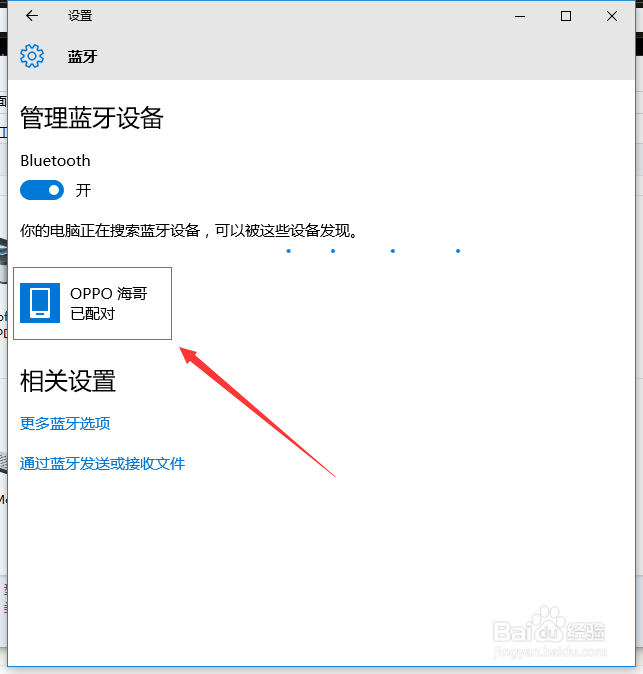
6、此时会在手机端显示,点击“配对“在电脑端管理蓝牙设备显示”已配对“

Windows10系统的蓝牙如何连接手机

Windows10系统的蓝牙如何连接手机

7、在控制面板\硬件和声音\设备 和打印机,能发现你的手机,如下图

Windows10系统的蓝牙如何连接手机

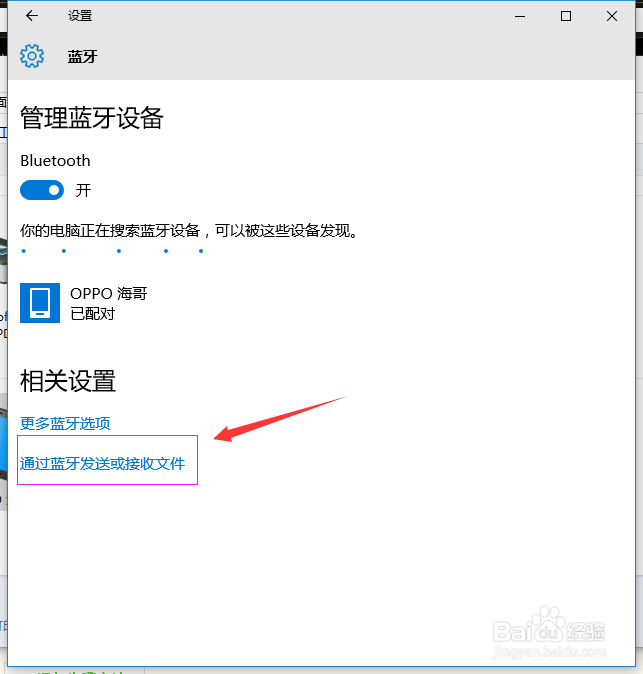
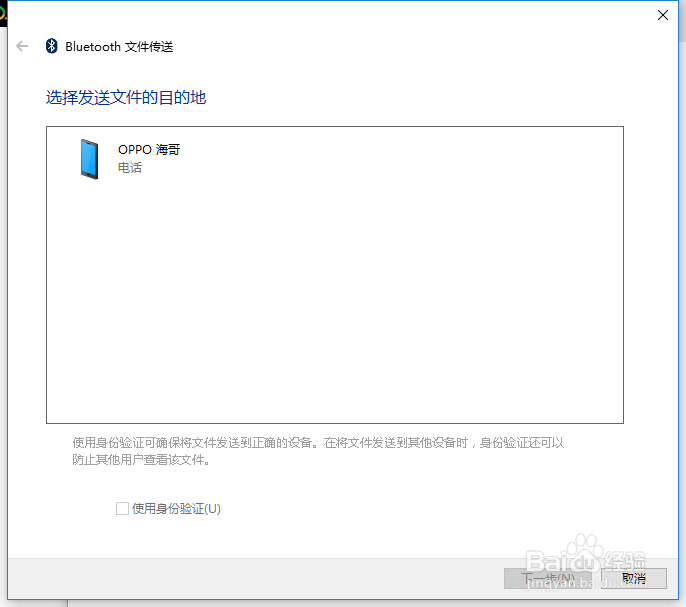
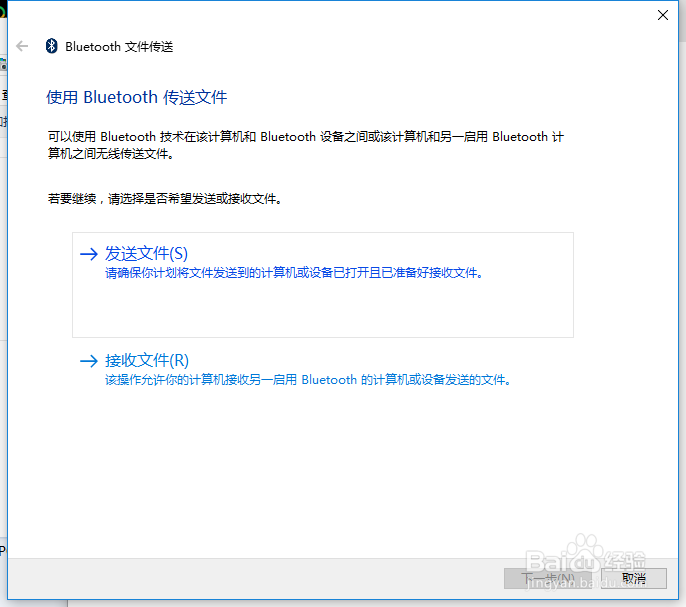
8、这样你就可以利用电脑蓝牙向你的手机发送文件,手机端只需要点击”接收“
Windows10系统的蓝牙如何连接手机

Windows10系统的蓝牙如何连接手机

Windows10系统的蓝牙如何连接手机

Windows10系统的蓝牙如何连接手机

Windows10系统的蓝牙如何连接手机

  • win10如何连接手机
  • WIN10怎么通过蓝牙连接手机
  • win10系统如何添加手机设备
  • win10系统设置里的连接手机应该怎么连接
  • win10电脑蓝牙怎么开
  • 热门搜索
    苹果6plus怎么样 赤月怎么走 怎么烧红烧肉 茯苓粉怎么吃 猫王怎么死的 宝宝红屁股怎么办 表扬信怎么写 马思纯怎么了 标致3008怎么样 吃螃蟹过敏怎么办