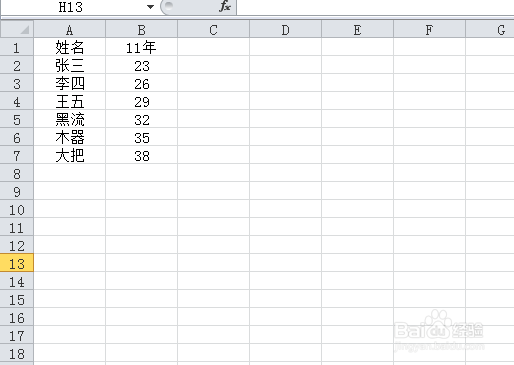
1、如图所示,是目标区域
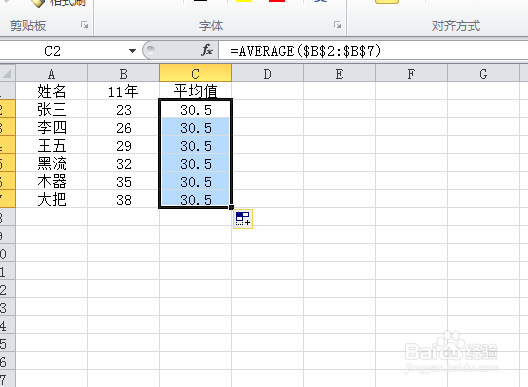
2、先利用平均值函数,求出平均值
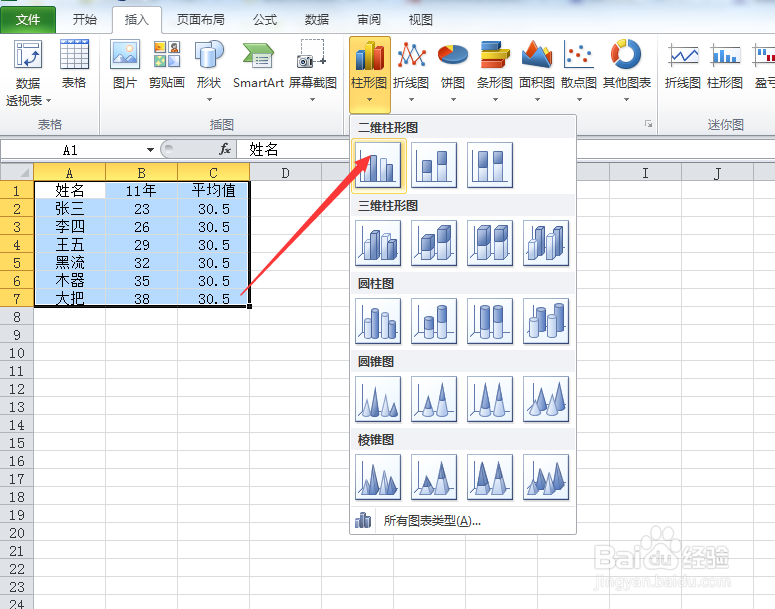
3、选中数据,插入柱形图中的簇形柱形图
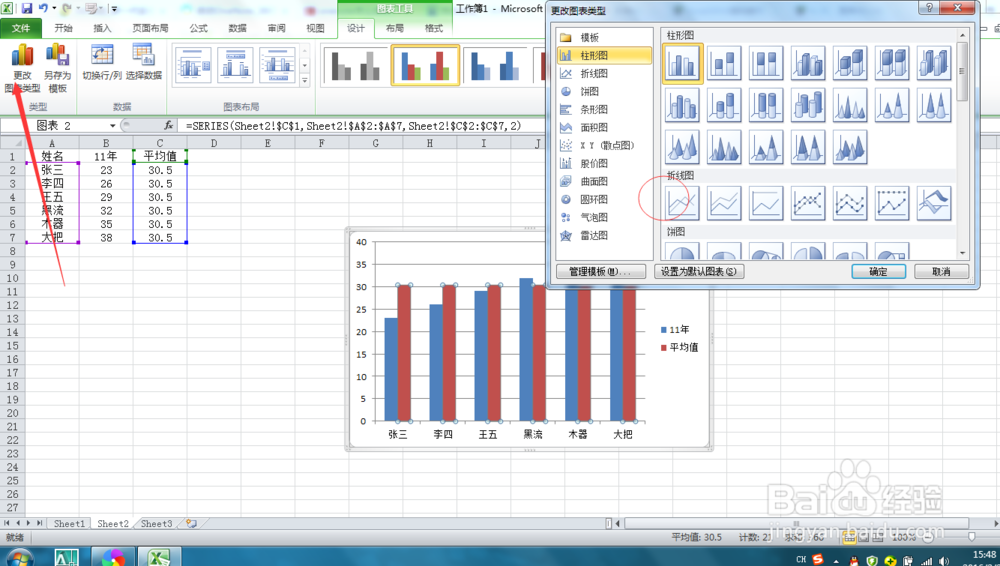
4、选择平均值柱形图,然后更改图形类型为折线图,这时候,平均线已经绘制出来了
5、选择平均线,然后更改线型为虚线,让平均线更为凸显。
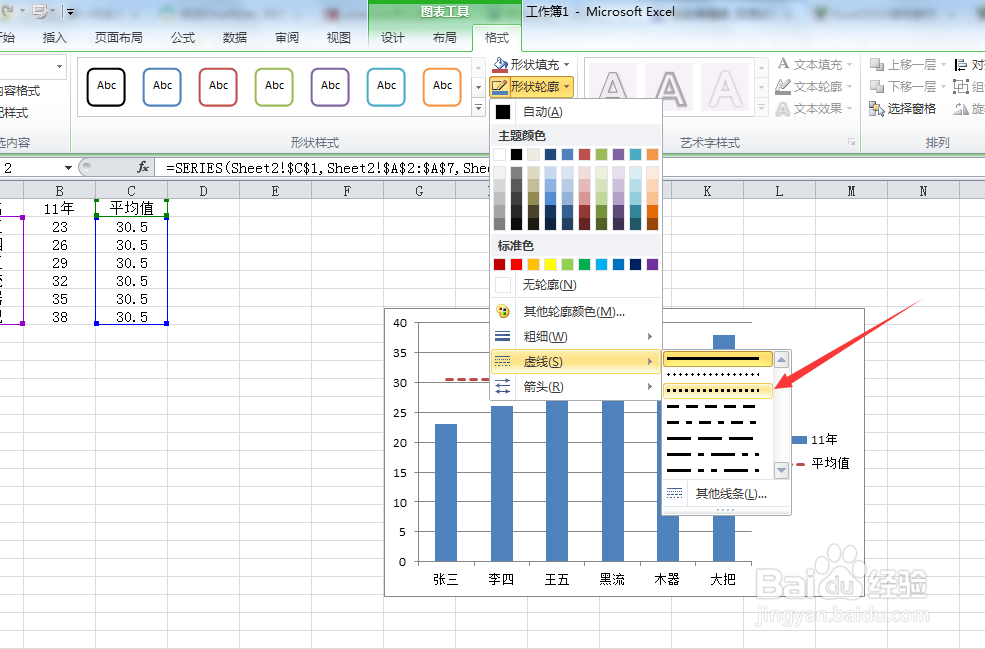
6、最后,将平均值区域的数据改为无色,这样就让我们的图表更为神秘。更多精彩,关注究极。
时间:2024-10-30 05:30:49
1、如图所示,是目标区域
2、先利用平均值函数,求出平均值
3、选中数据,插入柱形图中的簇形柱形图
4、选择平均值柱形图,然后更改图形类型为折线图,这时候,平均线已经绘制出来了
5、选择平均线,然后更改线型为虚线,让平均线更为凸显。
6、最后,将平均值区域的数据改为无色,这样就让我们的图表更为神秘。更多精彩,关注究极。
