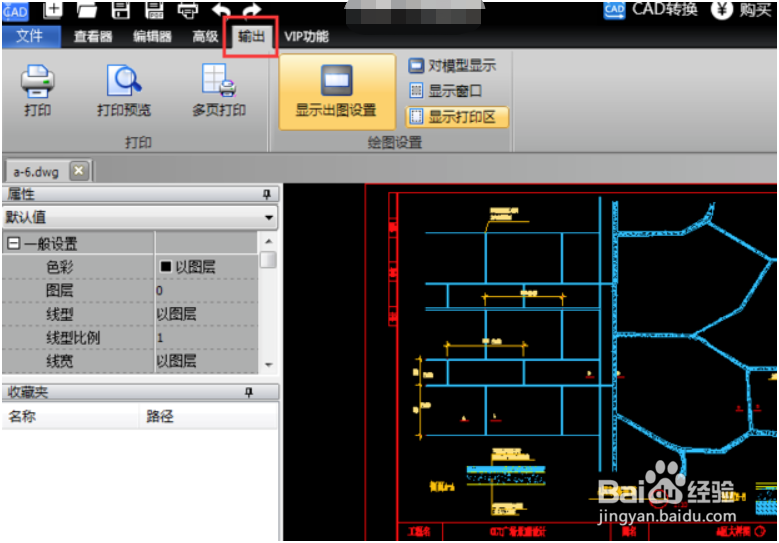
1、操作一:用迅捷CAD编辑器打开想要打印的CAD图纸,打开后软件默认在查看器界面,这里请点击切换到【输出】菜单面板。
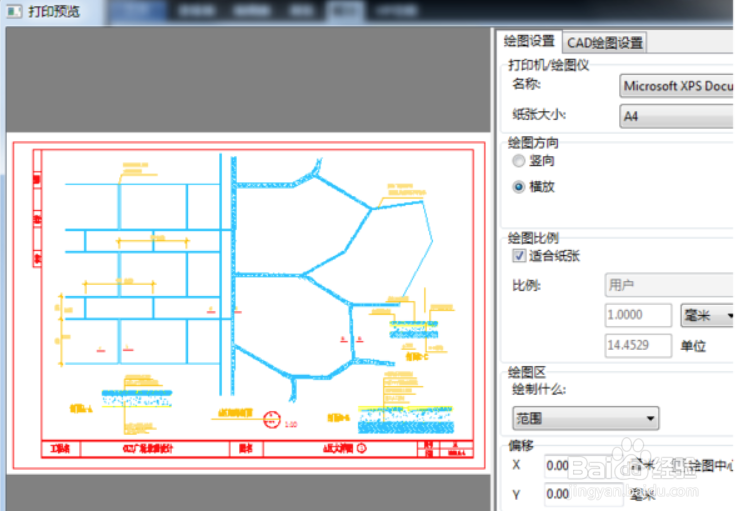
2、操作二:切换到输出后,请在输出菜单中点击【打印预览】,进入打印预览设置界面。左侧就是图纸打印的预览效果。

3、操作三:在打印预览窗口中,选择【CAD绘图设置】选项,并在该项目下点击【编辑图层】。

4、操作四:在弹出的【图层】对话框中,我们可以看到个图层列表,以及个图层的状态、名称、打开、冻结、色彩、线型、线宽、绘图、锁定等选项。若CAD打印预览时,图层不显示,可以在【绘图】选项下点击取消禁止打印按钮,使其变为可打印。

5、操作五:设置完成后关闭图层窗口,再次点击打印预览图,这时就会显示可打印的图层。