PPT如何制作折线图?

 时间:2026-04-26 12:15:25

1、打开PPT,进入PPT页面后,点击页面上方【开始】选项。

PPT如何制作折线图?

2、接着点击【插入】,在插入工具栏下点击【图表】。

PPT如何制作折线图?

3、在图标下拉菜单中,再次点击【图表】。

PPT如何制作折线图?

4、点击图表后,出现了图标列表,点击图表中的【折线图】选项。

PPT如何制作折线图?

5、左键单击选择需要的折线图表类型,再点击下方【插入】。

PPT如何制作折线图?

6、图表就成功插入到APP页面中了,可以调整好图表大小。

PPT如何制作折线图?

7、左键单击某根折线可以选定这跟折线修改数据。

PPT如何制作折线图?

8、选定好某根折线后,右键单击折线选择“编辑数据”。

PPT如何制作折线图?

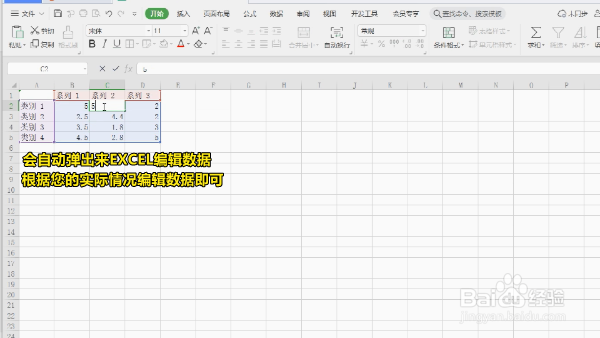
9、会自动弹出EXCEL来编辑数据,根据您的实际情况选择合适的指标数据即可。
PPT如何制作折线图?

10、示例中是将类别1中的系列1、2、3都改成了数值5所呈现出来的效果图。

PPT如何制作折线图?

  • ppt如何制作折线图
  • ppt中的折线图怎么做
  • 如何用PPT制作折线图?
  • 怎么在PPT幻灯片中插入折线图?
  • 如何使用PPT直接画折线图
  • 热门搜索
    九龙医院怎么样 九寨沟最佳旅游时间 痔疮不治疗会怎么样 奥迪tt怎么样 旅游拍照姿势 usb无线网卡怎么用 怎样可以改善脸上的斑 家里有小飞虫怎么办 孕妇可以吃鸽子蛋吗 惠达马桶怎么样